

Come Trasferire File da Mac ad Android [5 Metodi]
Spostare file tra macOS e Android può sembrare complicato a causa delle differenze di compatibilità. Questa guida esplora cinque metodi collaudati, che vanno dagli strumenti USB alle app wireless, per aiutarti a scegliere il modo più veloce e affidabile per trasferire file da MacBook ad Android.

Da Tyler / Aggiornato il 05.02.2026


Posso trasferire dati da Mac al telefono?
Trasferire file dal tuo MacBook a uno smartphone o tablet Android non deve essere frustrante. Sia che tu voglia spostare foto, video, musica, documenti o persino dati delle app, ci sono diversi metodi affidabili per portare a termine il lavoro.
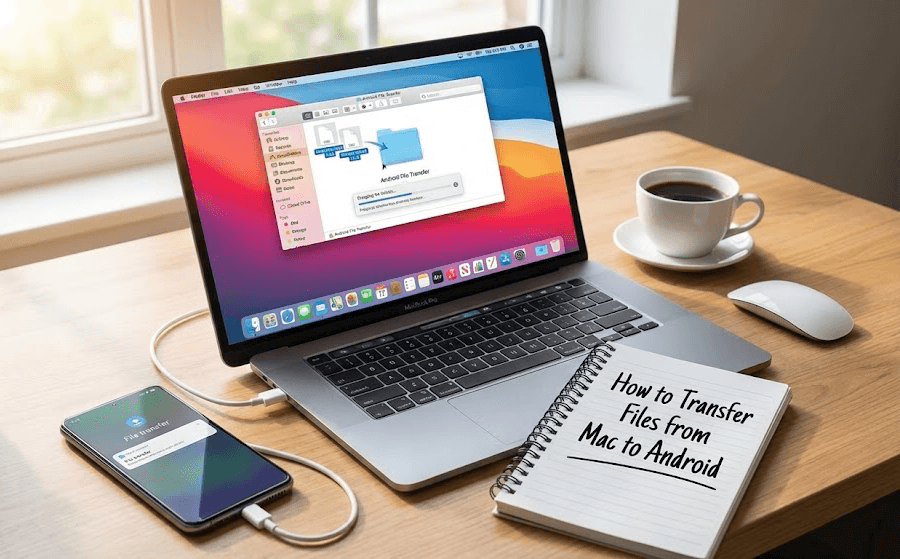
A differenza dell'ecosistema chiuso di Apple, Android offre maggiore flessibilità, ma macOS non supporta nativamente i file system di Android. Ecco perché molti utenti incontrano difficoltà quando cercano come trasferire file da Mac a Android in modo efficiente.
In questa guida, ti illustreremo cinque metodi collaudati, inclusi soluzioni USB e wireless. Alla fine, saprai esattamente quale opzione funziona meglio per le tue esigenze.
Migliori metodi per trasferire file da Mac ad Android
Di seguito sono riportati cinque strumenti e tecniche efficienti per aiutarti a trasferire file senza interruzioni tra il tuo MacBook e il dispositivo Android.
Metodo 1. Trasferisci file da Mac ad Android utilizzando AnyViewer (Consigliato)
AnyViewer è una soluzione di trasferimento file remota potente e facile da usare, progettata per aiutare gli utenti a trasferire file da Mac ad Android senza limitazioni fisiche. A differenza degli strumenti tradizionali basati su USB, AnyViewer ti consente di trasferire file in remoto via internet, anche quando il tuo Mac e il dispositivo Android sono su reti diverse. Ciò lo rende una scelta ideale per gli utenti che necessitano di trasferimenti file remoti flessibili, sicuri e ad alta velocità.
Funzionalità principali di AnyViewer
- Trasferisci foto, video, documenti e altri tipi di file in remoto
- Supporta il trasferimento remoto di file attraverso reti diverse (nessuna connessione locale richiesta)
- Compatibilità multipiattaforma (Mac, Android, iOS e Windows)
- Trasferimento diretto di file da dispositivo a dispositivo senza affidarsi a cloud storage and file sharing services
- Controllo remoto del dispositivo integrato per una facile gestione dei file
Come Trasferire File con AnyViewer
Passo 1. Apri l'App Store sul tuo dispositivo Android, cerca AnyViewer, quindi scarica e installa l'app. Crea un account AnyViewer e accedi.
Passo 2. Scarica e installa AnyViewer sul tuo Mac. Accedi utilizzando lo stesso account AnyViewer.

Passo 3. Sul tuo dispositivo Android, seleziona il tuo Mac dalla lista dei dispositivi e clicca Trasferimento file per attivare la modalità di trasferimento remoto di AnyViewer.
Passo 4. Scegli i file che vuoi inviare, apri le cartelle dei file sul tuo Mac selezionando Download e inizia a trasferire i file in modalità wireless e remota da Mac a Android.

Ideale per: Utenti che devono trasferire file di grandi dimensioni in remoto e desiderano una soluzione veloce, sicura e affidabile, specialmente quando i dispositivi non sono sulla stessa rete.
Metodo 2. Trasferisci file da Mac a Android via Bluetooth senza fili
Se desideri trasferire file da Mac a Android senza fili, Bluetooth è un'opzione integrata.
Come Funziona il Trasferimento Bluetooth
Passo 1. Abilita Bluetooth sia su Mac che su Android.
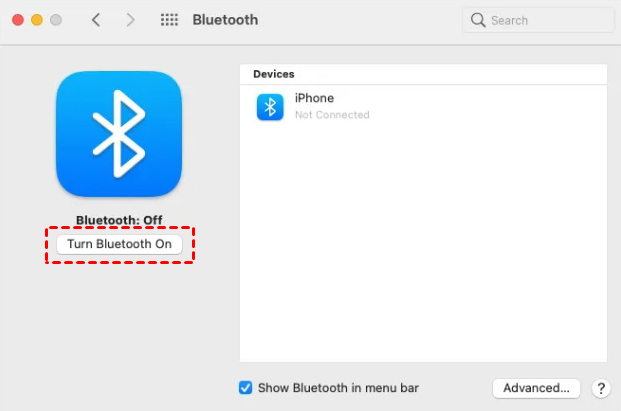
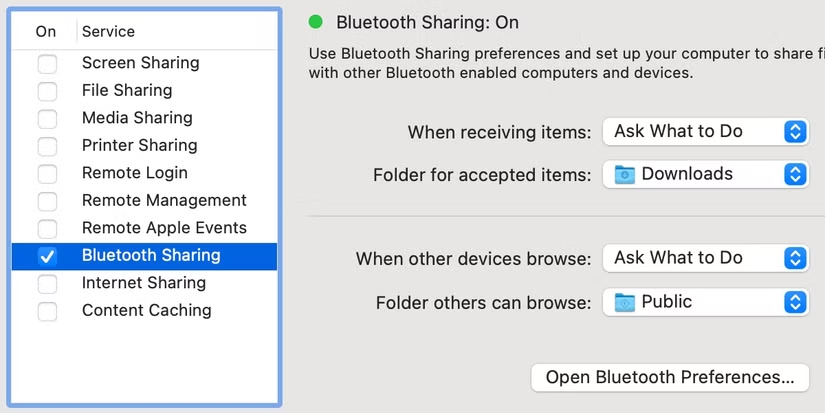
Passo 2. Attiva Condivisione Bluetooth su Mac.
Passo 3. Associa entrambi i dispositivi e conferma il codice di sicurezza.
Passo 4. Invia i file in modalità wireless.
Vantaggi
- Nessun cavo richiesto
- Funzionalità integrata
- Configurazione semplice
Svantaggi
- Molto lento
- Limiti di dimensione dei file (~100MB)
- Raggio di trasferimento breve
Più adatto per: File di piccole dimensioni come foto o documenti.
Metodo 3. Trasferire file da Mac a Android in modalità wireless tramite SHAREit
SHAREit consente trasferimenti wireless veloci tramite Wi-Fi Direct, molto più rapidi del Bluetooth.
Passaggi per utilizzare SHAREit
Passaggio 1. Installare SHAREit sia su Mac che su Android.
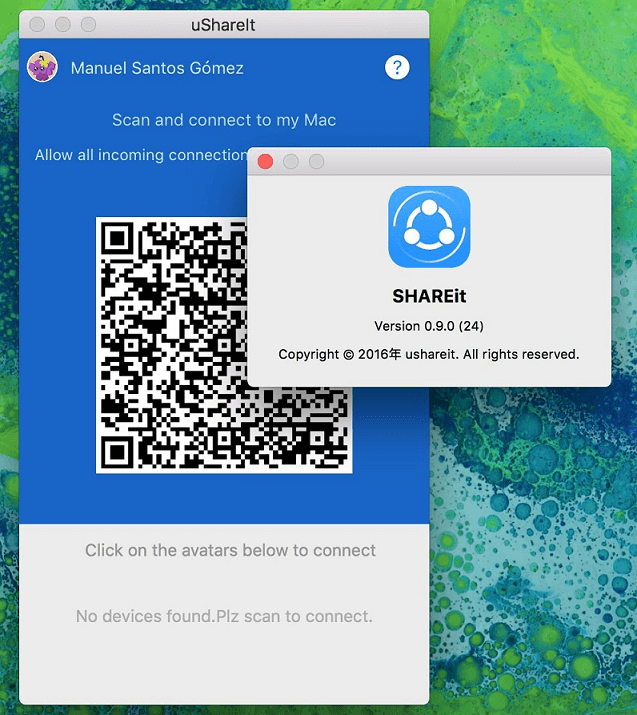
Passaggio 2. Collegare entrambi i dispositivi alla stessa rete Wi-Fi.
Passaggio 3. Selezionare i file su Mac e inviarli ad Android.
Passaggio 4. Accettare il trasferimento su Android.
Vantaggi
- Trasferimento wireless veloce
- Nessun cavo USB necessario
- Supporta file di grandi dimensioni
Svantaggi
- Richiede l'app su entrambi i dispositivi
- Le pubblicità potrebbero essere distraenti
Più adatto per: Trasferimenti wireless senza cavi.
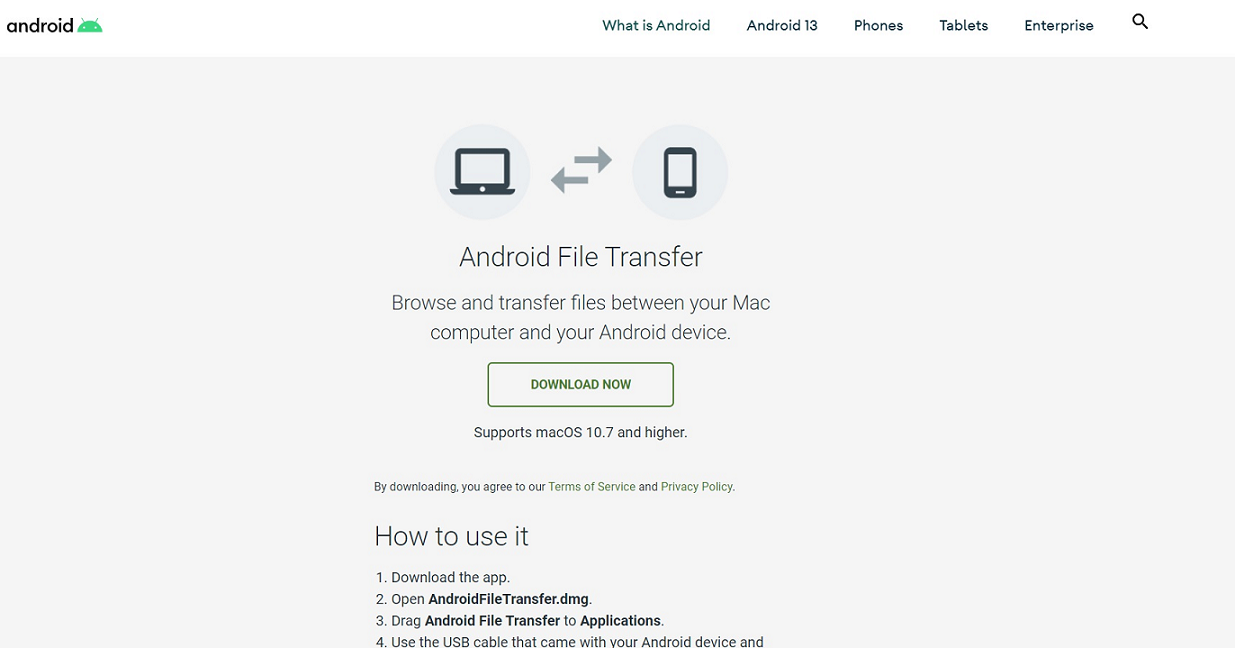
Metodo 4. Trasferire file da Mac a Android tramite Android File Transfer (USB)
Android File Transfer è lo strumento ufficiale di Google per macOS che consente trasferimenti di file di base tramite USB.
Passaggi per utilizzare Android File Transfer
Passaggio 1. Scaricare Android File Transfer sul proprio Mac.
Passaggio 2. Collegare il dispositivo Android tramite USB.
Passaggio 3. Su Android, selezionare Carica questo dispositivo tramite USB > Modalità Trasferimento file.

Passaggio 4. Trascinare e rilasciare i file tra Mac e Android.
Vantaggi
- Strumento ufficiale gratuito
- Semplice trascina e rilascia
- Nessuna complessità di configurazione
Svantaggi
- Velocità di trasferimento lente
- Solo USB
- Funzionalità limitate, interfaccia utente datata
Più adatto per: Trasferimenti di file semplici e occasionali utilizzando un cavo USB.
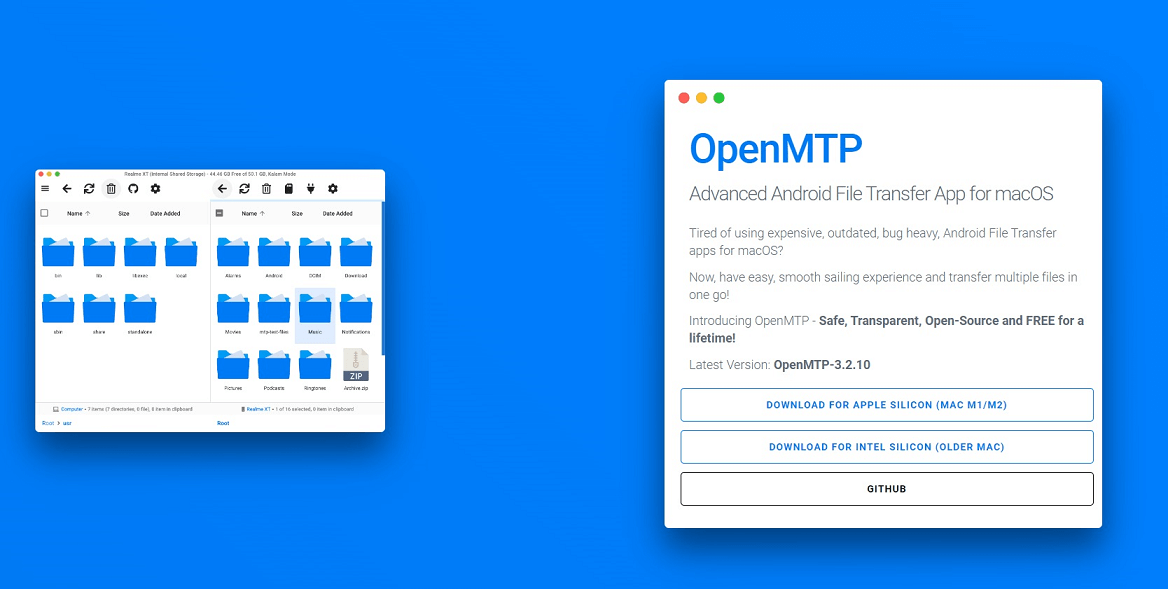
Metodo 5. Trasferire file da Mac a Android utilizzando OpenMTP (USB)
OpenMTP è un'alternativa open-source ad Android File Transfer, che offre un'esperienza più user-friendly.
Come utilizzare OpenMTP
Passaggio 1. Installare OpenMTP sul proprio Mac.
Passaggio 2. Collegare il dispositivo Android tramite USB.
Passaggio 3. Trascinare e rilasciare i file tra Mac e Android.
Vantaggi
- Gratuito e open-source
- Interfaccia utente migliore di Android File Transfer
- Accesso diretto all'archiviazione
Contro
- Solo USB
- Trasferimenti manuali
- Più lento degli strumenti premium
Ideale per: Utenti che cercano un'alternativa gratuita basata su USB.
Conclusione
Trasferire file da MacBook ad Android non deve essere complicato. Che preferiate strumenti USB, app wireless o soluzioni integrate, c'è un metodo per ogni scenario.
Se volete velocità, stabilità e flessibilità, AnyViewer si distingue come l'opzione migliore a tutto tondo. Per la condivisione wireless rapida, SHAREit funziona bene, mentre Android File Transfer e OpenMTP sono adatti per trasferimenti USB di base.
Scegliete il metodo che si adatta al vostro flusso di lavoro e potrete spostare file tra Mac e Android senza sforzo.
FAQ
Posso usare AirDrop da Mac ad Android?
No, AirDrop funziona solo tra dispositivi Apple. Per Android sono necessari strumenti alternativi.
Come posso condividere file da Apple ad Android?
Potete usare app di terze parti come AnyViewer poiché AirDrop non supporta Android.
Posso collegare il mio MacBook a un telefono Android?
Sì, potete collegarvi via cavo USB o wireless usando app come AnyViewer.
Come trasferisco file da Android a Mac usando un cavo USB?
Usate Android File Transfer o OpenMTP per accedere all'archiviazione Android su macOS.
Un MacBook può connettersi a un telefono Samsung?
Sì, i telefoni Samsung possono connettersi al MacBook utilizzando app di trasferimento USB o wireless come AnyViewer.

