

Facilmente risolvibile: Splashtop Dual Monitor Non Funzionante [6 Soluzioni]
Splashtop è un'applicazione di desktop remoto. Se riscontri problemi con il doppio monitor quando ti colleghi in remoto con Splashtop, non c'è motivo di preoccuparsi. Questo articolo fornisce quattro soluzioni per aiutarti a risolvere il problema del non funzionamento del doppio monitor di Splashtop.

Da Tyler / Aggiornato il 13.01.2025


Come posso vedere entrambi i monitor su Splashtop?
Il PC riconosce il secondo schermo, mi permette anche di trascinare le icone dal desktop e muovere il mouse verso di esso. Ma il secondo monitor è solo nero, sembra che non stia ricevendo un segnale anche se il PC riconosce che è lì. Qualche idea?
- Domanda da Alex6990

Stai riscontrando le stesse difficoltà dell"utente Alex6990? Quando provi a connetterti in remoto, potresti riscontrare problemi con il non funzionamento del secondo monitor su Splashtop. Splashtop è un potente software di desktop remoto utilizzato da professionisti, team IT e utenti casual. Una delle sue caratteristiche principali è la capacità di lavorare senza problemi con i monitor duali, il che migliora la produttività consentendo agli utenti di gestire le attività su più schermi, anche lavorando in remoto. Tuttavia, quando questa configurazione di monitor duali non funziona correttamente, può interrompere il flusso di lavoro. Ma non preoccuparti, siamo qui per aiutarti!
In questo articolo, esploreremo come risolvere il problema dell"assenza di funzionalità del secondo monitor su Splashtop e ti guideremo verso una soluzione che ti permetterà di riprendere l"attività.
Come riparare il non funzionamento del secondo monitor su Splashtop [6 soluzioni]
Anche se Splashtop è molto popolare, a volte possono verificarsi dei problemi. Ad esempio, l"assenza di funzionalità del secondo monitor su Splashtop o il loro malfunzionamento. E quando ci si trova di fronte al dilemma del non funzionamento del secondo monitor, vorresti che ci fosse un modo rapido e semplice per risolvere questo problema? Non ti preoccupare, ti forniremo sei soluzioni per aiutarti a risolvere il problema del non funzionamento del secondo monitor su Splashtop.
Soluzione 1. Verifica le impostazioni dei monitor multipli
La prima cosa che puoi fare è verificare le impostazioni dei monitor multipli sul tuo computer e assicurarti che Splashtop abbia abilitati i monitor multipli.
Passaggio 1. Assicurati di aver aggiornato alle versioni più recenti dell"app Windows/Mac Business e del Connettore Splashtop.
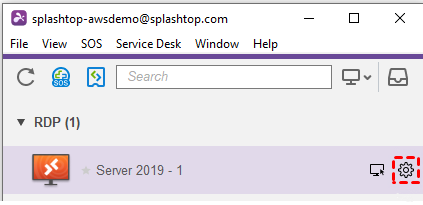
Passaggio 2. Nell"elenco dei computer dell"app Business, fai clic sui computer RDP e poi fai clic sull"icona dell"ingranaggio/informazioni.
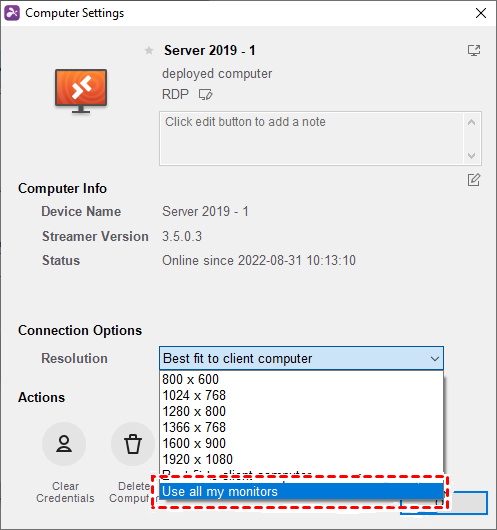
Passaggio 3. Fare clic su "OK" dopo aver selezionato "Usa tutti i miei monitor" dall"opzione a discesa Risoluzione.
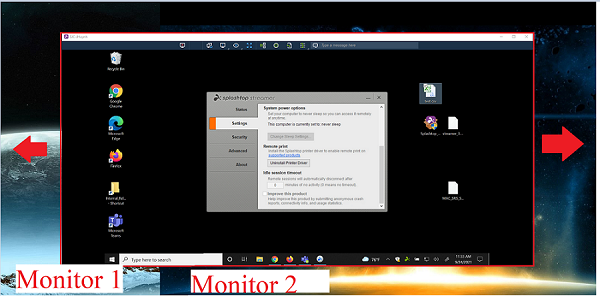
Passaggio 4. Connetti al computer. Durante una sessione, puoi scegliere di visualizzare tutti i monitor in una finestra o ciascuno monitor nella sua finestra.

Soluzione 2. Conferma che il monitor locale possa riconoscere entrambi i monitor
C"è un"altra situazione, il tuo computer locale potrebbe non riconoscere i due monitor. In questo caso, devi confermarlo come segue.
Passaggio 1. Minimizza o chiudi tutte le applicazioni e le finestre non correlate a Splashtop.
Avere molte altre finestre e browser aperti allo stesso tempo potrebbe confonderti riguardo al monitor che stai usando e alla sua posizione.
Passaggio 2. Usa la barra delle applicazioni in alto per uscire dalla modalità a schermo intero su Splashtop.

Essere a schermo intero potrebbe sfocare la nitidezza dello schermo e impedire lo spostamento e lo spostamento del monitor remoto. Ciò potrebbe causare la visualizzazione nascosta di applicazioni e di altri monitor dietro di essi.
Passaggio 3. Riduci la dimensione del monitor remoto e prova a spostarlo all"interno dei limiti del monitor locale. E assicurati di provare a spostarlo su entrambi i lati.
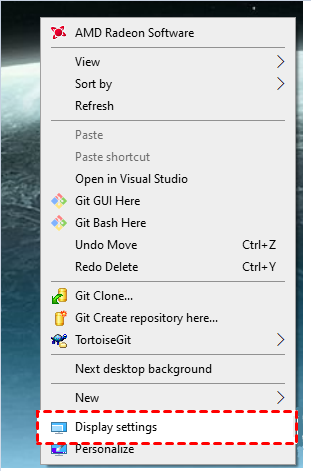
Passaggio 4. Apri le impostazioni visualizzazione del tuo computer locale. Su un computer con Windows fai clic con il pulsante destro del mouse sul desktop > "Impostazioni visualizzazione"
Passaggio 5. Assicurati quindi che vengano visualizzati 2 monitor, indicando che riconosce entrambi i computer.
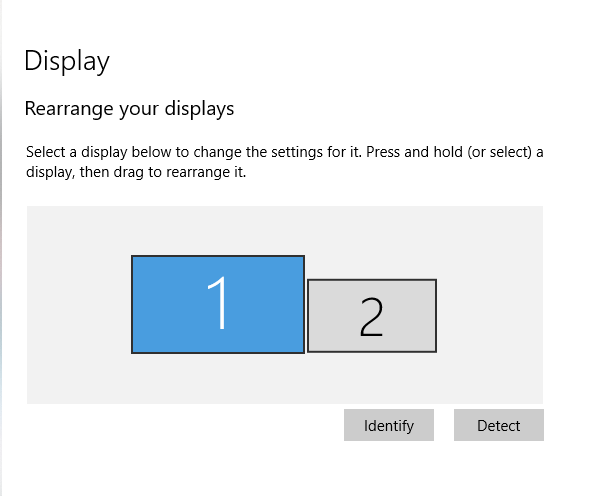
Se stai usando un Mac, procedi come segue:
Passaggio 1. Su un Mac, vai su "Preferenze di Sistema" > "Display"
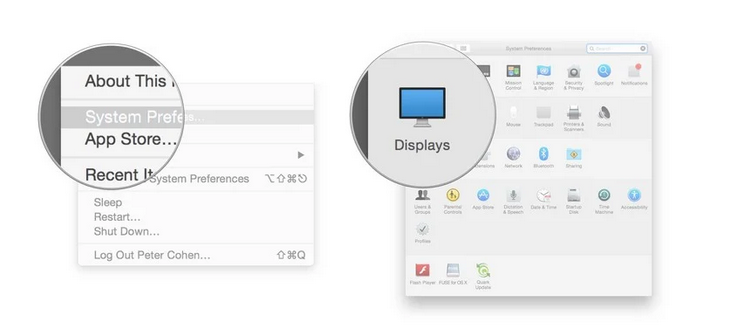
Passaggio 2. E quindi assicurati che entrambi i monitor vengano riconosciuti.
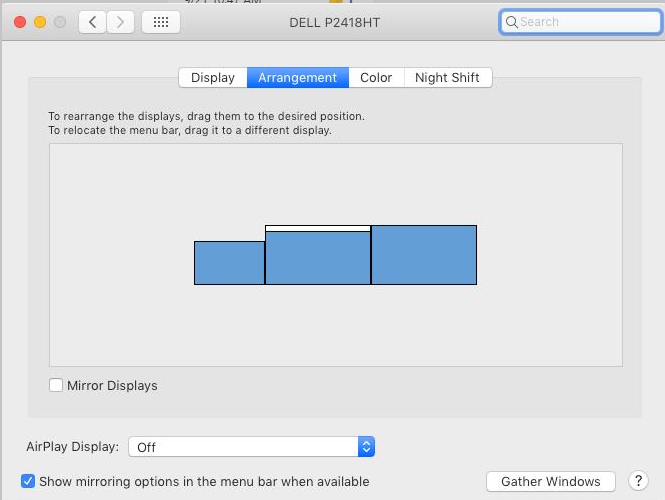
Una volta accertato che i tuoi monitor locali abbiano rilevato entrambi i monitor, ripeti questo passaggio per i monitor remoti.
Soluzione 3. Sostituisci il cavo del secondo monitor
Quando un monitor mostra artefatti o nessuna immagine, il colpevole più comune è un cavo danneggiato. I cavi molto lunghi e male schermati sono particolarmente sensibili alle interferenze.
Soluzione 4. Riavviare il computer
Un metodo efficace è riavviare il computer. In questo modo, è possibile risolvere il problema nella maggior parte dei casi. Questo perché il monitor potrebbe essere soggetto a un malfunzionamento o potrebbe esserci un programma esterno che interferisce con la funzionalità dual-monitor di Splashtop. Una volta completato il riavvio su entrambi i computer, locale e remoto, prova a stabilire nuovamente la connessione e valuta se il problema persiste.
Soluzione 5. Reinstallazione dell"app Splashtop
Se riscontri errori relativi al non funzionamento dei monitor duali di Splashtop e altri errori correlati sui computer, esiste una soluzione potenziale che consiste nell"utilizzare il nostro script di pulizia e reinstallare l"app Splashtop Business.
Passaggio 1. Vai a "Panello di Controllo" > "Impostazioni" > "Applicazioni e Funzionalità" su Windows.
Poi cerca l"app Splashitop che desideri rimuovere, una volta trovato il programma selezionalo e scegli l"opzione "Disinstallazione".
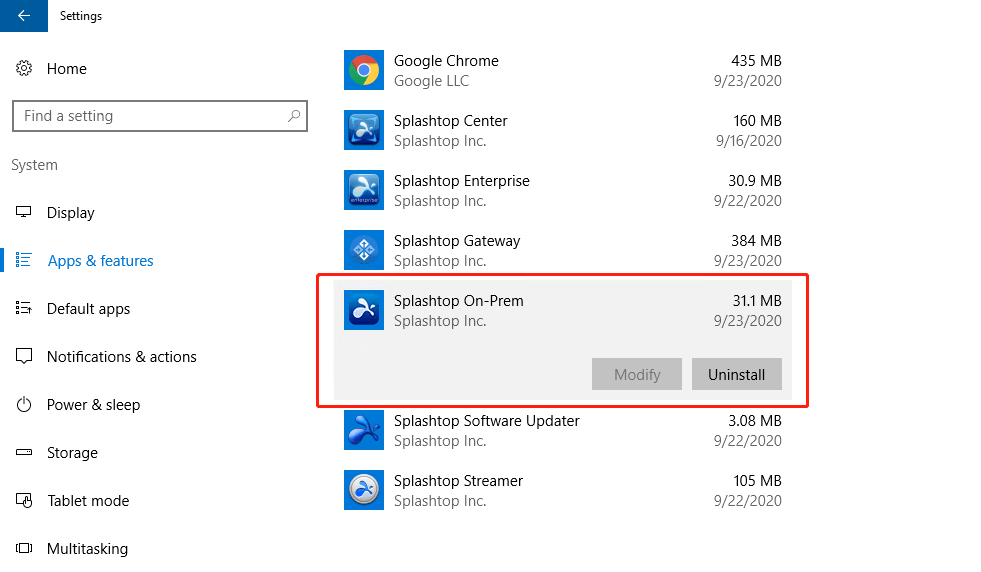
Passaggio 2. Quindi visita il sito web ufficiale di Splashtop e scarica l"ultima versione dell"applicazione.
Passaggio 3. Una volta completato il download, individua il file di installazione sul tuo sistema.
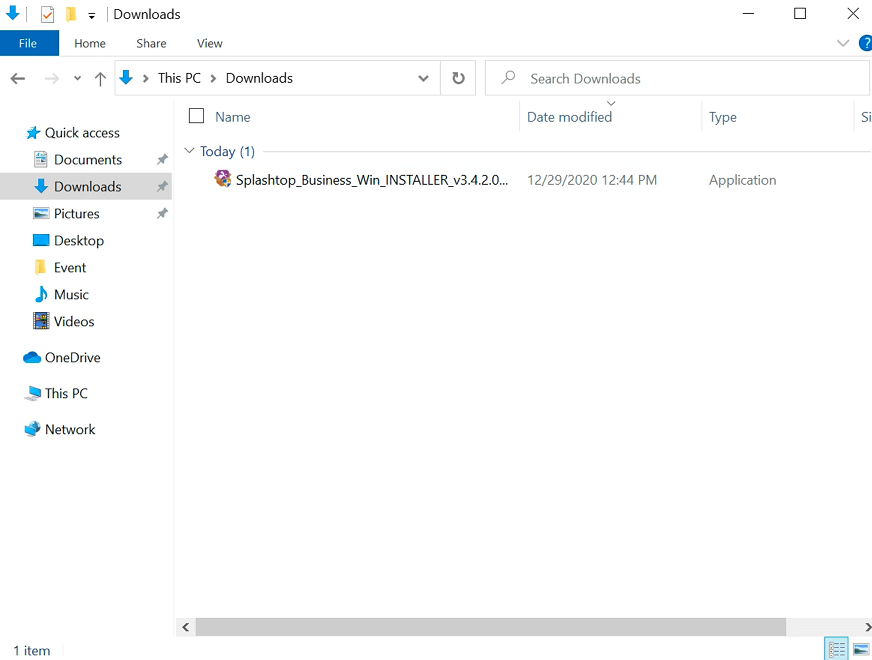
Passaggio 4. Per avviare la procedura di installazione, fai doppio clic sul file di installazione. Se richiesto da Controllo Account Utente (UAC), fai clic su "Sì" per concedere il permesso. Se UAC richiede una password, inserisci il tuo nome utente e la tua password di Windows.
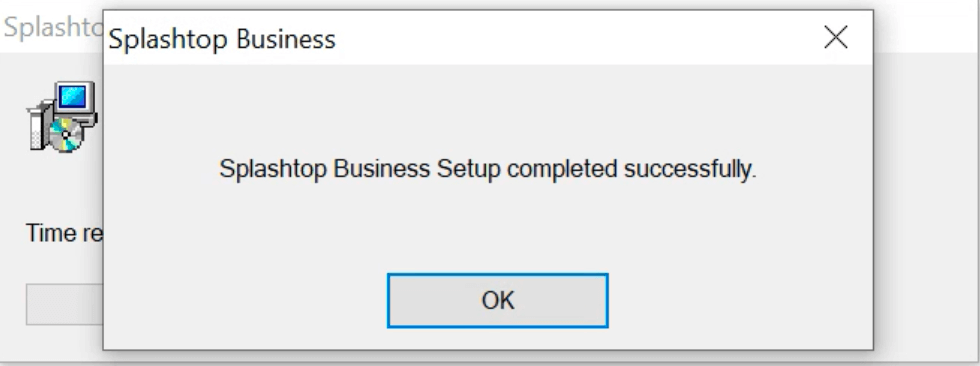
Passaggio 5. Quindi consenti all"installazione di continuare. Una volta completata, riceverai una notifica che conferma che l"installazione è stata eseguita con successo.
Soluzione 6. Prova un"alternativa gratuita a Splashtop per il monitor doppio
Se non riesci ancora a risolvere il problema dei monitor doppi di Splashtop che non funzionano utilizzando i metodi sopra citati, è consigliabile considerare la ricerca di un"alternativa affidabile e potente a Splashtop, e AnyViewer sarà la scelta giusta per te. AnyViewer è altamente consigliato perché offre funzionalità complete di accesso remoto, controllo remoto e supporto remoto. È un affidabile e sicuro software di desktop remoto per Windows, iOS e Android.
Progettato per facilità d"uso e elevate prestazioni, AnyViewer eccelle nel fornire un"esperienza di desktop remoto senza soluzione di continuità ed è ideale per gli utenti che hanno bisogno di gestire più schermi. Il suo supporto multi-monitor è robusto, consentendoti di passare o visualizzare tra più monitor con una latenza minima, anche quando lavori su compiti complessi come il design grafico o l"editing video. Inoltre, la sua interfaccia utente intuitiva garantisce che gli utenti esperti in tecnologia e i principianti possano configurare e utilizzare il software senza sforzo. Con protocolli di sicurezza affidabili e funzionalità di visualizzazione reattive, AnyViewer garantisce che le configurazioni dual-monitor remote funzionino senza problemi, aumentando la produttività e evitando i fastidi dei problemi tecnici. AnyViewer è il prodotto più consigliato per chiunque voglia migliorare la propria esperienza di lavoro remoto con il pieno supporto per i monitor duali.
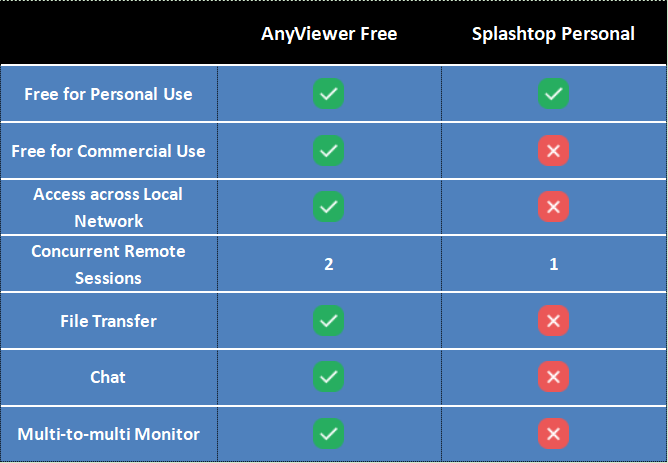
Perché AnyViewer è considerato il miglior prodotto gratuito alternativo a Splashtop? AnyViewer offre una versione gratuita che può essere utilizzata per scopi personali o commerciali. Questa versione gratuita include un"ampia gamma di funzionalità, come il trasferimento di file, la funzionalità di chat e il supporto per configurazioni multimonitor molti-a-molti, che non sono disponibili nella versione gratuita di Splashtop.
Step 1. Installare e avviare AnyViewer su entrambi i computer. Vai su "Login" su entrambi i computer e fai clic su "Sign up" (se hai già aderito al sito ufficiale, puoi accedere immediatamente).

Step 2. Successivamente, vedrai che hai effettuato l"accesso con successo a AnyViewer. Il tuo dispositivo verrà automaticamente assegnato all"account a cui hai effettuato l"accesso.

Passo 3. Poi trova "Dispositivi" e seleziona il computer a cui desideri connetterti. Cliccaci sopra e seleziona "Controllo con un solo clic" per stabilire accesso remoto non assistito al computer.

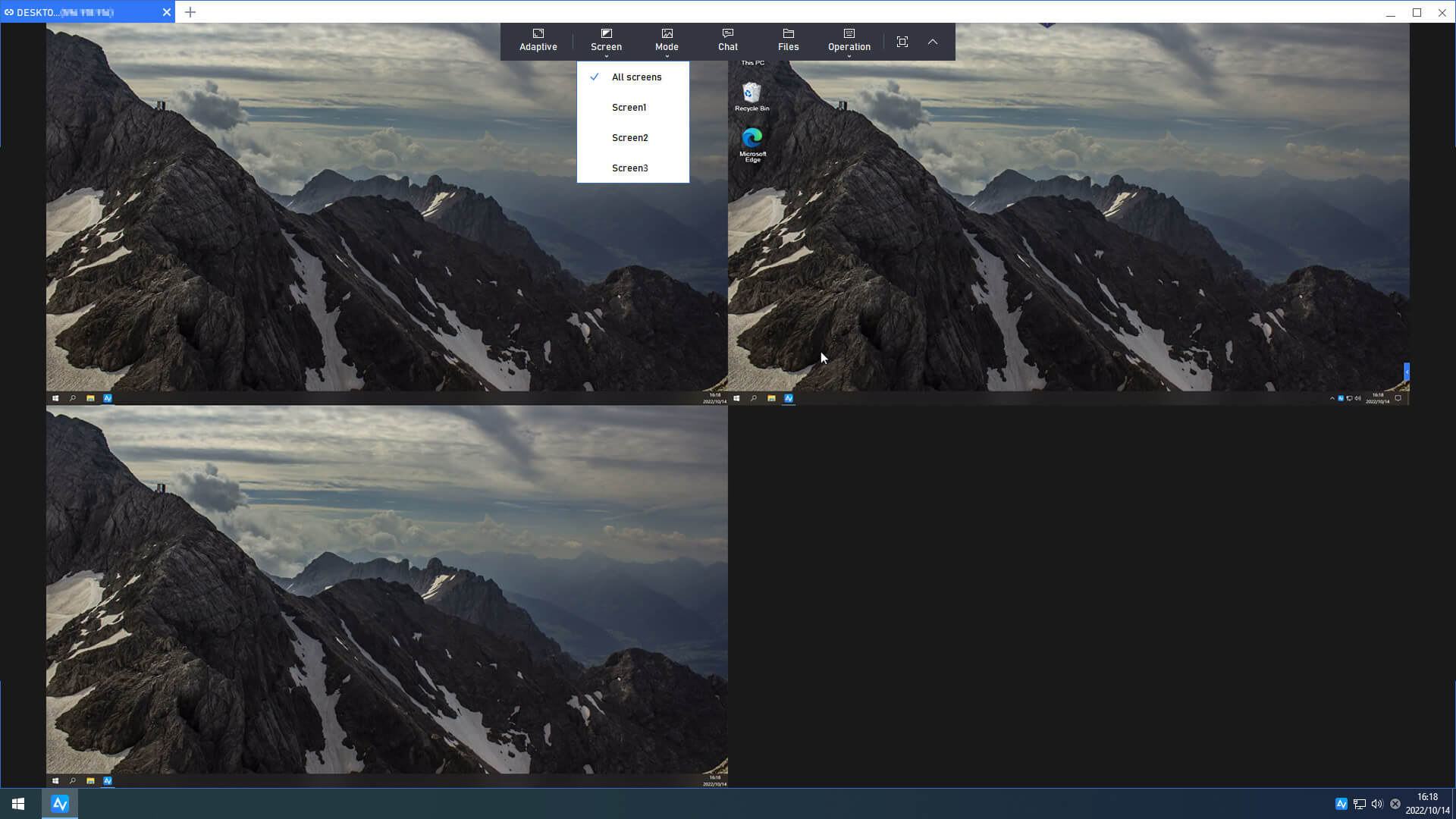
Passo 4. Puoi quindi visualizzare più monitor sul computer remoto nella tua finestra locale. Se vuoi solo visualizzare gli schermi, vai sulla barra degli strumenti, clicca su “Schermo” e seleziona gli schermi che vuoi elencare.
Se desideri goderti un"esperienza di accesso remoto con una qualità dell"immagine eccezionale, segui i seguenti passi:
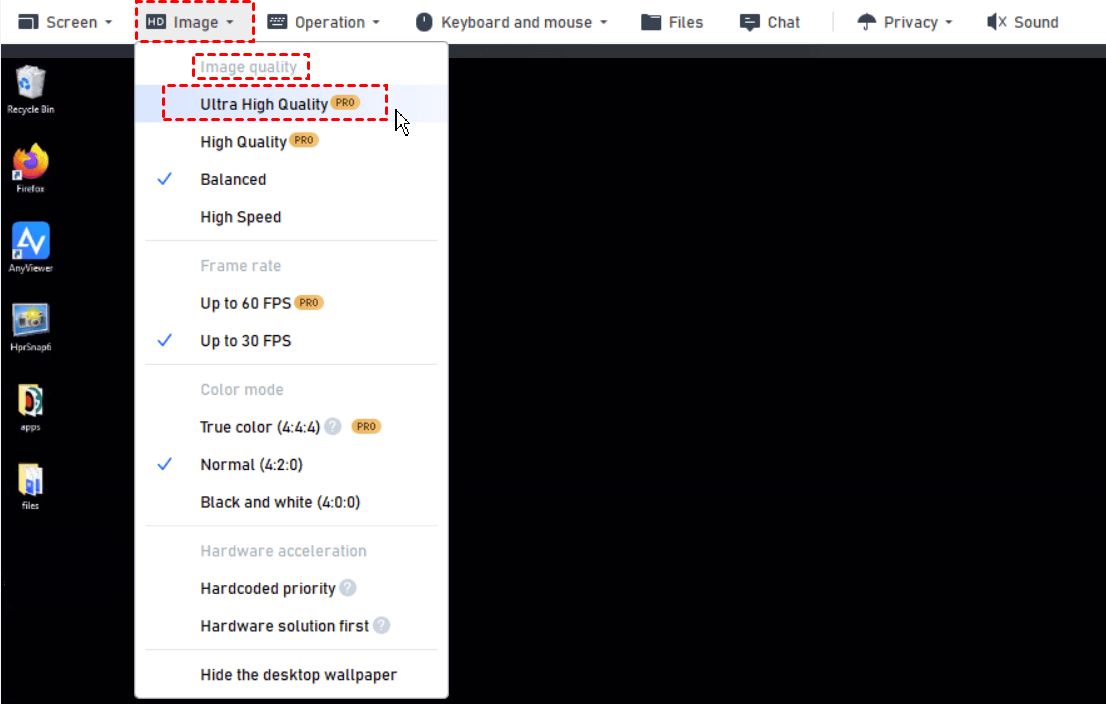
Passo 1. Una volta configurato il tuo dispositivo remoto, utilizza il mouse e la tastiera. Durante la sessione, vai alla barra degli strumenti in alto al centro e seleziona Immagine > Qualità immagine > Modalità Ultra HD per abilitare l"UHD da casa.
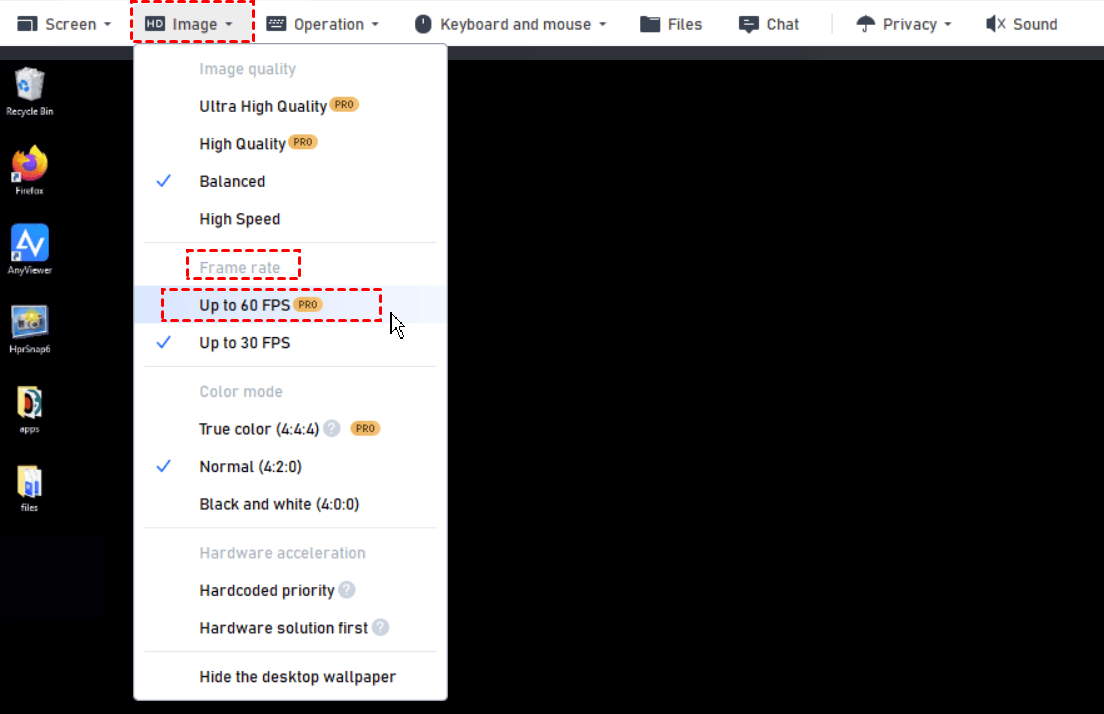
Passo 2. Successivamente, scegli Immagine > Frequenza dei fotogrammi > Fino a 60 FPS per assicurarti una visualizzazione fluida e ad alta definizione.
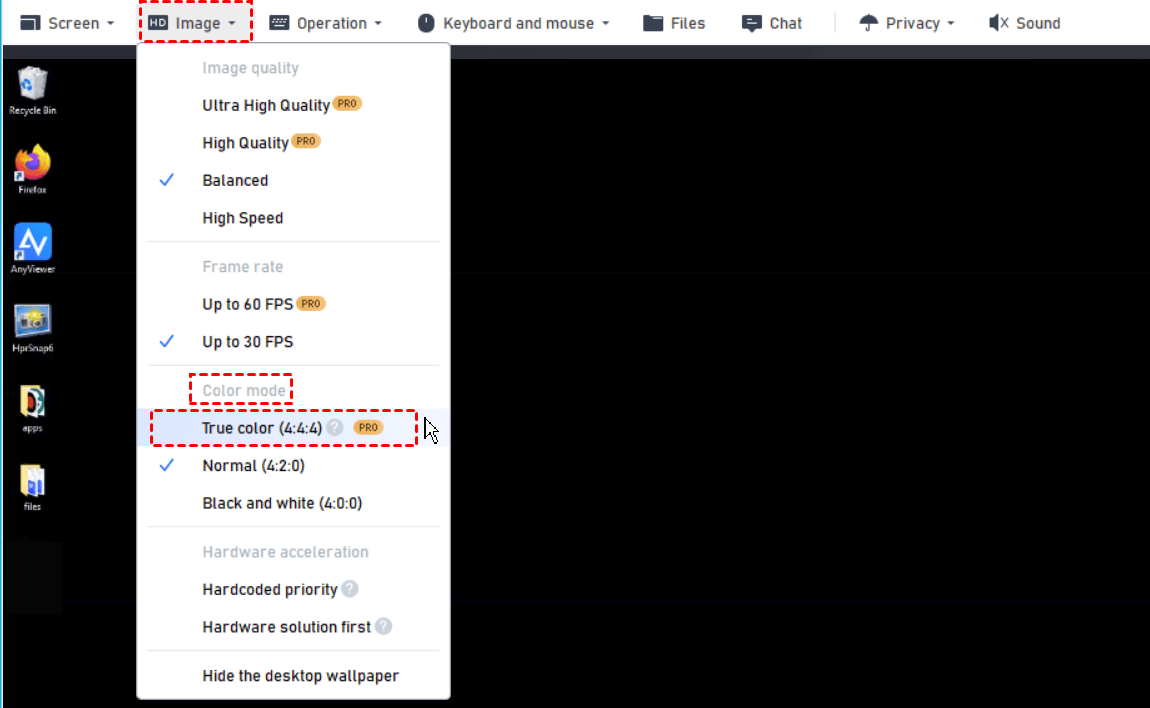
Passo 3. Infine, seleziona Immagine > Modalità colore > Colore reale per ottenere una precisione dei colori precisa con campionamento cromato 4:4:4. Ora, goditi un"esperienza di accesso remoto di prim"ordine con AnyViewer!
-
Note: per funzionalità più avanzate, considera l"aggiornamento al piano professionale o enterprise:
- Assegnazione di dispositivi aggiuntivi: Espandi il numero di dispositivi non assistiti che puoi gestire con un solo account.
- Connessioni simultanee superiori: Collegati a più dispositivi contemporaneamente per aumentare la produttività.
- Modalità privacy: Proteggi la tua privacy oscurando lo schermo del PC remoto e disattivando la tastiera e il mouse durante le sessioni.
- Trasferimento file più rapido: Sperimenta velocità di trasferimento file più rapide per una condivisione dati efficiente.
- Walls aggiuntive di schermo: Configura visualizzazioni di schermo multiple per gestire e monitorare diversi dispositivi contemporaneamente.
- Gruppi di dispositivi enterprise: Organizza grandi collezioni di dispositivi creando gruppi aziendali strutturati.
- Ruoli personalizzati e autorizzazioni: Assegna ruoli specifici a sotto-account e personalizza le autorizzazioni per soddisfare le tue esigenze.
- ...
Conclusioni
In conclusione, riscontrare il problema di non funzionamento del doppio monitor con Splashtop può essere frustrante, ma le sei soluzioni elencate sopra dovrebbero aiutare a risolvere il problema. Se nessuno dei cinque metodi precedenti funziona, considera di passare a una valida alternativa come AnyViewer, che offre un eccellente supporto per il doppio monitor e altre funzionalità che possono migliorare la tua esperienza di desktop remoto. Con queste soluzioni, potrai tornare a utilizzare i monitor doppi in modo efficiente e senza interruzioni.

