

Passaggi dettagliati su come configurare RDP su Windows Server 2012 R2
Questo tutorial ti illustra come configurare RDP su Windows Server 2012 R2 con dettagliati passaggi di impostazione.

Da Tyler L'ultimo Aggiornamento 15.01.2025


Come utilizzare Remote Desktop Services su Windows Server 2012 R2?
La scorsa settimana ho ricevuto la comunicazione di una modifica al mio lavoro. Quello che mi preoccupa è che mi trovo di fronte a un nuovo computer e un nuovo sistema nel mio nuovo lavoro, che è Windows Server 2012 R2. Devo persino utilizzare RDP sul nuovo sistema. Non ho mai usato Windows Server 2012 R2 prima. Chi può dirmi come configurare RDP su Windows Server 2012 R2? Sarebbe meglio se i passaggi di configurazione fossero più dettagliati.
Come configurare RDP su Windows Server 2012 R2
Il processo di configurazione di RDP su Windows Server 2012 R2 è suddiviso nelle seguenti 3 parti. Prima di tutto, è necessario abilitare Remote Desktop su Windows Server 2012 R2. Successivamente, configurare il firewall di Windows per assicurarsi che la connessione Desktop remoto venga utilizzata correttamente. Infine, effettuare la connessione remota con Windows Server 2012 R2.
Parte 1. Abilitare RDP su Windows Server 2012 R2 tramite interfaccia grafica
Come configurare RDP su Windows Server 2012 R2? Prima di tutto, è necessario capire come aprire RDP. Il metodo più comune è aprirlo tramite l"interfaccia grafica.
Passo 1. Trova l"icona del computer nell"angolo in basso a sinistra del desktop e fai clic sull"icona per aprire Server Manager.

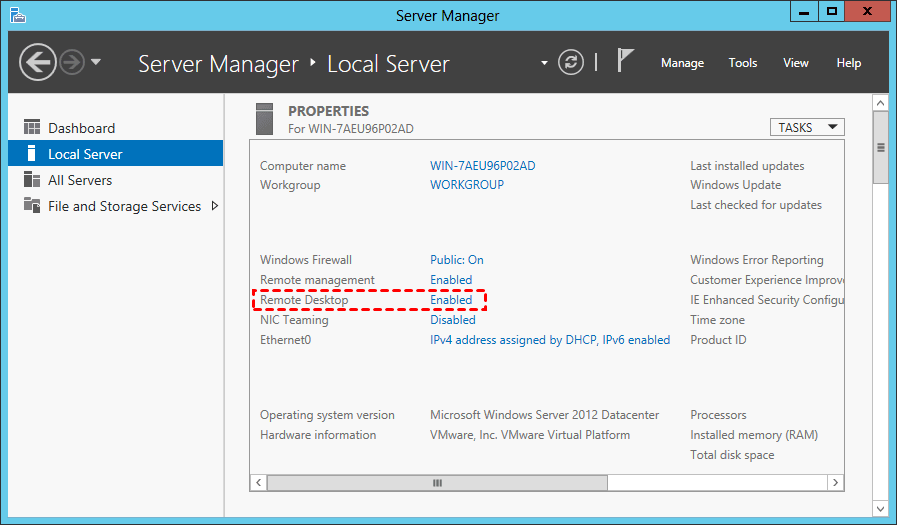
Passo 2. Passa alla scheda Local Server nella barra laterale sinistra, trova la colonna Remote Desktop nella finestra destra e fai clic sul pulsante Disabilita accanto ad essa.
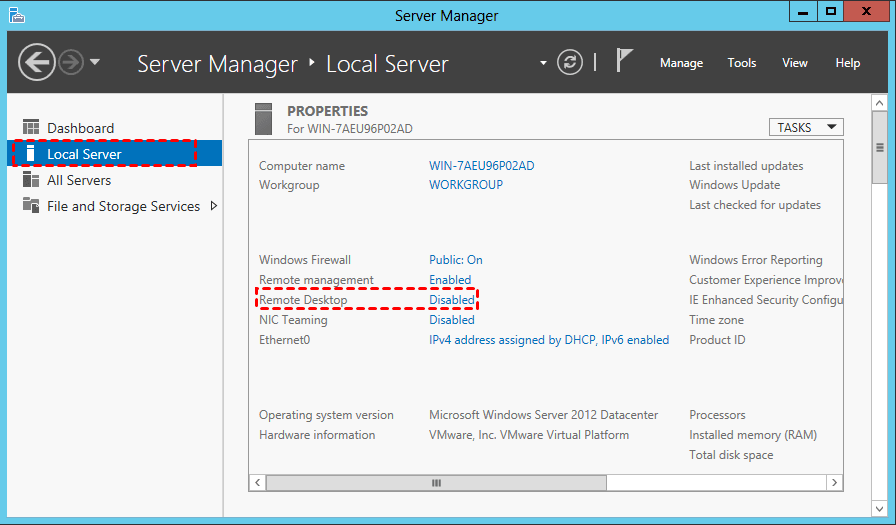
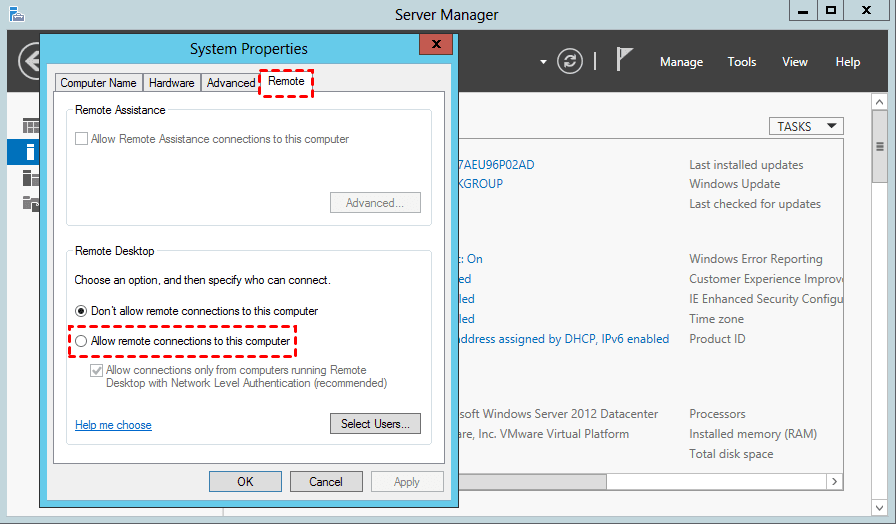
Passo 3. Nella finestra delle Proprietà di sistema, passa alla scheda Remote e fai clic per selezionare Consentire la connessione remota a questo computer.
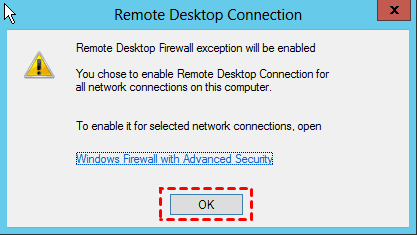
Passo 4. Verrà visualizzata automaticamente una finestra di avviso. Fai clic su OK. Questa finestra di popup serve principalmente a informare l"utente di abilitare le regole del firewall richieste nel server per consentire alla rete proveniente da qualsiasi origine di connettersi al server in remoto.
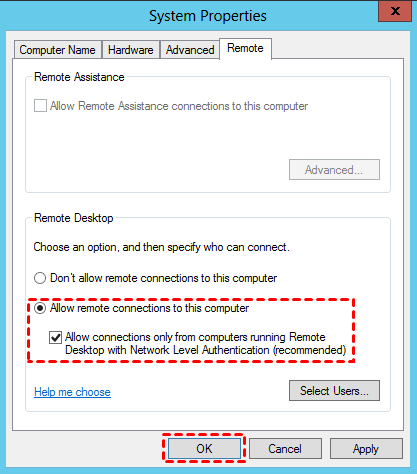
Step 5. Successivamente, è possibile notare che è stato selezionato Consenti connessione remota a questo computer e quindi fare clic su OK. Si consiglia di selezionare anche la sotto-opzione sottostante per migliorare la sicurezza di RDP.
Passaggio 6. Chiudere e riaprire il Server Manager, quindi si può vedere che Desktop remoto è passato a Abilitato, indicando che RDP su Windows Server 2012 R2 è stato attivato.
Parte 2. Configurare il firewall di Windows
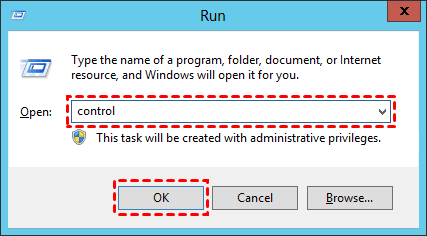
Passaggio 1. Utilizzare la combinazione di tasti Win R per aprire la finestra di dialogo di esecuzione, inserire "control" e quindi fare clic su OK per aprire il pannello di controllo.
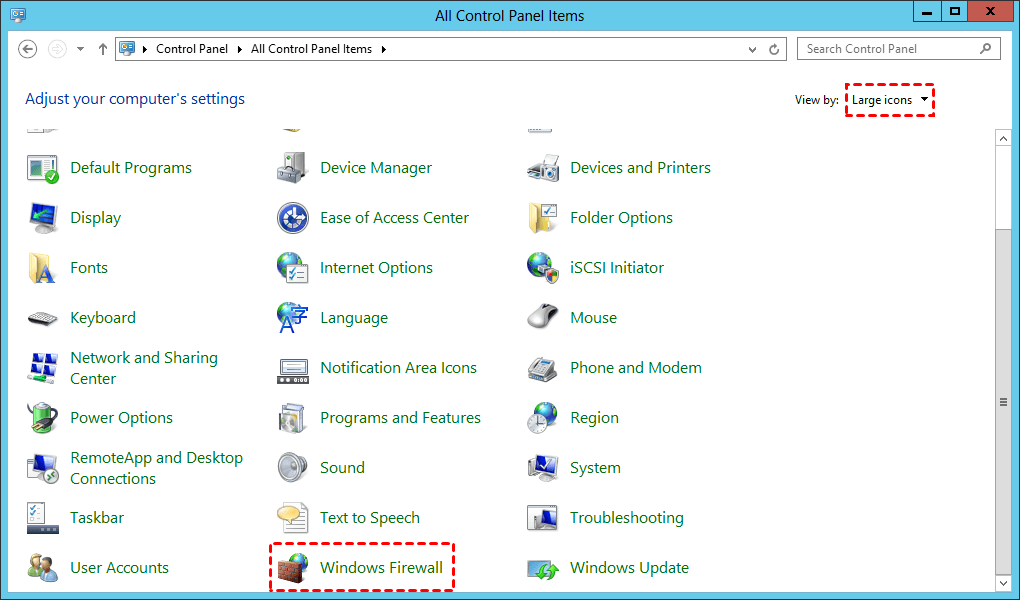
Passaggio 2. Nella finestra del pannello di controllo, trova la modalità di visualizzazione nell"angolo in alto a destra, passa a Icone grandi, trova e fai clic su Windows Firewall.
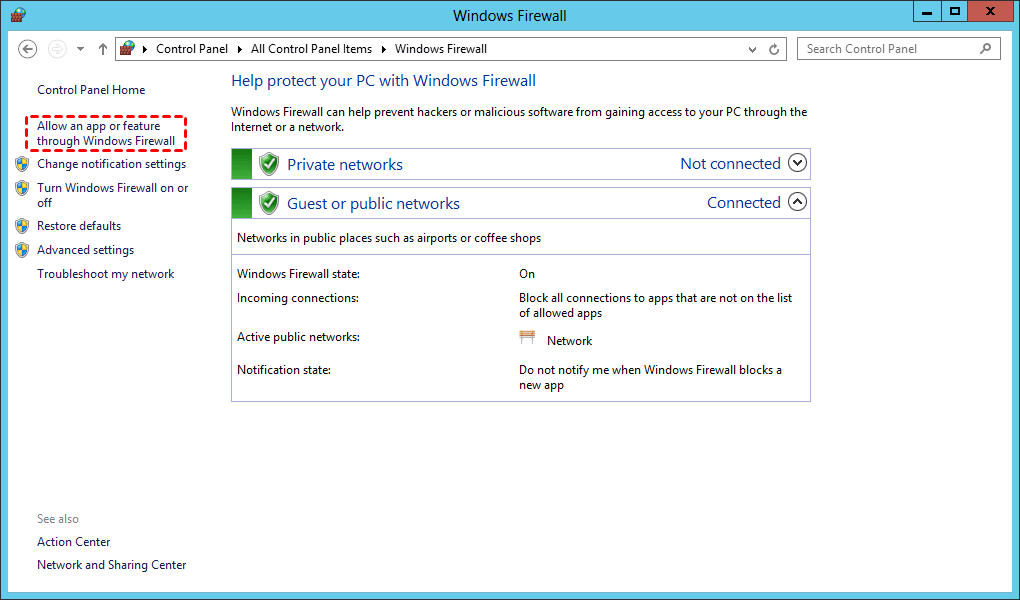
Passaggio 3. Nella barra laterale sinistra, trova e fai clic su Consenti app o funzionalità tramite il Firewall di Windows.
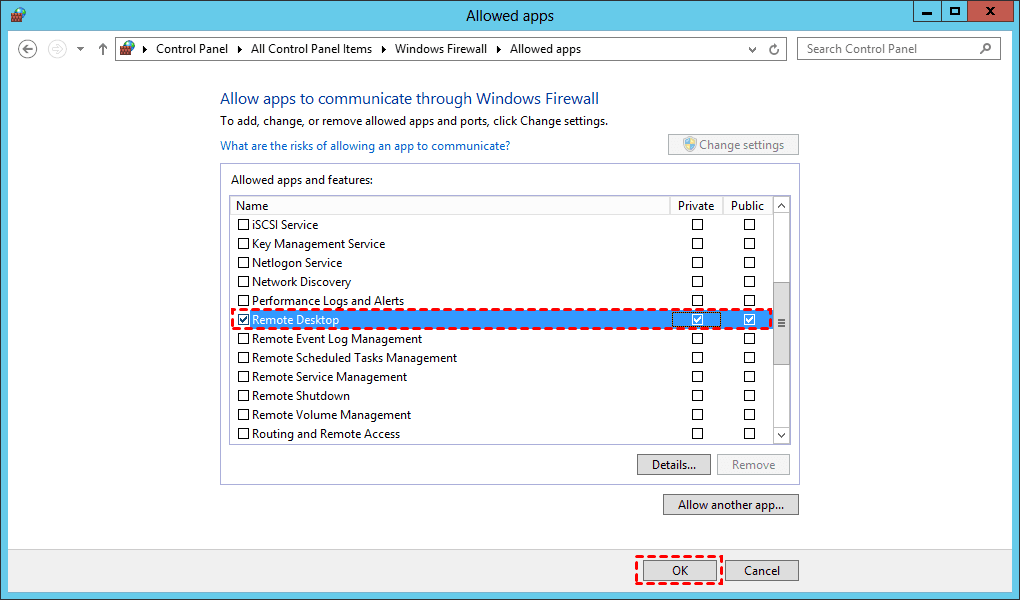
Passaggio 4. Trova Desktop remoto, seleziona rispettivamente le opzioni Privato e Pubblico e poi clicca su OK.
Parte 3. Avviare una connessione remota su Windows Server 2012 R2
Dopo aver completato l"impostazione del Firewall di Windows, significa che sono state completate le preparazioni preliminari. Ora puoi avviare una connessione remota su Windows Server 2012 R2.
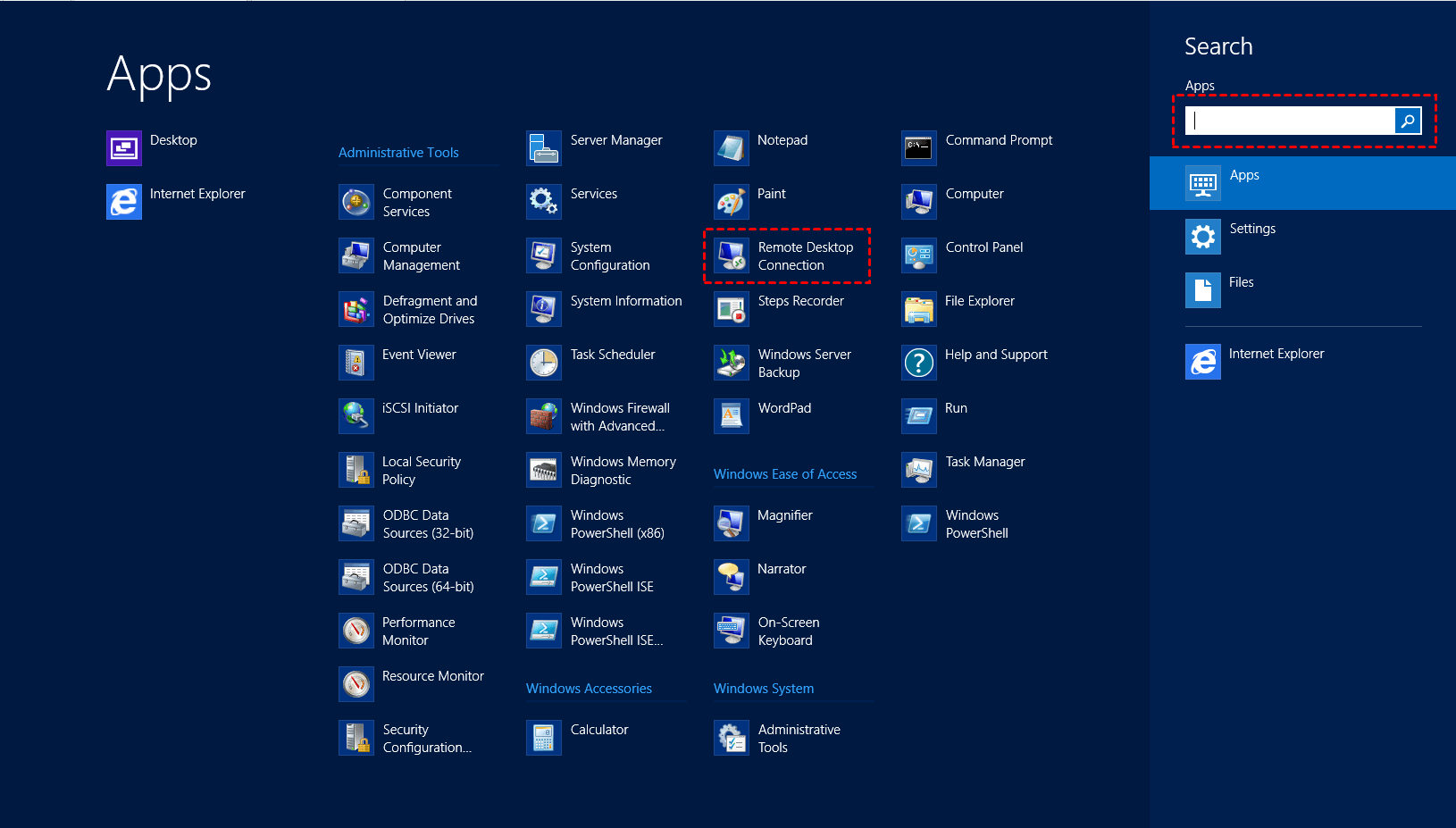
Passo 1. Sulla scrivania, sposta il mouse verso destra, fai clic sull"icona della lente di ingrandimento nel menu a comparsa, trova e fai clic su Connessione Desktop Remoto nella finestra di ricerca, o inserisci Connessione Desktop Remoto nella casella di ricerca.
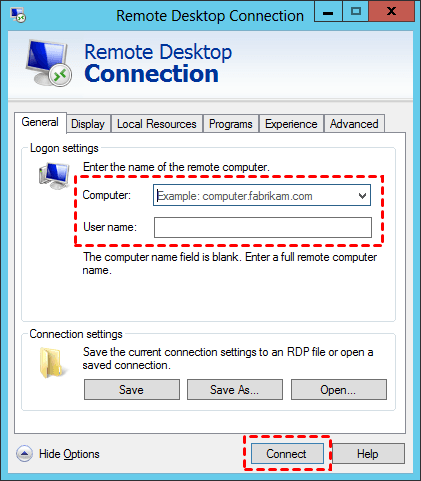
Passo 2. Nella finestra Connessione Desktop Remoto, fai clic su Mostra opzioni, inserisci l"indirizzo IP e il nome utente del computer remoto, quindi fai clic su Connetti. (Nel caso in cui non sapessi come trovare l"indirizzo IP e il nome utente del tuo computer)
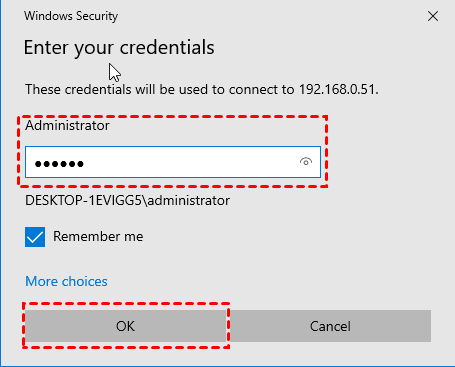
Passo 3. Nella finestra di sicurezza di Windows, inserisci la password del computer remoto e fai clic su OK.
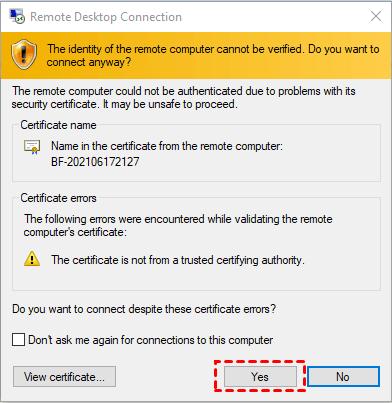
Passo 4. Nella finestra di autenticazione, fai clic direttamente su Sì per stabilire correttamente una connessione remota.
Come risolvere il problema "impossibile connettersi al computer remoto"
In alcuni casi, potresti incontrare il problema Connessione Desktop Remoto del server non funzionante quando si utilizza la Connessione Desktop Remoto su Windows Server 2012 R2.
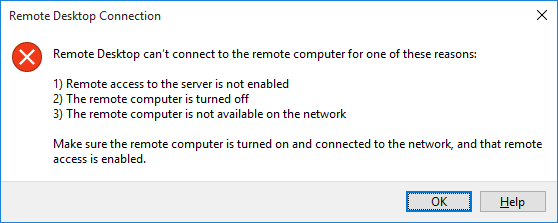
In questo momento, puoi provare la seguente soluzione per risolvere il problema.
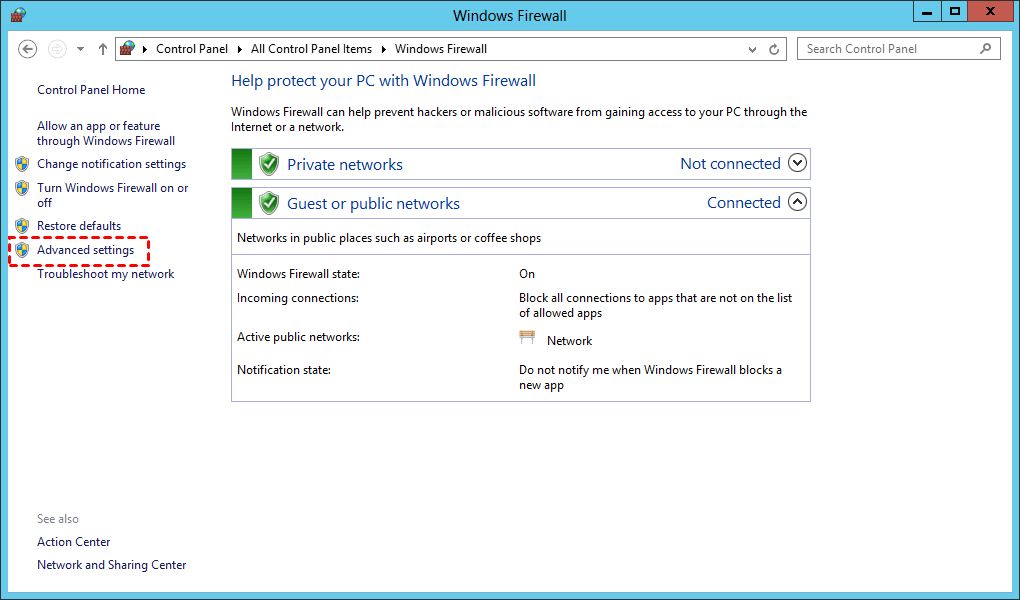
Step 1. Apri il Firewall di Windows nel pannello di controllo, trova e clicca su Impostazioni avanzate nella barra laterale sinistra.
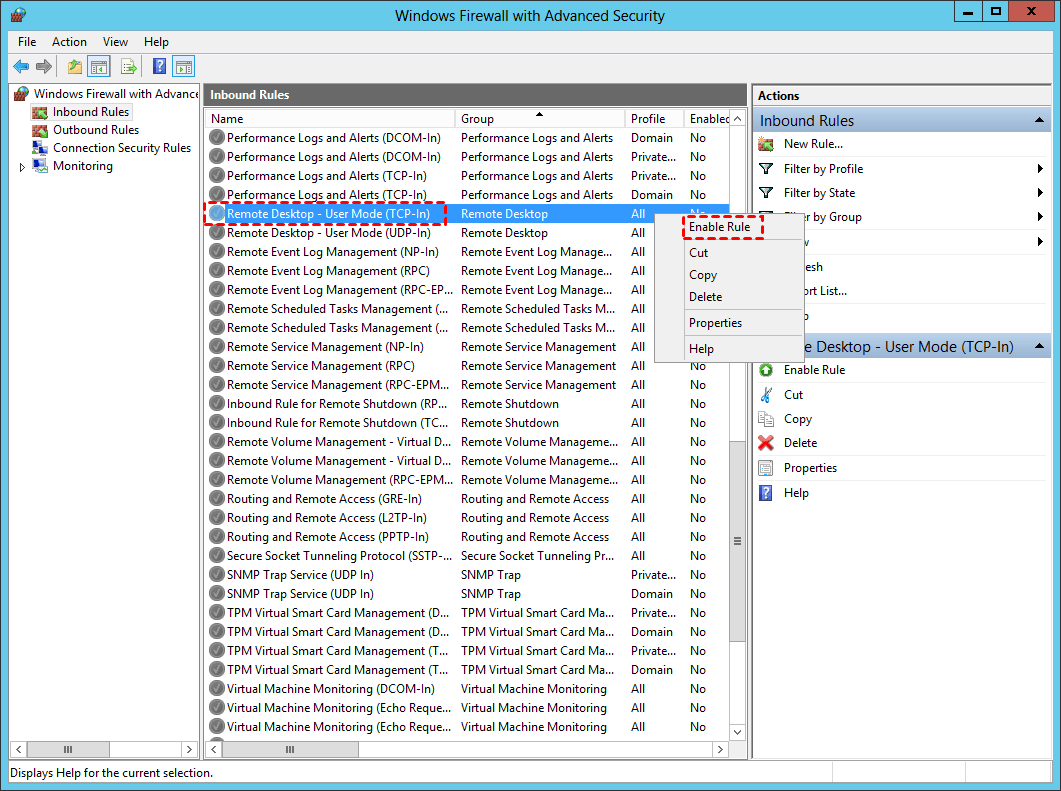
Step 2. Seleziona Regole in entrata nella barra laterale sinistra, quindi trova Desktop remoto - Modalità utente (TCP in). Fai clic destro sull"elemento, seleziona Abilita regola nel menu espanso. Dopo di ciò, prova nuovamente la connessione remota.
In realtà, il metodo di impostazione RDP del sistema operativo Windows Server è lo stesso. In altre parole, finché riesci a capire completamente come configurare RDP su Windows Server 2012 R2, puoi anche abilitare RDP su Windows Server 2016, Windows Server 2019 e Windows Server 2022.
Come strumento gratuito di connessione remota integrato, RDP può soddisfare la maggior parte delle tue esigenze. Ma la sua procedura di configurazione è un po" complicata per alcuni utenti. Pertanto, ti consigliamo di utilizzare AnyViewer, il software professionale di controllo remoto per Windows.
Un modo più semplice per il controllo remoto su Windows Server 2012 R2: AnyViewer
Come software gratuito di controllo remoto, AnyViewer è più semplice da utilizzare rispetto a RDP. È compatibile con diverse versioni di Windows 11/10/8.1/8/7 e Windows Server 2022/2019/2016/2012 R2.
Rispetto all"utilizzo di RDP su Windows Server 2012 R2, non è necessario cercare l"indirizzo IP, il nome utente e la password del computer remoto per ottenere il controllo remoto con AnyViewer. In termini di operatività, AnyViewer è molto più semplice.
Successivamente, ti mostreremo come utilizzare AnyViewer per ottenere un accesso remoto non presidiato.
Passo 1. Scarica, installa e avvia AnyViewer su entrambi i computer.
Passo 2. Vai su Login, e poi clicca su Iscriviti. (Se sei già registrato sul suo sito ufficiale, puoi effettuare il login direttamente.)

Passo 3. Compila le informazioni di registrazione.

Passo 4. Ora puoi vedere che hai effettuato il login con successo su AnyViewer. Il tuo dispositivo sarà automaticamente assegnato all"account con cui hai effettuato il login.

Passo 5. Accedi allo stesso account AnyViewer sui due dispositivi, quindi clicca su Controllo con un clic per ottenere l"accesso remoto non assistito.

- Note: ✎...
-
Puoi anche aggiornare il tuo account a un piano Professionale o Enterprise. Cosa può offrire un piano professionale o enterprise:
- Velocità di trasferimento file più veloce. La velocità di trasferimento per un account gratuito è di 500 KB/s, mentre per un account a pagamento è di fino a 10 MB/s.
- Aumento del numero di file trasferiti in blocco.
- Dimensione maggiore di un singolo file che può essere trasferito.
- Più dispositivi possono essere assegnati allo stesso account per l"accesso remoto non supervisionato.
- Più dispositivi attualmente connessi sono mostrati per la gestione.
- Connettiti in modalità privacy per proteggere la privacy.
Conclusioni
Come configurare RDP su Windows Server 2012 R2? Dopo aver letto attentamente questo tutorial, probabilmente già sai come farlo. Ma se trovi che il processo di configurazione di RDP sia troppo complicato, potresti provare il software gratuito di controllo remoto di terze parti AnyViewer.

