

Tutorial completo: come richiedere la versione PC su iPhone [4 opzioni]
Pensi che alcuni siti web non funzionino bene con le versioni mobile? Non preoccuparti; questo articolo ti offre 4 opzioni su come richiedere la versione PC su iPhone.

Da Tyler / Pubblicato il 07.09.2026


Come visualizzo la versione desktop su iPhone?
“È scomodo visualizzare la versione mobile di alcuni siti web su iPhone. Come posso visualizzare le versioni desktop?”

Le versioni mobile di alcuni siti web sono limitate e non includono tutte le funzionalità disponibili nella versione desktop del sito. Questo vale soprattutto per i siti che richiedono la compilazione di moduli, che a volte devono essere corretti nelle versioni mobile. Quando si presenta il problema, potresti chiederti come richiedere la versione PC su iPhone.
4 opzioni su come richiedere la versione PC su iPhone
Sul tuo iPhone è presente un'impostazione chiamata Richiedi sito desktop. Una volta attivata, puoi passare facilmente alla modalità desktop sul tuo iPhone. Ecco quattro opzioni per configurare Richiedi sito desktop su iPhone.
Opzione 1. Impostare Richiedi sito desktop temporaneamente per una singola pagina web su Safari
Se desideri impostare temporaneamente Richiedi sito desktop sulla scheda corrente e non vuoi influire su altri siti web attualmente aperti in Safari, segui i passaggi seguenti.
Passaggio 1. Apri Safari.
Passaggio 2. Vai al sito web che desideri caricare.
Passaggio 3. Tocca l'icona aA.
Passaggio 4. Tocca Richiedi sito desktop.

Opzione 2. Impostare Richiedi sito desktop in modo permanente per una singola pagina web su Safari
Se desideri impostare in modo permanente Richiedi sito desktop per una singola pagina web su Safari, segui i passaggi seguenti.
Passaggio 1. Apri Safari.
Passaggio 2. Vai al sito web che desideri caricare.
Passaggio 3. Tocca l'icona aA.
Passaggio 4. Tocca Impostazioni sito web.
Passaggio 5. Attiva Richiedi sito desktop.
Passaggio 6. Tocca Fine.
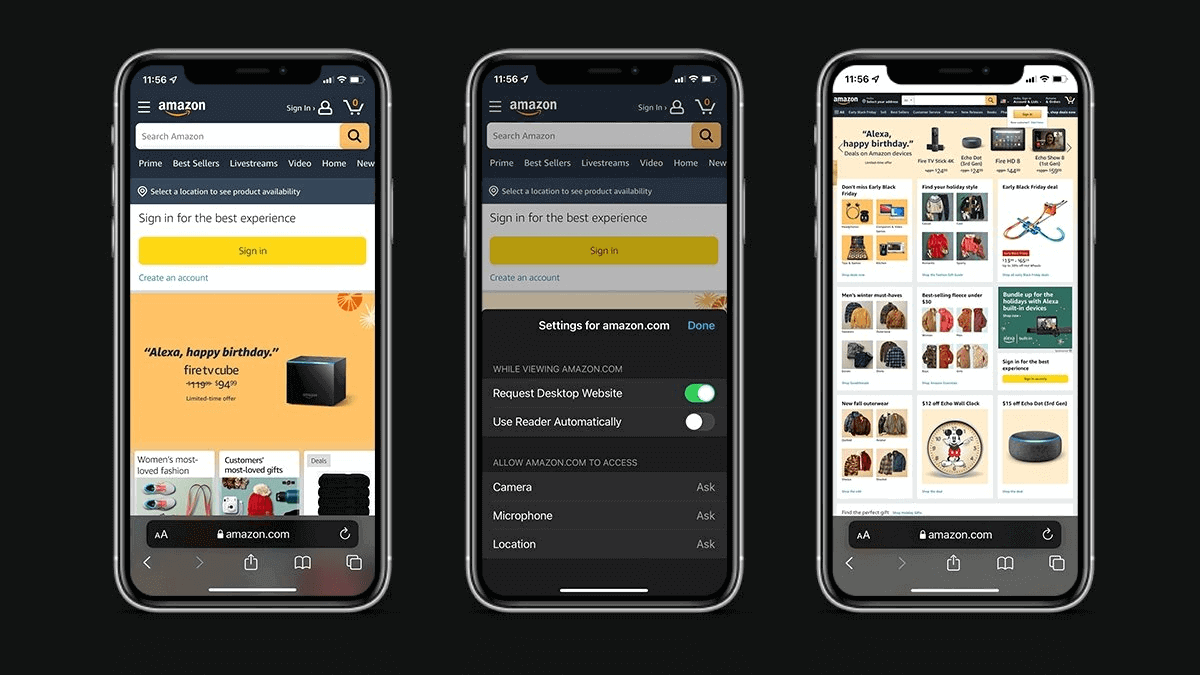
Opzione 3. Impostare Richiedi sito desktop in modo permanente per tutte le pagine web su Safari
Se desideri impostare Richiedi sito desktop per tutte le pagine web che apri con Safari, segui i passaggi seguenti.
Passaggio 1. Apri Impostazioni.
Passaggio 2. Scorri verso il basso e seleziona Safari.
Passaggio 3. Scorri fino alla sezione Impostazioni siti web del menu Impostazioni di Safari. Quindi, seleziona Richiedi sito desktop.
Passaggio 4. Attiva Tutti i siti web sotto Richiedi sito desktop. D'ora in poi, Safari dovrebbe visualizzare tutti i siti web in modalità desktop.
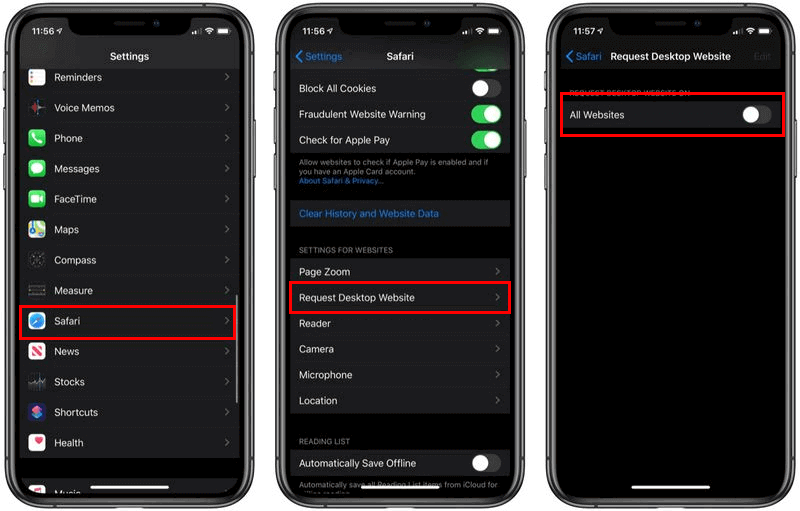
Opzione 4. Impostare Richiedi sito desktop su Chrome
Se utilizzi Google Chrome sul tuo iPhone, segui i passaggi seguenti per vedere come impostare Richiedi sito desktop su Chrome. La procedura per impostare Richiedi sito desktop su Chrome per Android è praticamente la stessa.
Passaggio 1. Apri Google Chrome.
Passaggio 2. Vai al sito web che desideri caricare.
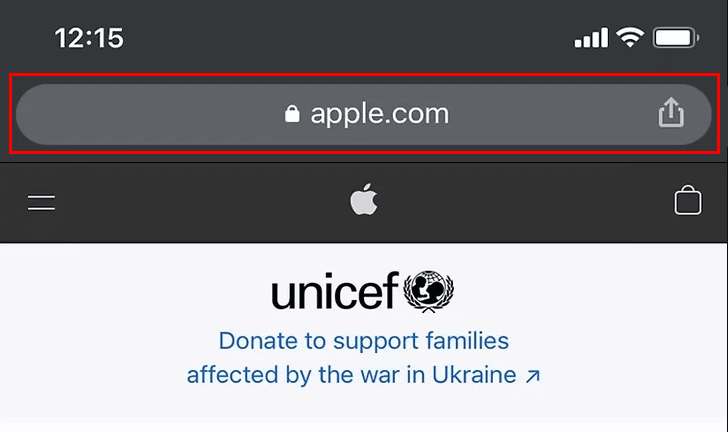
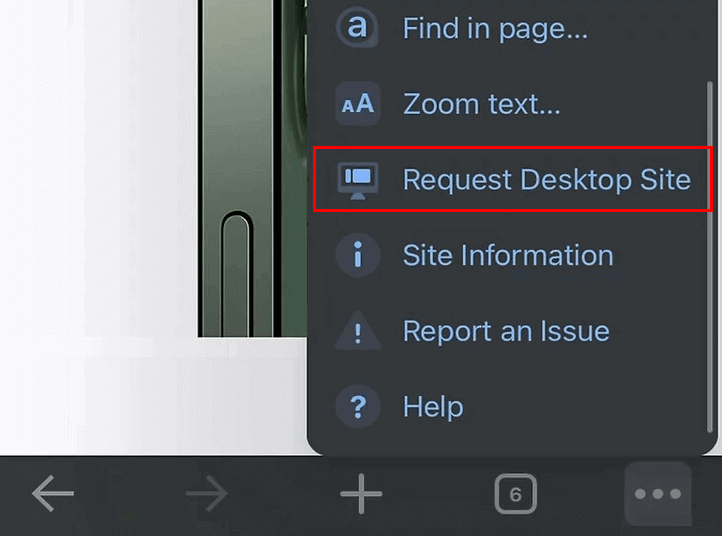
Passaggio 3. Tocca il pulsante del menu ••• situato nell'angolo in basso a destra dello schermo in Chrome.
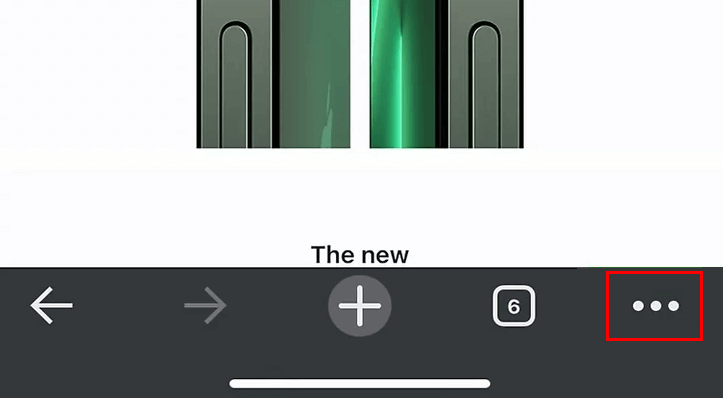
Passaggio 4. Scorri verso il basso e tocca Richiedi sito desktop.
Suggerimento bonus: un modo più semplice per ottenere la versione desktop dei siti web su iPhone e Android
Richiedere la versione desktop di un sito web su dispositivo mobile presenta anche alcuni svantaggi. Ad esempio, a volte alcuni elementi non funzionano correttamente su mobile. Qui vorremmo offrirti un modo semplice e privo di errori per ottenere la versione desktop dei siti web su iPhone e Android.
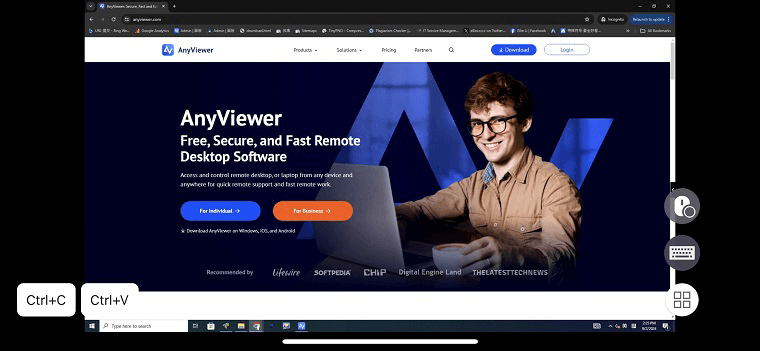
Il metodo consiste nell'utilizzare AnyViewer, il software di accesso remoto gratuito per Windows, iOS e Android. Supporta il controllo remoto da iOS a PC e da Android a PC, il che significa che è possibile controllare completamente il computer da iPhone e Android. In questo modo, è possibile aprire il browser sul computer dal proprio telefono e navigare nelle pagine web esattamente come se si fosse seduti davanti al computer.
★Nota: Il processo di navigazione sui siti web su Android è praticamente identico a quello su iPhone.
Parte 1. Abilitare l'accesso remoto sul computer Windows
Passaggio 1. Scaricare, installare e avviare AnyViewer sul computer Windows.
Passaggio 2. Andare su Accedi, quindi fare clic su Registrati (se si è già effettuata la registrazione sul sito ufficiale, è possibile accedere direttamente).

Passaggio 3. Inserire le informazioni di registrazione.

Passaggio 4. A questo punto, si vedrà di aver effettuato l'accesso ad AnyViewer con successo. Il dispositivo verrà automaticamente assegnato all'account con cui si è effettuato l'accesso.

Parte 2. Ottenere l'accesso remoto non presidiato su iPhone
Passaggio 1. Scaricare e installare AnyViewer per iOS sul proprio iPhone, quindi aprirlo. Accedere con lo stesso account utilizzato sul computer Windows.

Passaggio 2. Quindi, tutti i dispositivi che hanno effettuato l'accesso allo stesso account verranno visualizzati qui. Scegli il dispositivo che desideri controllare.

Passaggio 3. Fai clic su Controllo remoto per ottenere l'accesso remoto non presidiato allo specifico computer.

Passaggio 4. A questo punto avrai effettuato correttamente l'accesso remoto al tuo computer Windows dal tuo iPhone. Puoi iniziare a navigare sui siti web dal tuo iPhone.
Conclusione
Questo post ti fornisce 4 opzioni su come richiedere la versione PC su iPhone. Ritieni che alcuni siti web non funzionino bene con le versioni mobile? Non preoccuparti; segui i passaggi sopra indicati per configurare Richiedi sito desktop sul tuo iPhone. Inoltre, puoi utilizzare il software di desktop remoto gratuito AnyViewer sul tuo iPhone o Android per accedere da remoto al tuo computer e navigare sui siti web senza limitazioni.

