

Come rimuovere la gestione remota da Mac: Guida semplice
Questa guida mostra come rimuovere la gestione remota da Mac inizializzando il Mac e rimuovendo il profilo MDM. Dopo aver completato questi passaggi, riacquisirai il pieno controllo del tuo dispositivo. Per un accesso remoto sicuro, valuta l'utilizzo di AnyViewer.

Da Tyler / Pubblicato il 09.10.2026


Come rimuovere la Gestione remota dal mio Mac?
La Gestione remota è una funzione di macOS che consente agli amministratori di controllare e monitorare da remoto i dispositivi Mac. Viene comunemente utilizzata dalle organizzazioni per applicare criteri di sicurezza e offrire supporto IT.
Tuttavia, se hai acquistato un Mac di seconda mano o hai lasciato un'organizzazione, rimanere bloccato sulla schermata di configurazione della "Gestione remota" può essere estremamente frustrante.
In questa guida, ti mostreremo il metodo professionale per ignorare e rimuovere la Gestione remota in modo da poter riprendere il pieno controllo del tuo Mac.
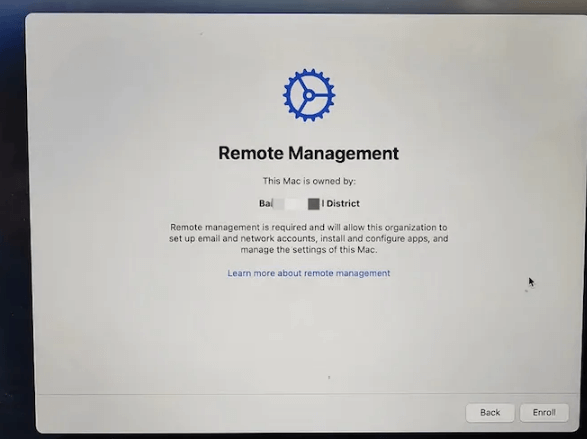
Come rimuovere la Gestione remota dal Mac
Puoi scoprire come rimuovere il Mac dalla Gestione remota seguendo questi cinque passaggi. Ecco la navigazione rapida:
Passaggio 1. Prepararsi per un'unità USB di installazione di macOS
Prima di iniziare, ti serve un'unità avviabile (di almeno 16 GB) per reinstallare una versione pulita di macOS. Questo è essenziale poiché dobbiamo eseguire un'installazione pulita per interrompere il collegamento MDM a livello hardware durante la configurazione.
1. Scarica il programma di installazione di macOS (ad esempio, Monterey o Ventura) dall'App Store. Assicurati che il file si chiami "Install macOS [Version Name]" e si trovi nella cartella Applicazioni.
2. Collega la tua unità USB.
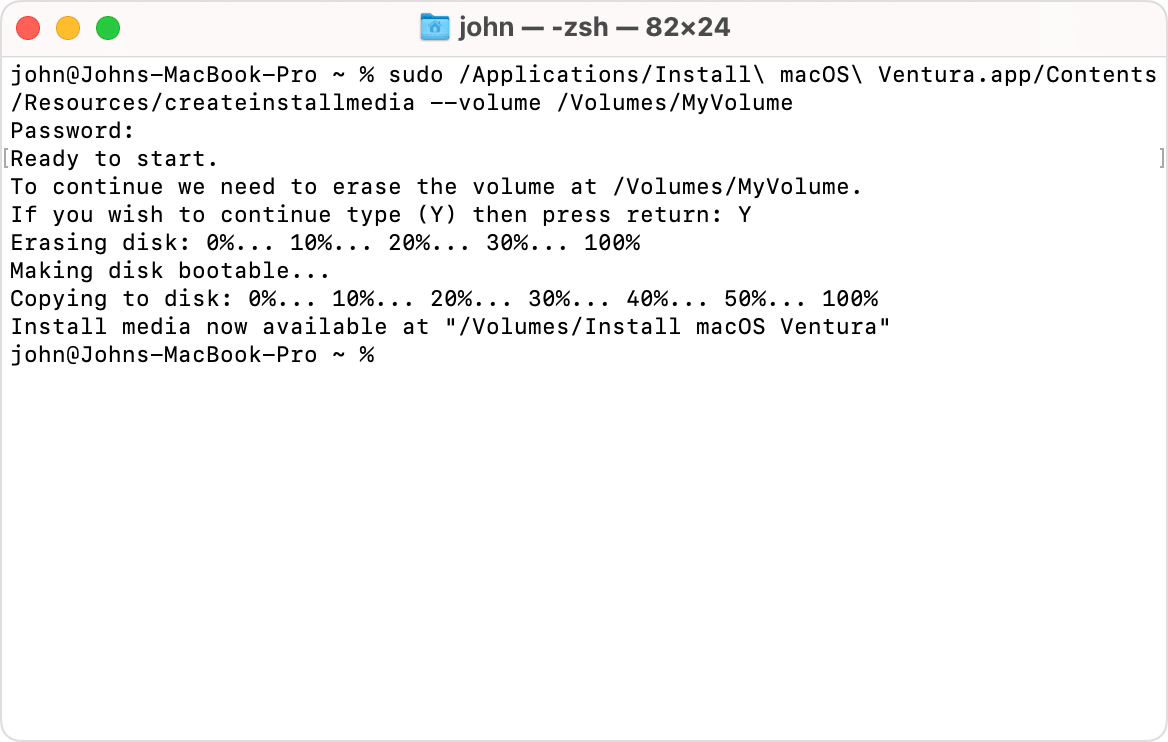
3. Apri Terminale e usa il seguente comando (sostituisci MyVolume con il nome della tua unità USB):
sudo /Applications/Install\ macOS\ Monterey.app/Contents/Resources/createinstallmedia --volume /Volumes/MyVolume
4. Premi Invio, inserisci la password di amministrazione e digita Y per confermare l'inizializzazione dell'unità.
5. Attendi il completamento di Terminale. Una volta terminato, espelli l'unità USB in sicurezza: ora è pronta per un'installazione pulita.
Passaggio 2. Inizializza il Mac e cancella i dati di sistema in modalità di recupero
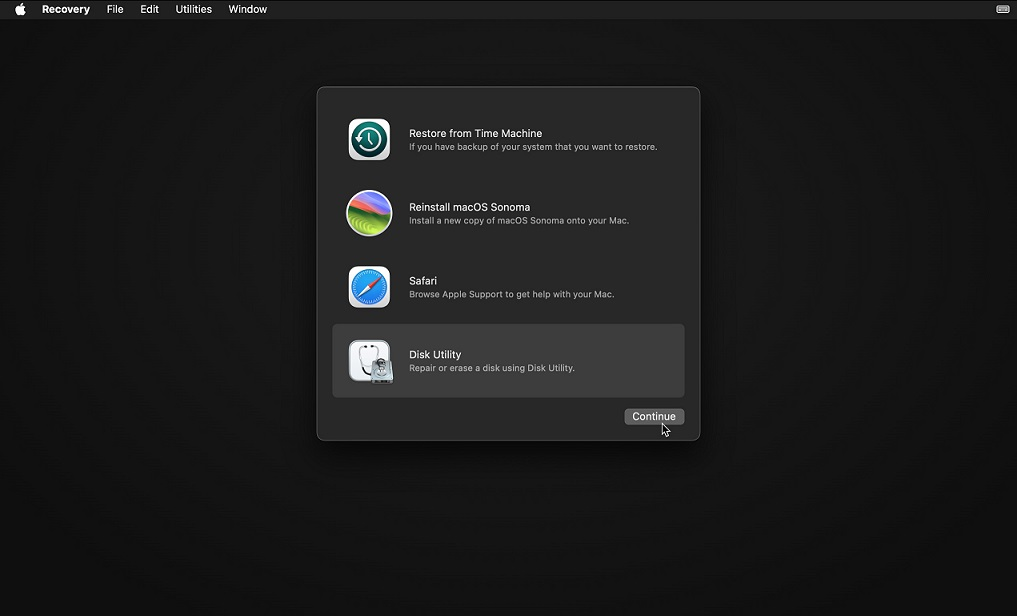
Per rimuovere la finestra di gestione remota dal tuo MacBook, devi inizializzare l'installazione di Ventura o Monterey tramite l'ambiente di Recupero macOS. Ecco come accedere alla modalità di recupero in base al tuo tipo di Mac:
- Mac con Apple Silicon: spegni il Mac, quindi tieni premuto il tasto di accensione finché non viene visualizzata la schermata "Caricamento opzioni di avvio". Seleziona Opzioni per accedere a Recupero macOS.
- Mac con processore Intel: tieni premuti i tasti Comando + R mentre accendi il Mac per avviarlo in Recupero macOS.
Una volta in modalità di recupero, scegli Utility Disco dal menu e inizializza il Mac. Dopodiché, il Mac si riavvierà e ti chiederà di attivarono. Usa il Wi-Fi o un hotspot mobile per l'attivazione; quest'ultimo è più facile da disconnettere in un secondo momento, se necessario.
Passaggio 3. Reinstalla macOS senza una connessione a internet
Inserisci la chiavetta USB bootable di macOS Monterey nel Mac e segui questi passaggi per accedere alle opzioni di avvio:
Consiglio fondamentale: questa è la fase più critica del bypass. Non devi connetterti al Wi-Fi durante il processo di configurazione. In questo modo si evita che il Mac raggiunga i server DEP (Device Enrollment Program) di Apple.
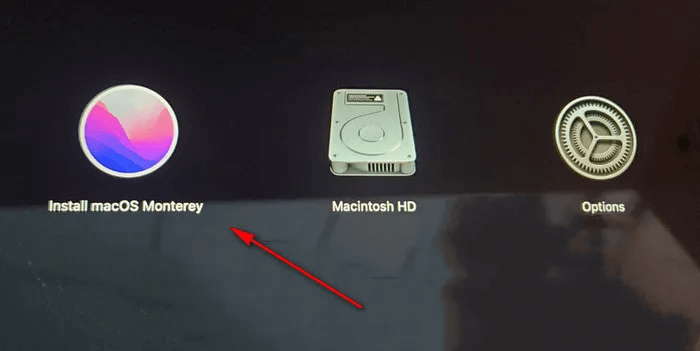
1. Collega l'unità USB bootable e riavvia il Mac, tenendo premuto il tasto Opzione (Intel) o il pulsante di accensione (Silicon) per selezionare la USB come disco di avvio.
2. Scegli Installa macOS e segui le istruzioni sullo schermo.
3. Quando l'assistente di configurazione chiede di scegliere una rete, fai clic su "Continua senza internet". Questo consente di saltare il controllo MDM.
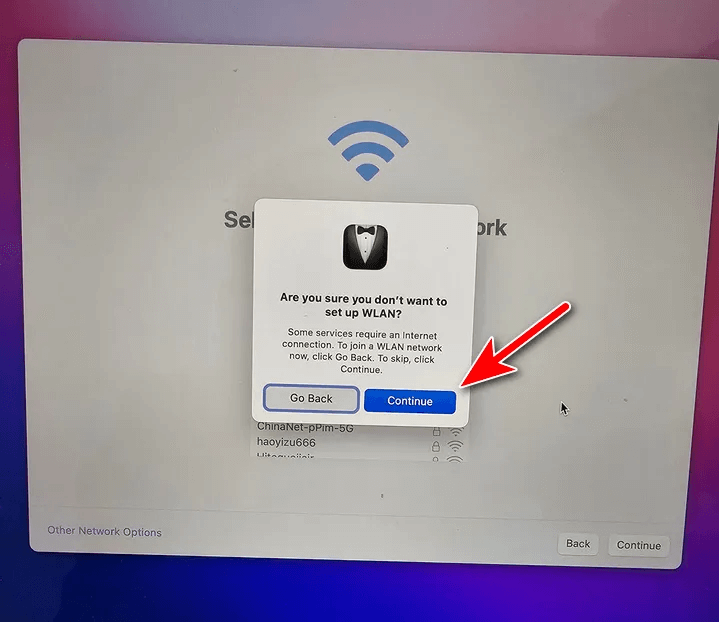
Segui le istruzioni per completare la configurazione. In pochi minuti sarai sul desktop e la schermata di gestione remota non verrà più visualizzata, anche se il Mac si connette a una rete.
Passaggio 4. Disattiva System Integrity Protection (SIP) per modificare i profili
Per eliminare i profili MDM di sistema profondamente radicati, devi disattivare temporaneamente il blocco di sicurezza interno del Mac, noto come SIP.
1. Avvia in Modalità di recupero ancora una volta.
2. Vai al menu in alto, apri Utility > Terminale.
3. Digita il seguente comando e premi Invio:
csrutil disable
4. Riavvia il Mac per accedere al desktop.
Passaggio 5. Esegui i comandi del Terminale per eliminare definitivamente i profili MDM
Ora che sei tornato sul desktop, accedi al tuo nuovo account utente. Apri il Terminale ed esegui questi comandi uno alla volta per cancellare i record di attivazione nascosti che attivano la Gestione remota:
- sudo rm /var/db/ConfigurationProfiles/Settings/.cloudConfigHasActivationRecord
- sudo rm /var/db/ConfigurationProfiles/Settings/.cloudConfigRecordFound
- sudo touch /var/db/ConfigurationProfiles/Settings/.cloudConfigProfileInstalled
- sudo touch /var/db/ConfigurationProfiles/Settings/.cloudConfigRecordNotFound
Quindi, inserisci questo comando per verificare lo stato MDM del dispositivo:
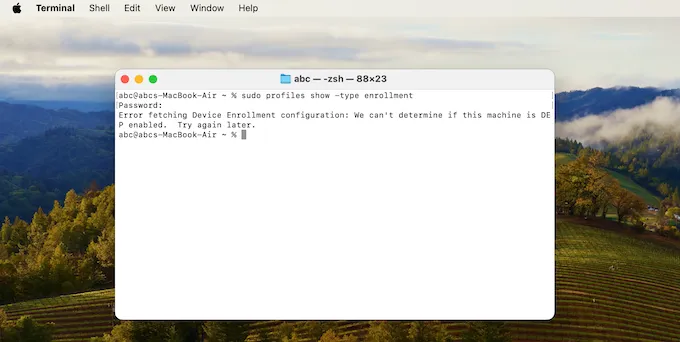
- sudo profiles show -type enrollment
Assicurati che non visualizzi lo stato MDM del tuo dispositivo o che venga mostrato come "impossibile determinare". In tal caso, congratulazioni, hai rimosso con successo il profilo MDM.
Oltre MDM: Un modo migliore per gestire il tuo Mac da remoto
Una volta rimossa con successo la gestione remota restrittiva a livello di organizzazione, potresti comunque aver bisogno di un modo per accedere al tuo Mac per lavoro personale, supporto IT o trasferimenti di file.
Invece di riabilitare la complessa e spesso problematica MDM nativa di Apple, AnyViewer offre un'alternativa professionale e "non intrusiva" come software di controllo remoto e gestione. Ti offre la potenza del controllo remoto senza il rischio di subire blocchi da parte di un amministratore di terze parti.
Perché AnyViewer è la soluzione post-MDM definitiva:
| Funzionalità | MDM nativa Apple | AnyViewer (Consigliato) |
| Complessità di configurazione | Alta (Richiede profili e server) | Istantanea (Installazione con un clic) |
| Controllo | Controllato dall'Organizzazione | Piena proprietà personale |
| Multi-piattaforma | Limitato principalmente ad Apple/Windows | Mac, Windows, iOS e Android |
| Prestazioni | Condivisione schermo di base | Streaming ad alta velocità a 60FPS |
| Sicurezza | Controllo amministrativo centralizzato | Crittografia ECC end-to-end |
Come configurare l'accesso remoto personale in 3 minuti:
Passaggio 1. Scarica e installa AnyViewer su entrambi i dispositivi Mac.
Passaggio 2. Crea un account gratuito e accedi su entrambi i computer per collegarli automaticamente.

Passaggio 3. Vai alla scheda Dispositivo, seleziona il tuo Mac e fai clic su Controllo con un clic. Ora puoi accedere al tuo desktop da qualsiasi parte del mondo, completamente libero da restrizioni MDM.
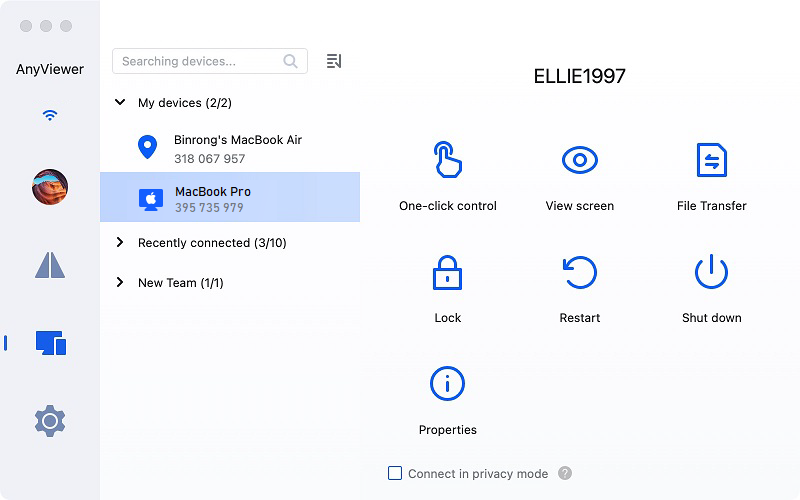
Se gestisci più Mac, i piani tariffari di AnyViewer ti consentono di gestire dispositivi illimitati, assegnare autorizzazioni e usufruire di trasferimenti di file ad alta velocità, ideali per professionisti creativi e piccoli team.
Conclusione
Se ti stai chiedendo come rimuovere la Gestione remota da Mac, seguire i passaggi dettagliati descritti sopra ti aiuterà a riprendere il pieno controllo del tuo dispositivo. Dalla preparazione di una USB di installazione di macOS alla rimozione del profilo MDM, ogni passaggio garantisce che il processo sia completo ed efficace. Una volta completato, potrai goderti l'uso del tuo Mac senza interruzioni. Per un controllo e una gestione remoti avanzati in seguito, prendi in considerazione l'utilizzo di AnyViewer, una soluzione affidabile e sicura progettata per soddisfare le tue esigenze di controllo remoto, anche se devi controllare Mac non sulla stessa rete.
Domande frequenti
1. Un ripristino delle impostazioni di fabbrica o la cancellazione del disco rimuovono permanentemente la Gestione remota?
2. È legale rimuovere la Gestione remota da un Mac?
3. Posso aggiornare il mio macOS dopo aver ignorato la schermata MDM?
4. La rimozione dell'MDM influirà sulle prestazioni o sulla sicurezza del mio Mac?
5. Qual è la differenza tra Gestione remota e Blocco attivazione iCloud?
- Gestione remota (MDM): Utilizzata dalle aziende per gestire impostazioni e app. Di solito può essere aggirata tramite il Terminale.
- Blocco attivazione iCloud: Collegato a un ID Apple personale. Questo è molto più difficile da aggirare e di solito richiede la password del proprietario originale o la prova d'acquisto affinché Apple possa sbloccarlo. Questa guida è specifica per la rimozione dell'MDM, non per lo sblocco di iCloud.

