

Come accedere a distanza a un computer: 5 metodi semplici
Ti chiedi come accedere a un computer da remoto? Questa guida illustra 5 semplici metodi, inclusi strumenti integrati e AnyViewer, per aiutarti a connetterti rapidamente, in sicurezza e da qualsiasi dispositivo.

Da Tyler / Pubblicato il 09.10.2026


Come posso accedere al mio computer da remoto?
A volte è necessario raggiungere il proprio PC quando non ci si trova seduti di fronte. Forse sei in viaggio e vuoi controllare qualcosa sul desktop di casa. Oppure ti trovi in un'altra stanza e hai bisogno di un accesso rapido a file importanti. O magari stai cercando di dare una mano a dei familiari senza aumentare la loro confusione con la tecnologia. La soluzione più semplice è una connessione desktop remoto affidabile e sicura. Se ti sei mai chiesto come accedere a un computer da remoto, questa guida ti illustrerà diverse opzioni pratiche.

Questa guida evidenzia cinque metodi pratici per accedere a un computer da remoto. Imparerai a utilizzare opzioni integrate come Connessione Desktop Remoto, strumenti basati su cloud come Chrome Remote Desktop e una scelta ricca di funzionalità: AnyViewer, una versatile soluzione di desktop remoto progettata sia per utenti occasionali che per professionisti.
A differenza di molti programmi tradizionali, AnyViewer non richiede il port forwarding o configurazioni complesse. È progettato per un'installazione rapida e senza problemi, così puoi accedere al tuo PC da remoto senza stress. Basta scaricarlo, installarlo e sei pronto per iniziare.
Come accedere a un computer da remoto [5 metodi]
Che tu abbia bisogno di accedere al PC dell'ufficio da casa o di assistere un amico nella risoluzione dei problemi, esistono diversi modi affidabili per accedere a un computer da remoto.
Metodo 1. Accedere a un computer utilizzando un'app di desktop remoto [Accesso illimitato]

Quando la maggior parte delle persone pensa all'accesso remoto, immagina strumenti come Connessione Desktop Remoto o Chrome Remote Desktop. Sebbene queste opzioni siano utili, presentano degli svantaggi: alcune sono compatibili solo con la stessa rete, mentre altre mancano di funzionalità avanzate. Per una soluzione più potente, sicura e flessibile, AnyViewer si distingue come la scelta migliore. È perfetto per chi cerca un modo semplice per accedere al PC da remoto.
AnyViewer è una piattaforma di desktop remoto all-in-one progettata sia per uso personale che aziendale. Funziona senza problemi su Windows, macOS, iOS e Android, offrendo connessioni di desktop remoto a bassa latenza anche su reti pubbliche. Che tu stia lavorando da remoto, gestendo più computer in ufficio o aiutando amici e familiari, AnyViewer rende il processo fluido, sicuro e affidabile.
Iniziare è semplice e veloce: basta scaricare l'app, effettuare l'accesso e connettersi. È disponibile una versione gratuita, che consente di provarla facilmente prima di eseguire l'aggiornamento.
Principali Vantaggi di AnyViewer:
- Libertà multi-piattaforma: Funziona su Windows, macOS, iOS e Android per quasi qualsiasi combinazione di dispositivi.
- Connessioni stabili ovunque: L'ottimizzazione adattiva delle immagini garantisce prestazioni fluide in diverse condizioni di rete.
- Modalità di accesso flessibili: Scegli tra controllo completo o sola visualizzazione per una maggiore sicurezza.
- Supporto multi-schermo: Condividi e collabora su più display in tempo reale.
- Trasferimento file e sincronizzazione appunti: Invia file o copia e incolla testo senza sforzo tra i dispositivi.
- Nessuna configurazione complessa: Non sono necessari port forwarding, VPN o modifiche al firewall.
Come Iniziare con AnyViewer:
Passaggio 1. Scarica e installa AnyViewer sia sul computer host che sul dispositivo che utilizzerai per il controllo.
Passaggio 2. Avvia l'app e accedi con il tuo account. I nuovi utenti possono registrarsi in pochi secondi.

Passaggio 3. Una volta effettuato l'accesso su entrambi i dispositivi, seleziona semplicemente il computer di destinazione e fai clic su “Connessione con un clic.”

Passaggio 4. Senza necessità di alcuna configurazione aggiuntiva, puoi iniziare a gestire il tuo computer da remoto immediatamente.

Metodo 2. Connettiti a un altro computer con Connessione Desktop remoto [Nessuna installazione aggiuntiva]
Per gli utenti Windows, la funzionalità integrata Connessione Desktop remoto (RDC) è un modo affidabile per accedere a un computer da remoto. È particolarmente utile negli uffici o negli ambienti in cui i sistemi Windows sono lo standard.
Con RDC, puoi collegare un computer Windows a un altro sulla stessa rete. Una volta connesso, ottieni il controllo completo sul sistema remoto, puoi aprire file, eseguire software, effettuare aggiornamenti o gestire la risoluzione dei problemi come se fossi fisicamente alla scrivania. È una solida opzione per amministratori IT, lavoratori da remoto o chiunque necessiti di un accesso regolare a un secondo dispositivo all'interno della propria rete.
Limitazioni di Connessione Desktop remoto:
- Disponibile solo sulle edizioni Windows Pro, Enterprise o Education (non Home).
- Il computer host deve rimanere acceso e connesso a Internet.
- L'accesso dall'esterno richiede spesso la configurazione di una VPN o del router.
- Può essere complesso per i principianti e richiedere tempo per la configurazione.
Passaggi per utilizzare Connessione Desktop remoto:
Passaggio 1. Sul PC host, vai su Impostazioni > Sistema > Desktop remoto, attivalo e annota il nome del PC.

Passaggio 2. Fai clic su Seleziona utenti… per concedere l'accesso ad altri account non amministratori.
Passaggio 3. In Windows Defender Firewall, verifica che Desktop remoto sia abilitato tra le app consentite.
Passaggio 4. Apri il Prompt dei comandi, digita "ipconfig" e copia l'Indirizzo IPv4.
Passaggio 5. Premi Win + R, digita "mstsc", apri l'app Desktop remoto, inserisci il nome del PC o l'indirizzo IP, fornisci le credenziali e connettiti.

Se questa configurazione sembra eccessivamente tecnica, o se utilizzi Windows Home dove RDC non è supportato, un'opzione più semplice è AnyViewer. A differenza di RDC, non richiede VPN, indirizzi IP o modifiche al firewall: basta accedere e connettersi all'istante.
Metodo 3. Utilizzare Chrome Remote Desktop per accedere a un altro PC [Opzione gratuita]
Chrome Remote Desktop è ideale per interventi rapidi, uso personale o quando serve un modo veloce per accedere a un PC da remoto. Funziona interamente tramite il browser Chrome ed è compatibile con Windows, macOS, Linux e dispositivi mobili.
Questa opzione è ideale per interventi rapidi, uso personale o situazioni in cui si desidera evitare configurazioni di rete complicate. Tuttavia, le sue funzionalità sono piuttosto limitate. Poiché dipende da un account Google, disporrai solo della condivisione dello schermo e del controllo di base. Funzionalità come il trasferimento di file, la sincronizzazione degli appunti o lo schermo per la privacy non sono incluse. Se hai bisogno di strumenti più avanzati, il Metodo 1 con AnyViewer è la scelta più indicata.
Come configurare Chrome Remote Desktop:
Passaggio 1. Su entrambi i computer, apri Chrome e visita https://remotedesktop.google.com. Seleziona Accedi al mio computer e installa l'estensione Chrome Remote Desktop se richiesto.
Passaggio 2. Sul PC host, apri la scheda Accesso remoto, fai clic su Attiva, assegna un nome al computer e crea un PIN sicuro (minimo 6 cifre) per connessioni protette.

Passaggio 3. Sul dispositivo da cui ti connetti, accedi con lo stesso account Google, individua il computer di destinazione sotto Dispositivi remoti e inserisci il PIN per stabilire una connessione.

Metodo 4. Connettersi da remoto con Apple Remote Desktop [Per utenti macOS]
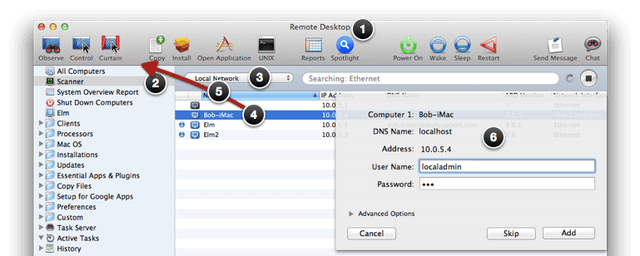
Se usi macOS e hai bisogno di uno strumento ricco di funzionalità per l'accesso remoto, Apple Remote Desktop (ARD) è un'ottima opzione. Offre funzionalità avanzate come automazione, modalità tendina per la privacy e la capacità di gestire più macchine contemporaneamente. Il difetto principale è il prezzo; a $79.99 senza una versione gratuita, è una soluzione a pagamento rivolta a professionisti e team IT.
Nota: Se il costo rappresenta un problema, vale la presa in considerazione del Metodo 1 con AnyViewer. Il suo piano gratuito include già potenti funzionalità adatte all'uso professionale.
Come configurare Apple Remote Desktop:
Passo 1. Acquista e installa ARD dal Mac App Store ($79,99), quindi abilita VNC sul computer di destinazione andando su Impostazioni > Sistema > Desktop remoto > Abilita.
Passo 2. Sul tuo Mac, avvia ARD, fai clic su Aggiungi computer e inserisci l'indirizzo IP o il nome host del dispositivo di destinazione.
Passo 3. Accedi utilizzando il nome utente e la password del computer. Una volta autenticato, seleziona Controlla per iniziare la sessione. Puoi anche attivare la Modalità tendina per mantenere nascosto lo schermo remoto durante le operazioni.
Metodo 5. Usa Assistenza rapida per l'accesso remoto [Semplice e gratuito]
Per gli utenti di Windows 10 e 11, Assistenza rapida è un pratico strumento integrato che consente l'accesso remoto sicuro senza download aggiuntivi o configurazioni complesse. È particolarmente utile per aiutare qualcuno che non ha molta dimestichezza con la tecnologia, come familiari anziani. Disponibile direttamente nel menu Start, basta digitare "Assistenza rapida" per iniziare.
Lo strumento richiede un account Microsoft, ma la sua interfaccia pulita e guidata semplifica la condivisione dello schermo o l'assunzione del controllo completo. Che tu stia correggendo impostazioni, dimostrando come usare un'app o fornendo supporto tecnico rapido, Assistenza rapida offre sessioni immediate e senza problemi.
Come usare Assistenza rapida:
Passo 1. Sul tuo PC, apri il menu Start, cerca Assistenza rapida, avviala, accedi con il tuo account Microsoft e scegli Fornisci assistenza.

Passo 2. Condividi il codice di sicurezza a 6 cifre generato automaticamente con la persona che stai aiutando (tramite telefono, chat o e-mail).
Passo 3. Sull'altro PC, apri Assistenza rapida, inserisci il codice e seleziona Condividi schermo.
Passo 4. Una volta stabilita la connessione, usa la barra degli strumenti per assumere il controllo completo del computer remoto o fornire indicazioni sullo schermo.
Altri 7 strumenti di accesso remoto per connettersi a un altro PC
Oltre ai cinque metodi principali trattati in precedenza, ci sono diversi altri strumenti di desktop remoto che vale la pena esplorare. Ognuno ha i propri punti di forza, che li rendono utili in diverse situazioni. Ecco sette alternative popolari per ampliare le tue opzioni di connettività remota:
- RealVNC: Una soluzione versatile e multipiattaforma che punta alla sicurezza di livello aziendale. Supporta trasferimenti di file, chat integrata e connettività basata su cloud, risultando una scelta affidabile sia per uso professionale che personale.
- Zoho Assist: Uno strumento interamente basato su browser che non richiede alcuna installazione. Si integra perfettamente con i sistemi di help desk IT, supporta l'accesso non presidiato e offre persino la registrazione delle sessioni, ideale per ambienti di supporto professionali.
- HelpWire: Completamente gratuito sia per uso personale che commerciale, HelpWire non richiede download o registrazione. Supporta la visualizzazione a doppio schermo, risultando un'opzione leggera ma pratica per connessioni rapide e sicure.
- TeamViewer: Una delle soluzioni di accesso remoto più note, TeamViewer offre funzionalità come password permanenti, avvio automatico all'accensione e connessioni con un clic. Include anche opzioni di collaborazione come la condivisione del mouse durante le videochiamate. Tuttavia, viene spesso criticato per le restrizioni aggressive sull'uso commerciale e gli elevati costi di abbonamento.
- Splashtop: Noto per la sua velocità e semplicità, Splashtop offre sessioni remote ad alte prestazioni con una latenza minima. Supporta l'accesso da più dispositivi, una forte crittografia ed è spesso scelto dalle aziende per il lavoro da remoto e la gestione IT.
- AnyDesk: Uno strumento leggero ma potente che garantisce connessioni rapide con un basso utilizzo di banda. Funziona su più piattaforme, offre il trasferimento di file e include funzionalità come la registrazione delle sessioni e la stampa remota.
- LogMeIn: Una soluzione di livello professionale che offre accesso remoto, archiviazione di file e funzionalità di gestione degli utenti. È orientato ai team aziendali e fornisce connessioni sicure, backup su cloud e controlli di livello amministrativo per la gestione di più computer.
Suggerimenti per il controllo remoto da PC a PC sicuro ed efficiente
Sebbene l'accesso remoto renda il lavoro e il supporto molto più comodi, è fondamentale mantenere sotto controllo la sicurezza e le prestazioni. Segui queste best practice per un'esperienza desktop remoto più sicura:
- Imposta password complesse e attiva l'autenticazione a due fattori (2FA): usa sempre password uniche e complesse per i tuoi strumenti di accesso remoto e gli account collegati. Aggiungi un ulteriore livello di protezione attivando l'autenticazione a due fattori ogni volta che è disponibile.
- Mantieni tutto aggiornato: sia il sistema operativo sia il software di desktop remoto devono essere mantenuti aggiornati. Gli aggiornamenti correggono le vulnerabilità e migliorano le prestazioni generali.
- Usa una rete affidabile: per sessioni stabili, connettiti tramite una fonte internet affidabile. Una connessione Ethernet cablata offre la migliore coerenza, mentre una rete Wi-Fi privata forte funziona altrettanto bene. Evita le reti Wi-Fi pubbliche a meno che non siano abbinate a una VPN per una maggiore sicurezza.
- Ottimizza le impostazioni dello schermo: in caso di connessioni più lente, riduci la risoluzione o disattiva le animazioni per migliorare la reattività. Molti strumenti remoti consentono di regolare con precisione le prestazioni rispetto alla qualità dell'immagine.
- Limita le autorizzazioni: concedi il controllo completo solo quando è necessario. Sfrutta le modalità di sola visualizzazione o basate sull'approvazione per una maggiore sicurezza. Se un dispositivo non richiede un accesso costante, disabilita le connessioni unattended per ridurre al minimo i rischi.
Conclusione
Che tu stia lavorando da casa, risolvendo un problema sul computer di un amico o accedendo a file in movimento, sapere come effettuare l'accesso remoto a un computer è fondamentale. Dagli strumenti integrati alle piattaforme avanzate come AnyViewer, hai a disposizione molteplici opzioni per rimanere connesso. AnyViewer si distingue come una soluzione versatile e intuitiva che rende l'accesso remoto semplice, sicuro ed efficiente.
Per chi cerca un'esperienza di desktop remoto potente, intuitiva e versatile, AnyViewer rappresenta la scelta ideale. Elimina gli ostacoli tecnici, supporta una varietà di scenari, dal lavoro professionale all'uso occasionale, e include funzionalità come il trasferimento di file, la condivisione dello schermo e lo streaming ad alta risoluzione. La configurazione richiede solo pochi minuti e la versione gratuita è pronta per l'uso immediato. Che tu sia un lavoratore da remoto, un fornitore di servizi di supporto IT da remoto o un utente occasionale, AnyViewer rende la connessione a un altro computer semplice ed efficiente.

