

[Simple Steps] Come Aggiungere un Computer a Splashtop
Questa breve guida spiega come aggiungere un computer a Splashtop. Troverai semplici passaggi di configurazione per l'accesso remoto Splashtop.

Da Iota / Aggiornato il 17.03.2026


🌟Consenso degli Esperti
Splashtop eccelle in ambienti aziendali gestiti che richiedono un rigoroso controllo amministrativo, mentre AnyViewer è la scelta preferita per individui e piccoli team che cercano un accesso remoto immediato e senza frustrazioni.
Parte 1. Configurazione di Splashtop Aggiungere un Mac a Splashtop comporta un processo tecnico in più fasi. Gli amministratori devono generare un pacchetto di distribuzione, installare lo Splashtop Streamer sul computer di destinazione e utilizzare codici di verifica unici a 12 cifre per collegare i dispositivi.
Parte 2. L'Alternativa AnyViewer AnyViewer offre un'esperienza semplificata che aggira completamente le configurazioni complesse. Gli utenti devono semplicemente installare il software e accedere con le stesse credenziali su entrambi i computer. I dispositivi si sincronizzano automaticamente, consentendo il controllo remoto istantaneo con un solo clic.
Come aggiungere un computer a Splashtop
Per accedere in remoto a un computer tramite Splashtop, il dispositivo deve prima essere aggiunto al tuo account installando lo Splashtop Streamer. Questo programma collega il computer al tuo account Splashtop Business e consente agli amministratori di gestire l'accesso. Il processo di solito prevede la creazione di un pacchetto di distribuzione e l'installazione dello streamer sul dispositivo di destinazione. Una volta installato, il computer apparirà automaticamente nella tua lista dispositivi, rendendolo disponibile per connessioni remote e ulteriori configurazioni delle autorizzazioni.
Passo 1. Accedi al tuo account Splashtop e vai alla sezione Gestione, quindi apri Distribuzione. Crea un nuovo pacchetto di distribuzione. Questo pacchetto include un programma di installazione personalizzato dello Streamer e un codice unico a 12 cifre che applica automaticamente le impostazioni necessarie durante l'installazione.
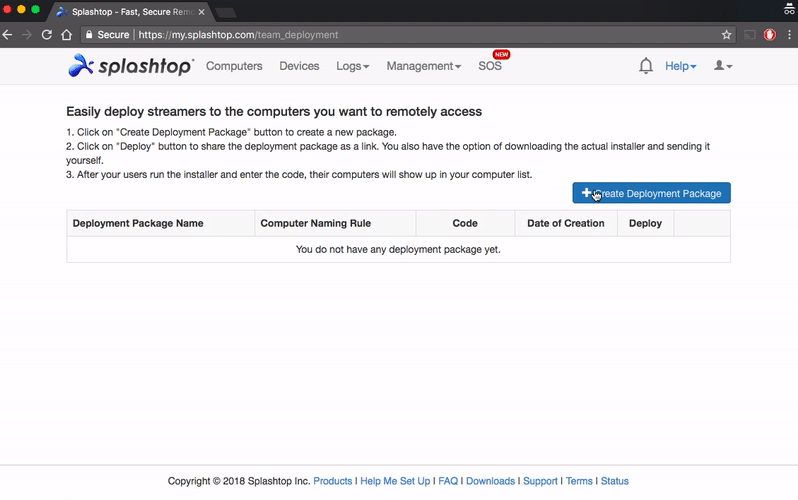
Passo 2. Dopo che il pacchetto di distribuzione è stato creato, seleziona il file di installazione generato per il pacchetto. Questo programma di installazione contiene la configurazione che collega il computer al tuo account Splashtop senza richiedere una configurazione manuale dopo l'installazione.
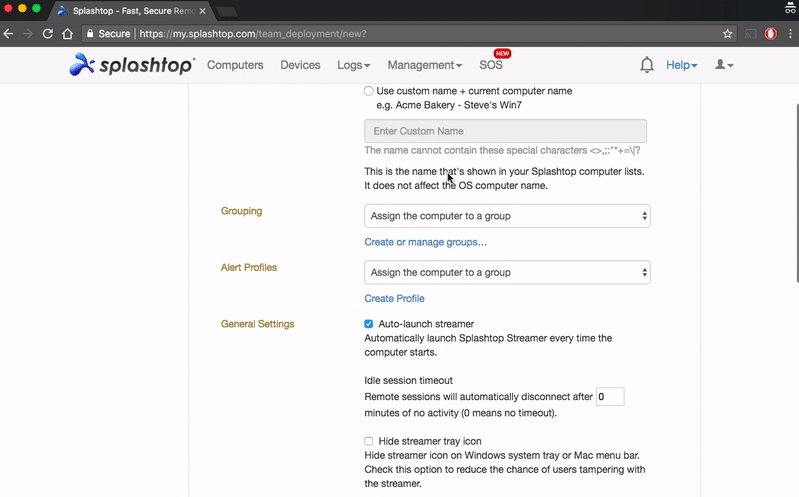
Passo 3. Invia il link o il file del programma di installazione agli utenti i cui computer devono essere aggiunti. Possono scaricare il programma di installazione dal link fornito ed eseguirlo sul loro dispositivo per installare lo Splashtop Streamer.
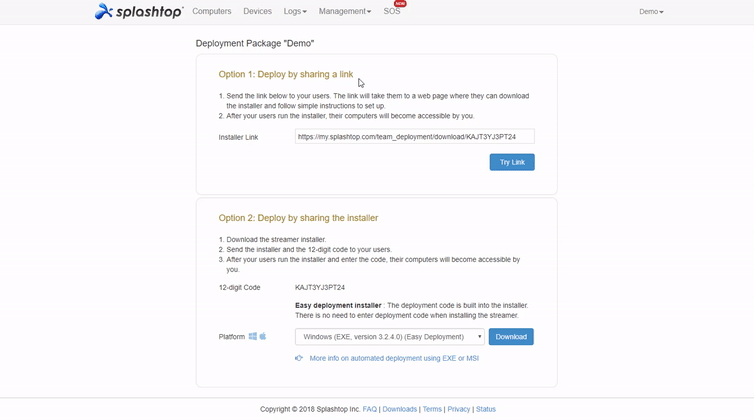
Passo 4. Se gestisci molti computer, puoi installare lo Streamer tu stesso utilizzando l'installazione silenziosa tramite strumenti da riga di comando, pacchetti MSI o strumenti di gestione come.
Passo 5. Al termine dell'installazione, il computer apparirà automaticamente nella tua lista dispositivi di Splashtop. Gli amministratori sotto lo stesso account potranno quindi accedere in remoto al dispositivo e regolare le autorizzazioni di accesso tramite la console di gestione di Splashtop.
Passo 6. Crea un account Splashtop se non ne hai già uno. Dopo la registrazione, accedi al tuo account per iniziare a configurare e gestire i tuoi dispositivi remoti.
Passo 7. Apri il cruscotto di Splashtop e individua l'opzione per aggiungere un nuovo computer. Inserisci le informazioni richieste e segui le istruzioni visualizzate sullo schermo per proseguire con la configurazione.
Passo 8. Completa il passaggio di verifica inserendo o confermando il codice univoco fornito durante il processo di configurazione. Ciò conferma che il computer è collegato al tuo account.
Passo 9. Una volta terminata la verifica, il computer apparirà nella tua lista dispositivi di Splashtop. Potrai quindi iniziare a utilizzare le funzionalità di accesso remoto di Splashtop per connetterti e controllare il dispositivo.
Sebbene Splashtop offra diversi modi per aggiungere computer, la configurazione può coinvolgere più passaggi come la creazione di account, la verifica dei dispositivi o la gestione di pacchetti di distribuzione e link di installazione. Questo processo può sembrare complesso per individui o piccoli team. Se preferisci una configurazione più rapida e semplice, AnyViewer è una valida alternativa. Ti consente di aggiungere dispositivi facilmente accedendo allo stesso account, senza configurazioni complicate o codici di distribuzione. La prossima sezione spiega come aggiungere e accedere rapidamente a un computer utilizzando AnyViewer.
🔥Il metodo più rapido per aggiungere computer per l'accesso remoto
Aggiungere un computer a Splashtop a volte può coinvolgere diversi passaggi di configurazione. Gli utenti potrebbero dover scaricare componenti specifici, creare un account, inserire codici di verifica o configurare le impostazioni di distribuzione prima che un dispositivo appaia nel cruscotto. Per le aziende questo processo può funzionare bene, ma per individui o piccoli team può sembrare dispendioso in termini di tempo e leggermente complicato. Se desideri un metodo più veloce e diretto per aggiungere computer per l'accesso remoto, AnyViewer offre un approccio più semplice. Si concentra sul collegamento rapido dei dispositivi e su una gestione facile, in modo che gli utenti possano connettersi ai propri computer con una configurazione minima e meno passaggi tecnici.
🌟 Motivi per cui AnyViewer è più veloce per aggiungere computer
• Collegamento dispositivi semplice basato su account
Dopo aver installato AnyViewer e aver effettuato l'accesso con lo stesso account su entrambi i dispositivi, il computer viene aggiunto automaticamente alla tua lista dispositivi. Non è richiesto alcun pacchetto di distribuzione o configurazione aggiuntiva.
• Processo di installazione semplice
AnyViewer richiede solo un rapido download e installazione sui dispositivi che si desidera collegare. Non è necessario gestire installer, link di distribuzione o configurazione da riga di comando.
• Accesso remoto con un clic
Una volta che il computer appare nella tua lista dispositivi, puoi avviare una sessione remota non presidiata con un solo clic, risparmiando tempo rispetto ai metodi di connessione in più passaggi.
• Gestione comoda dei dispositivi
Tutti i computer connessi sono organizzati in un unico posto, rendendo più semplice gestire più dispositivi e avviare rapidamente sessioni remote quando necessario.
Grazie alla sua configurazione semplificata e alla gestione semplice dei dispositivi, AnyViewer può essere un'alternativa pratica per gli utenti che desiderano aggiungere computer e avviare l'accesso remoto più rapidamente. Nella sezione seguente, imparerai come aggiungere un computer e connetterti ad esso utilizzando AnyViewer passo dopo passo.
Passo 1. Scarica, installa e avvia AnyViewer su entrambi i computer, ad esempio Windows e Mac.
(Windows)

(Mac)
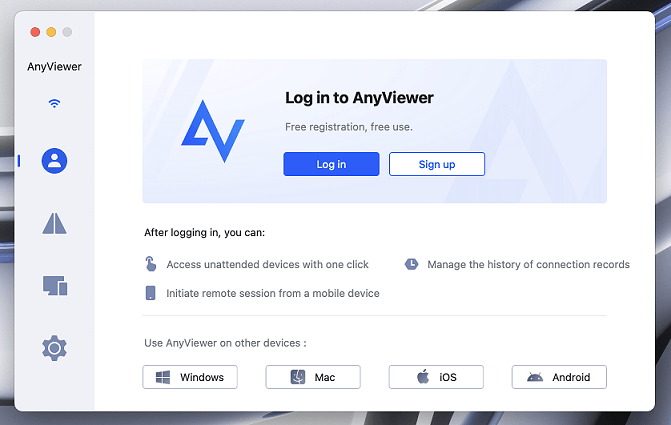
Passo 2. Vai su Accedi, quindi fai clic su Registrati. (Se ti sei già registrato sul sito ufficiale, puoi accedere direttamente.)
Passo 3. Compila le informazioni di registrazione.

Passo 4. Quindi potrai vedere che hai effettuato l'accesso ad AnyViewer con successo. Il tuo dispositivo verrà automaticamente assegnato all'account con cui hai effettuato l'accesso.

Passo 5. Accedi allo stesso account AnyViewer sui due dispositivi, quindi potrai stabilire una connessione diretta facendo clic su Controllo con un clic.

- Note: Si consiglia di aggiornare il proprio account a un piano Professional o Enterprise. Offre molte funzionalità avanzate:
- Sarà consentito assegnare più dispositivi allo stesso account per l'accesso non presidiato.
- Più canali di connessione per consentire a più dispositivi di avviare una connessione remota contemporaneamente.
- Un dispositivo può connettersi a più dispositivi simultaneamente.
- Annerisci lo schermo del PC remoto e disabilita la tastiera remota e il clic del mouse per proteggere la privacy.
- Trasferisci file da 1 TB a 10 MB/s.
- Qualità dell'immagine superiori.
Conclusione
In sintesi, aggiungere un computer a Splashtop su Mac richiede l'installazione di Streamer e il collegamento del dispositivo tramite un pacchetto di distribuzione o un programma di installazione. Sebbene questo metodo funzioni bene per ambienti gestiti, il processo di configurazione può coinvolgere diversi passaggi come la creazione dell'account, la verifica e la configurazione dell'installazione.
Per gli utenti che desiderano un modo più veloce e semplice per aggiungere computer per l'accesso remoto, AnyViewer offre un'opzione più diretta. Installando l'applicazione e accedendo con lo stesso account su entrambi i dispositivi, i computer possono essere aggiunti automaticamente alla lista dei dispositivi e accessibili con un clic. Con la sua facile installazione, il collegamento rapido dei dispositivi e le funzionalità di gestione convenienti, AnyViewer può essere una soluzione pratica per individui e team che vogliono iniziare rapidamente l'accesso remoto e gestire i propri dispositivi in modo più efficiente.
FAQ
🗨️ Perché questo PC non appare in Desktop Remoto?
Quando il Desktop Remoto non viene visualizzato, ciò di solito accade quando il computer remoto è spento, non connesso a Internet o Desktop Remoto non è abilitato. Le impostazioni di rete, le restrizioni del firewall o nomi computer errati possono anche impedire la comparsa del dispositivo.
🗨️ Come aggiungo un computer a Remote PC?
Installa il software di accesso remoto sul computer di destinazione e accedi con lo stesso account utilizzato sul tuo dispositivo principale. Una volta che il programma è installato e collegato all'account, il computer di solito apparirà nella lista dei dispositivi per l'accesso remoto.
🗨️ Perché Splashtop non riconosce il mio computer?
Splashtop potrebbe non riconoscere il tuo computer se Splashtop Streamer non è installato, non è in esecuzione o non ha effettuato l'accesso con l'account corretto. Problemi di connessione Internet o impostazioni del firewall potrebbero anche bloccare la comparsa del dispositivo.
🗨️ Come aggiungo un altro computer a Splashtop?
Installa Splashtop Streamer sul nuovo computer e collegalo al tuo account Splashtop utilizzando un pacchetto di distribuzione o le credenziali di accesso. Dopo l'installazione, il computer dovrebbe apparire automaticamente nella tua lista dei dispositivi.
🗨️ Perché Desktop Remoto non trova il mio computer?
Desktop Remoto potrebbe non riuscire a trovare il tuo computer se il dispositivo non è sulla stessa rete, Desktop Remoto è disabilitato, il firewall blocca la connessione o il nome computer o l'indirizzo IP sono errati.

