

Come accedere in remoto al computer di un amico [Soluzioni per Windows 10/11]
Come posso accedere in remoto al computer di un amico facilmente? Se hai bisogno di fornire supporto al tuo amico a distanza, questo post potrebbe essere ottimo per sapere come accedere in remoto al suo computer tramite desktop remoto. Continua a leggere!

Da Tyler L'ultimo Aggiornamento 15.01.2025


Come posso accedere in remoto al computer di un amico?
Ho un amico che vive in un"area diversa dalla mia e sta cercando di eliminare qualcosa sul suo computer, ma è difficile aiutarlo solo su Internet. Quindi mi chiedevo se fosse possibile accedere in remoto al computer del mio amico dal mio.
- Domanda da Toms Hardware
Quando il tuo amico ha bisogno del tuo aiuto con problemi informatici, immagino che molti si siano chiesti come controllare in remoto il computer di un amico. Grazie agli strumenti di accesso remoto, controllare altri PC in remoto per fornire assistenza è accessibile per tutti noi, anche se non siamo esperti nel campo dell"informatica.
In questo post, presenteremo principalmente i 2 modi più utili per accedere in remoto al computer del tuo amico.
Come accedere in remoto al computer di un amico da qualsiasi luogo - AnyViewer
- ★Vantaggi:
- ☛Protetto dalla crittografia a curva ellittica (ECC), AnyViewer può garantire la sicurezza della sessione in remoto.
- ☛ L"operazione semplice e la connessione rapida di AnyViewer sono apprezzate.
- ☛ È compatibile con tutte le edizioni di Windows Server 2022/2019/2016/2012 R2 e Windows 11/10/8.1/8/7, inclusa l"edizione Home di Windows 10 e l"edizione Standard di Windows 7.
- ☛ Fornisce la versione client per iOS, che ti consente di accedere comodamente al PC di un amico.
Accedere in remoto al PC di un amico da un PC
Passo 1. Installa AnyViewer su 2 PC. Registrati e inserisci le informazioni per creare un account AnyViewer. Una volta effettuato l"accesso, il PC verrà assegnato automaticamente all"account. (Se ti iscrivi sul sito ufficiale, puoi effettuare il login direttamente.)

Passaggio 2. Vai alla scheda "Connect" e puoi vedere l"ID del dispositivo. Chiedi ai tuoi amici o familiari di dirti l"ID del dispositivo del PC host.

Passaggio 3. Inserisci l"ID del dispositivo del PC remoto e poi fai clic su "Connect".

Passaggio 4. Per le 2 opzioni, scegli la prima "Invia una richiesta di controllo al tuo partner" e poi fai clic su "OK".

Passaggio 5. Ci sarà una finestra popup sul PC host. Fai clic su "Consenti" per ricevere supporto remoto. E quindi la connessione sarà realizzata.

Nota: Stai cercando come offrire assistenza remota senza permesso? È semplice. Accedi all"account AnyViewer sul PC host, quindi vai a "Device" sul PC locale, individua e fai clic sul PC che devi controllare. Quindi fai clic su "Controllo remoto" per ottenere una connessione remota con un clic.

Controlla da remoto il PC di un amico da iPhone o iPad
Passaggio 1. Sul PC del tuo amico, scarica AnyViewer per Windows.
Passaggio 2. Sul tuo dispositivo iOS, scarica AnyViewer per iOS dall"AppStore.
Passaggio 3. Quindi tutti i dispositivi che sono stati effettuati l"accesso allo stesso account saranno visualizzati qui. Scegli il dispositivo che desideri controllare.

Passaggio 4. Clicca suControllo remotoper ottenere l"accesso remoto senza supervisione al computer specifico.

Passaggio 5. Rimarrai collegato con successo al computer di un amico. Supporta sia schermi verticali che orizzontali, puoi passare liberamente da uno all"altro.
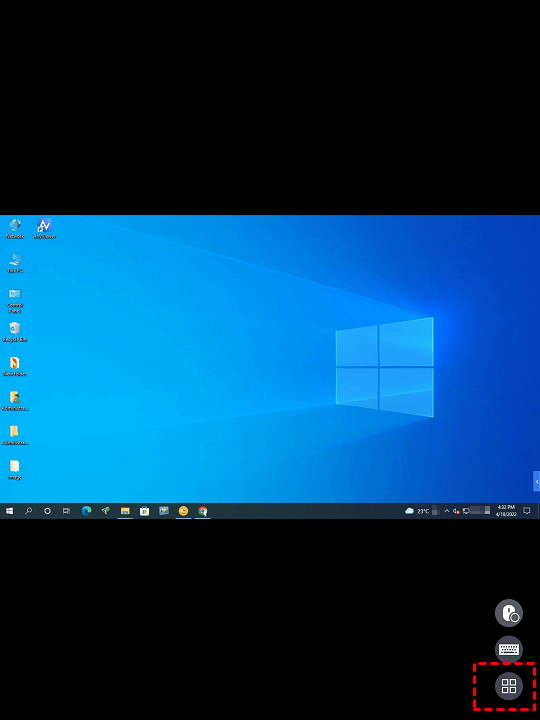
Passaggio 6. Clicca sull"icona del menu, potrai anche vedere più collegamenti rapidi. Puoi apportare le modifiche qui.

Come accedere in remoto al computer di un amico sulla stessa LAN
Se il tuo computer e il PC del tuo amico sono sulla stessa LAN, è comodo e risparmia tempo utilizzare una funzionalità integrata di Windows, Assistenza remota. In questa parte, mostreremo come accedere in remoto al computer di un amico utilizzando l"Assistenza remota.
☞ Sul PC del tuo amico
Passo 1. Fai clic con il pulsante destro del mouse su "Questo PC" e seleziona "Proprietà".

Passo 2. Trova "Impostazioni remote" nel riquadro di sinistra.
Passo 3. Passa alla scheda "Remote" e seleziona l"opzione "Consenti assistenza remota a questo computer".
Passo 4. Premi "Win R", quindi digita "msra" nella casella e premi "OK" per aprire l"Assistenza remota.
Passo 5. Scegli "Invita qualcuno di cui ti fidi ad aiutarti" e clicca su "Salva questa invito come file".
Passo 6. Salva questo file sul desktop e verrà visualizzata una finestra pop-up con una password. Chiedi al tuo amico di inviarti il file e la password.
☞ Sul tuo PC
Passo 1. Scegli "Aiuta qualcuno che ti ha invitato".
Passo 2. Fare doppio clic sul file, inserire la password e fare clic su "OK".
Passo 3. Successivamente, verrà visualizzata una richiesta pop-up sul PC del tuo amico, fai clic su "Sì". Quindi le schermate su entrambi i lati saranno uguali.
Passo 4. Sul tuo PC, fai clic su "Richiedi controllo".
Passo 5. Quindi verrà visualizzata una finestra sul PC del tuo amico. Chiedi al tuo amico di fare clic su OK e quindi potrai accedere in remoto al PC del tuo amico.
Conclusion
Remote Assistance è utile per coloro che hanno bisogno di aiuto e desiderano vedere lo schermo contemporaneamente. Tuttavia, secondo il feedback di alcuni utenti, hanno riscontrato diversi tipi di errori come "request control not working" nel corso dell"utilizzo di Remote Assistance. Per rendere più semplice l"accesso remoto al computer dell"amico, ti consigliamo di utilizzare AnyViewer per raggiungere l"obiettivo.
Ti mostriamo le prime 2 modalità per aiutarti a scoprire come accedere in remoto al computer di un amico. Se i 2 dispositivi si trovano nella stessa rete, Remote Assistance sembra la scelta più adatta per l"accesso remoto. Ma se i 2 dispositivi non sono nella stessa rete locale o si verificano errori, AnyViewer può essere il tuo miglior aiuto.

