

I migliori software gratuiti per la registrazione dello schermo
Questa guida mette in evidenza i migliori strumenti gratuiti per la registrazione dello schermo su tutte le piattaforme. Dalle opzioni avanzate come OBS Studio alle scelte più semplici come Loom, fino alla registrazione remota con AnyViewer, potrai acquisire video facilmente e gratuitamente.

Da Tyler / Pubblicato il 07.09.2026


Qual è il miglior software gratuito per la registrazione dello schermo?
Il software di registrazione dello schermo è diventato uno strumento essenziale per professionisti, gamer, educatori e creatori di contenuti. Che tu voglia creare tutorial, registrare sessioni di gioco o acquisire riunioni online, scegliere il software di registrazione dello schermo giusto può migliorare significativamente la tua produttività e la qualità dei tuoi contenuti. Fortunatamente, molti strumenti gratuiti di registrazione dello schermo offrono funzionalità potenti senza costare nulla.

In questa guida completa, esploreremo i 15 migliori software gratuiti per la registrazione dello schermo disponibili su Windows e Mac, ne discuteremo caratteristiche, vantaggi e limitazioni, e forniremo il miglior software di desktop remoto con funzionalità di registrazione dello schermo per soddisfare esigenze più avanzate e professionali.
I 15 migliori software gratuiti per la registrazione dello schermo
Per facilitare la tua ricerca, la tabella sottostante confronta tutti i 15 strumenti open-source di acquisizione schermo menzionati in precedenza, offrendoti una panoramica chiara delle loro caratteristiche principali e differenze.
OBS Studio (Open Broadcaster Software)
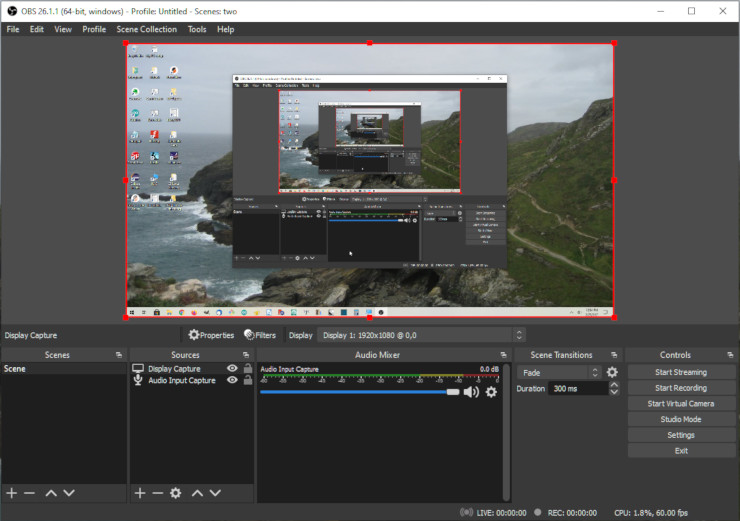
OBS Studio si conferma come uno dei software di registrazione dello schermo gratuiti più affidabili e ricchi di funzionalità su Mac e Windows. È progettato per gli utenti che desiderano un controllo completo sulle proprie registrazioni, offrendo una personalizzazione profonda e capacità di livello professionale. Con OBS, puoi registrare lo schermo, trasmettere in tempo reale o acquisire video da molteplici sorgenti di input come webcam, immagini, finestre del browser e altro ancora.
Questo registratore gratuito non include filigrana e offre un'impressionante suite di strumenti, transizioni personalizzate, filtri avanzati, regolazioni del colore e un lungo elenco di miglioramenti per elevare il tuo output finale.
Caratteristiche principali:
- Acquisizione multi-sorgente: registra contemporaneamente schermo, webcam, applicazioni e schede del browser.
- Scene e transizioni personalizzate: crea scene a più livelli e passa da una all'altra facilmente con i tasti di scelta rapida.
- Mixer audio avanzato: gestisci separatamente l'audio del desktop e del microfono con filtri come noise gate o compressione.
- Supporto per plugin: espandi le funzionalità utilizzando plugin sviluppati dalla community come Virtual Camera, NDI, Replay Buffer e altri.
- Disponibilità multipiattaforma: prestazioni e funzionalità uniformi su Windows, macOS e Linux.
Pro
- Completamente gratuito e senza filigrana
- Supporta la registrazione ad alta qualità, inclusi 4K a 60fps con codec ad alto bitrate o senza perdita di dati
- Estremamente personalizzabile, configura tasti di scelta rapida, layout, codifica e altro ancora
- Una vasta libreria di tutorial, oltre a community attive su Discord/Reddit
- Supporto integrato per lo streaming su Twitch, YouTube e Facebook Live
Contro
- Curva di apprendimento più ripida a causa dell'interfaccia complessa e delle numerose impostazioni
- Può consumare risorse CPU/GPU significative, specialmente su hardware meno recente
- Privo di strumenti di ritaglio o editing di base integrati
- Nessuna opzione nativa di caricamento o sincronizzazione su cloud
ShareX

ShareX è un potente strumento open-source di acquisizione dello schermo progettato esclusivamente per gli utenti Windows. Eccelle sia nella registrazione dello schermo che nell'acquisizione di screenshot, rendendolo un'opzione versatile per i flussi di lavoro quotidiani. Con ShareX, puoi registrare facilmente lo schermo, acquisire live streaming di YouTube con audio, annotare immagini o video e caricare i tuoi contenuti istantaneamente, il tutto senza spendere un centesimo.
Caratteristiche principali:
- Acquisizione basata su area: scegli tra modalità di registrazione a mano libera, specifica per finestra, a scorrimento o a schermo intero.
- Strumenti di annotazione integrati: modifica rapidamente screenshot o fotogrammi video utilizzando frecce, strumenti di evidenziazione, sfocature e altro ancora.
- Flussi di lavoro automatizzati: configura attività come la ridenominazione, il caricamento, l'applicazione di filigrane o la conversione di file dopo ogni acquisizione.
- Supporta formati multipli: esporta in MP4, GIF, WebM o codec personalizzati tramite FFmpeg.
- Caricamenti cloud istantanei: invia file direttamente a servizi come Imgur, Dropbox, Google Drive e oltre 80 altre destinazioni.
Pro
- Leggero e portatile con basso consumo di CPU e RAM
- Privo di pubblicità e completamente senza filigrana
- Include utility avanzate come OCR, scansione di codici QR e combinazione di immagini
- Supporta l'automazione e flussi di lavoro basati su tasti di scelta rapida
- Ideale per gli utenti che desiderano impostazioni di acquisizione altamente personalizzabili
Contro
- Disponibile solo per Windows
- Nessuna funzionalità di livestreaming integrata
- L'interfaccia può risultare opprimente a causa dei suoi numerosi menu
- Nessuna anteprima in tempo reale durante la registrazione, il che può portare ad acquisizioni imprecise
Loom

Loom è un registratore di schermo semplice progettato per la creazione rapida di video. Consente di registrare lo schermo con diverse opzioni di layout e include l'acquisizione tramite webcam. Sebbene non offra funzionalità avanzate come note durante la registrazione o strumenti di disegno per gli utenti gratuiti, la sua semplicità lo rende interessante per gli utenti occasionali o per tutorial rapidi. I piani a pagamento sbloccano lo strumento di disegno e rimuovono altre limitazioni.
Uno dei vantaggi di Loom è la flessibilità: può essere utilizzato come app desktop dedicata o come estensione di Chrome. Gli utenti possono regolare le dimensioni della webcam durante le registrazioni, il che è utile per spostare l'attenzione tra il proprio volto e il contenuto sullo schermo. Tuttavia, alcune recensioni notano che l'app desktop può presentare bug.
Caratteristiche principali:
- Layout di registrazione multipli: Acquisisci l'intero schermo, una finestra o un'area personalizzata con varie opzioni di layout.
- Integrazione webcam: Registra il video della webcam insieme allo schermo, con dimensioni e posizione regolabili.
- Sfondi virtuali: Sostituisci o sfoca lo sfondo durante le registrazioni (funzionalità a pagamento).
- Modifica istantanea: Ritaglia o regola il video immediatamente dopo la registrazione.
- Condivisione automatica: Le registrazioni completate vengono caricate istantaneamente con un link condivisibile.
- Opzioni audio: Acquisisci l'audio di sistema, il microfono o entrambi contemporaneamente, con soppressione del rumore di fondo.
- Trascrizioni e approfondimenti sugli spettatori: Genera trascrizioni video illimitate e monitora il coinvolgimento degli spettatori (funzionalità a pagamento).
- Controlli sulla privacy: Imposta le autorizzazioni di accesso per i video per controllare chi può visualizzarli.
Pro
- Disponibile sia come app desktop che come estensione Chrome
- Il video della webcam può essere ridimensionato durante la registrazione
- Condivisione video semplice tramite link automatici
- Layout di registrazione multipli per soddisfare diverse esigenze
- Semplice e intuitivo una volta effettuata la registrazione
Contro
- Il piano gratuito limita le registrazioni a 5 minuti
- Massimo 50 creatori e fino a 25 video a persona nel piano lite
- È richiesta la creazione di un account; la registrazione può richiedere tempo
- Impossibile inserire tag o note nei video con il piano gratuito
- L'app desktop può presentare bug
ScreenPal (precedentemente Screencast-O-Matic)

ScreenPal è uno degli strumenti di registrazione dello schermo più longevi sul mercato, recentemente aggiornato con un approccio incentrato sul desktop. Gli utenti ora installano WebLaunchRecorder per avviare la registrazione. L'interfaccia è semplice ma a volte può risultare lenta.
Caratteristiche principali:
- Registrazione flessibile: acquisisci l'intero schermo o aree selezionate con facilità.
- Registrazione audio: registra l'input del microfono; l'audio di sistema richiede il piano premium.
- Editor video di base: ritaglia clip e regola le onde sonore all'interno dell'app.
- Evidenziazione del cursore del mouse: migliora la concentrazione dello spettatore durante tutorial o demo.
- Condivisione istantanea: carica direttamente su YouTube, Google Drive, Dropbox e altro ancora.
- Nessuna registrazione richiesta: avvia la registrazione immediatamente senza creare un account.
- Supporto risoluzione: registra alla risoluzione nativa dello schermo.
Pro
- Molto conveniente, specialmente con i piani premium
- Il limite di registrazione di 15 minuti è sufficiente per brevi tutorial
- Nessun account necessario per iniziare a registrare
- Opzioni di condivisione e pubblicazione semplici
- L'evidenziazione del cursore migliora la chiarezza per gli spettatori
Contro
- Non acquisisce l'audio di sistema nel piano gratuito
- Registrazioni salvate localmente; è richiesto il caricamento manuale per la condivisione online
- Le registrazioni gratuite includono una filigrana
- Le prestazioni possono risultare rallentate su alcuni sistemi
- Impossibile mettere in pausa le registrazioni durante l'acquisizione
Bandicam

Bandicam è un registratore dello schermo versatile e ricco di funzionalità, progettato per gamer e creatori di contenuti. Sebbene la versione gratuita limiti le registrazioni a 10 minuti, il software eccelle grazie alla sua ampia gamma di strumenti e opzioni di personalizzazione, rendendolo ideale per registrare gameplay, tutorial o dispositivi esterni come console e smartphone. Leggero e intuitivo, Bandicam consente agli utenti di adattare le impostazioni al proprio flusso di lavoro senza compromettere le prestazioni.
Caratteristiche principali:
- Registrazione ad alta risoluzione: Supporta video fino a 4K a 480 FPS.
- Registrazione da dispositivi esterni: Cattura video da PlayStation, Xbox, TV, smartphone o webcam.
- Registrazione multi-schermo: Registra due monitor contemporaneamente.
- Annotazioni in tempo reale: Disegna, aggiungi testo e inserisci immagini o loghi durante la registrazione.
- Effetti clic del mouse: Evidenzia i clic per guidare l'attenzione.
- Registrazione programmata: Automatizza gli orari di inizio e fine delle registrazioni.
- Filigrana minima: Mantiene il branding della versione gratuita poco invasivo.
- Nessun account richiesto: Inizia a registrare subito dopo l'installazione.
Pro
- Estremamente versatile con supporto per il gaming e la cattura da dispositivi esterni
- Leggero, facile da usare e altamente configurabile
- Filigrana minima nella versione gratuita
- Supporta registrazioni ad alta risoluzione e frame rate elevato
- Nessun account o registrazione richiesti
Contro
- Versione gratuita limitata a registrazioni di 10 minuti
- File salvati localmente; caricamento manuale richiesto per la condivisione online
- Nessun editor video integrato (il taglio/divisione richiede il software separato Bandicut)
Screencastify

Screencastify è un registratore dello schermo basato su browser ricco di funzionalità, ideale per educatori e chiunque crei contenuti video interattivi. Consente agli utenti di aggiungere annotazioni in tempo reale utilizzando penne, forme o emoji, con disegni che seguono lo scorrimento della pagina, una funzione utile per tutorial o presentazioni di lunga durata.
La condivisione e l'archiviazione sono semplici, grazie ai caricamenti automatici su Google Drive e alla facile pubblicazione su YouTube o Google Classroom. Sebbene la piattaforma richieda l'accesso con un account Google, la procedura di configurazione è immediata e consente agli utenti di iniziare a registrare rapidamente.
Caratteristiche principali:
- Strumenti di annotazione interattivi: penne, forme ed emoji che rimangono visibili e scorrono insieme al contenuto.
- Editor video integrato: ritaglia e regola le registrazioni subito dopo l'acquisizione.
- Sovrapposizione webcam: ridimensiona e posiziona il feed della webcam durante la registrazione.
- Analisi video e coinvolgimento: monitora l'interazione degli spettatori e le metriche di coinvolgimento.
- Integrazione con Google Drive: salvataggio automatico con semplici opzioni di condivisione su YouTube o Google Classroom.
- Domande interattive: aggiungi quiz o domande per aumentare la partecipazione degli spettatori.
Pro
- Interfaccia intuitiva con strumenti di annotazione facili da usare
- Il salvataggio automatico su Google Drive semplifica la gestione dei file
- Sovrapposizione webcam regolabile per tutorial o presentazioni
- Editor video integrato per ritagli di base
- Ideale per educatori e per la creazione di contenuti interattivi
Contro
- Il piano gratuito limita le registrazioni a 30 minuti per video
- Limite di archiviazione video di 10 GB nel piano gratuito
- Il limite di esportazione di 30 minuti potrebbe non essere adatto a progetti più lunghi
- Richiede l'accesso con account Google per l'utilizzo
- Non ideale per registrare applicazioni o giochi ad alte prestazioni
AnyMP4 Screen Recorder

AnyMP4 Screen Recorder si distingue per la sua combinazione di funzionalità potenti ma mirate. A differenza dei registratori di base, offre opzioni avanzate su misura per professionisti, giocatori o chiunque necessiti di un controllo preciso sulle proprie registrazioni. Gli utenti possono scegliere tra diverse frequenze fotogrammi (20, 24, 25, 30 o 60 fps) e registrare fotocamere, giochi, finestre o telefoni. Lo strumento supporta inoltre un'ampia varietà di formati di esportazione, tra cui MP4, MOV, AVI, GIF e altri.
Ulteriori funzionalità professionali includono l'aggiunta di un logo o watermark alle registrazioni, la pianificazione di registrazioni automatiche e la riduzione del rumore del microfono per migliorare la chiarezza audio. Sebbene la risoluzione e la durata delle registrazioni siano illimitate, la versione gratuita limita i clip video a 3 minuti, rendendola più adatta a brevi tutorial, video di feedback rapidi o contenuti esplicativi.
Caratteristiche principali:
- Modalità di registrazione avanzate: acquisisci l'intero schermo, aree selezionate, giochi, webcam o dispositivi collegati.
- Flessibilità del frame rate: scegli tra 20, 24, 25, 30 o 60 fps.
- Formati di esportazione multipli: salva le registrazioni in MP4, MOV, AVI, WMV, F4V, TS, GIF e vari formati audio.
- Filigrana logo: aggiungi il logo del tuo brand durante la registrazione.
- Registrazione programmata: automatizza gli orari di avvio per le registrazioni ricorrenti.
- Riduzione rumore microfono: minimizza il rumore di fondo per un audio nitido.
- Anteprima e clip: ritaglia e rivedi le registrazioni prima di salvarle.
- Registratore GIF: converti rapidamente le acquisizioni dello schermo in GIF.
Pro
- Funzionalità uniche come riduzione del rumore, registrazione programmata e filigrana
- Versione gratuita disponibile; la versione a pagamento è conveniente per gli utenti intensivi
- Controllo completo sulla qualità audio e video con molteplici preimpostazioni
- Registra l'intero schermo o una sezione personalizzata
- Possibilità di disegnare sui video e creare GIF
Contro
- L'applicazione desktop occupa spazio di archiviazione sul dispositivo
- L'interfaccia utente ha una curva di apprendimento più ripida rispetto ai registratori più semplici
- La versione gratuita limita le registrazioni a soli 3 minuti
FlexClip Screen Recorder

FlexClip Screen Recorder è uno strumento minimalista basato sul web, progettato per la massima facilità d'uso. La sua interfaccia intuitiva lo rende perfetto per i principianti o per chiunque abbia bisogno di un modo rapido per registrare lo schermo senza installare software. Gli utenti devono semplicemente selezionare l'area che desiderano acquisire, abilitare la registrazione del microfono se necessario e avviare la registrazione.
Poiché è privo di funzionalità di editing integrate, FlexClip è più adatto a registrazioni di base piuttosto che a tutorial professionali, streaming o contenuti educativi. Dopo la registrazione, i video possono essere scaricati e modificati con uno strumento separato.
Caratteristiche principali:
- Opzioni di acquisizione schermo: Registra l'intero schermo o seleziona aree specifiche.
- Piattaforma basata su web: Nessuna installazione richiesta, risparmia spazio di archiviazione.
- Supporto microfono: Acquisisci l'audio insieme allo schermo.
- Interfaccia semplice: Facile da navigare e utilizzare per i principianti.
- Opzione di ri-registrazione rapida: Ricomincia immediatamente se necessario.
Pro
- Semplice e intuitivo da usare
- Basato su browser, nessun download di software pesante
- Può acquisire l'intero schermo o aree personalizzate
Contro
- Molto basilare; nessuna funzione di editing inclusa
- Non adatto a scopi professionali, educativi o di streaming
Kazam

Kazam è un'utilità di registrazione dello schermo semplice e leggera creata appositamente per gli utenti Linux. È progettata per chi desidera un'interfaccia pulita e opzioni di registrazione essenziali senza configurazioni complicate. Kazam gestisce acquisizioni a schermo intero, di finestre e di aree specifiche, supporta l'input audio ed esporta video in formati comuni, rendendolo ideale per attività di registrazione rapide e senza problemi.
Il suo punto di forza risiede nel suo approccio minimalista: efficiente, facile da usare e semplice da padroneggiare anche per i principianti.
Caratteristiche principali:
- Registrazione schermo flessibile: Acquisisci l'intero schermo, una finestra scelta o un'area selezionata; supporta output H.264, VP8 e WebM.
- Live streaming: Trasmetti direttamente su YouTube, Twitch e altre piattaforme.
- OCR integrato: Estrai testo dagli screenshot per l'editing o la documentazione.
- Registrazione audio: Acquisisci l'audio di sistema e l'input del microfono tramite PulseAudio.
- Overlay webcam: Aggiungi una finestra webcam mobile durante la registrazione.
Pro
- Estremamente adatto ai principianti con un'interfaccia pulita e semplice
- Basso utilizzo delle risorse, ideale per hardware modesto
- Esportazione basata su GUI in formati video facili da modificare
- Comoda opzione di caricamento per YouTube
- Include funzionalità di acquisizione screenshot
Contro
- Disponibile solo per ambienti Linux
- Ritmo di sviluppo più lento con meno contributi dalla community
- Arresti anomali occasionali che possono causare la perdita delle registrazioni
- L'installazione iniziale può risultare instabile o richiedere una risoluzione manuale dei problemi
SimpleScreenRecorder

SimpleScreenRecorder è un programma di registrazione dello schermo veloce, efficiente e facile da usare, progettato specificamente per i sistemi Linux. Nonostante il design leggero, offre prestazioni potenti con supporto per acquisizioni a schermo intero, a livello di finestra e di aree personalizzate. L'anteprima in tempo reale integrata aiuta gli utenti a monitorare la qualità della registrazione, rendendolo adatto a qualsiasi scopo, dai tutorial alle sessioni di gioco.
Grazie al suo equilibrio tra semplicità e opzioni di controllo avanzate, è ideale sia per i principianti che per gli utenti esperti che necessitano di uno strumento di registrazione affidabile su Linux.
Caratteristiche principali:
- Modalità di acquisizione flessibili: registra l'intero schermo, un'area selezionata o una singola finestra con audio.
- Supporto OpenGL: ideale per una registrazione fluida dei giochi con un impatto minimo sulle prestazioni.
- Anteprima dal vivo: controlla il feed di registrazione in tempo reale per garantire qualità e precisione.
- Varietà di formati di output: esporta video in MKV, MP4, WebM, OGG e altro ancora.
- Supporto pausa/riprendi: comodo per sessioni di registrazione più lunghe o segmentate.
Pro
- Ottimizzato esclusivamente per Linux con prestazioni eccellenti
- Il basso utilizzo della CPU lo rende ottimo per hardware meno recenti o di fascia media
- Offre impostazioni avanzate per bitrate, codec e personalizzazione dell'output
- Può salvare registrazioni parziali in caso di arresto anomalo del software
- Registra contemporaneamente l'audio del microfono e del sistema
Contro
- Solo per Linux, non disponibile per Windows o macOS
- L'interfaccia è funzionale ma datata rispetto agli strumenti moderni
- Gli arresti anomali occasionali possono comunque portare alla perdita della registrazione
- Nessun editing integrato, richiede editor di terze parti
- Manca di funzionalità di streaming native per piattaforme come YouTube o Twitch
Captura
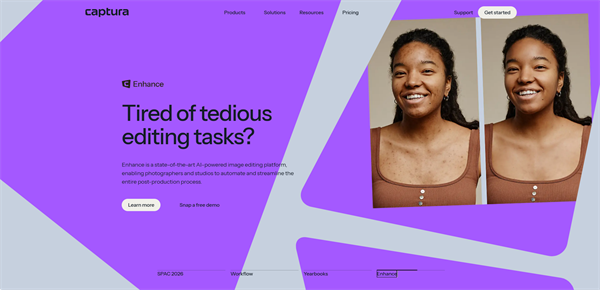
Captura è uno strumento di registrazione dello schermo leggero ed esclusivo per Windows che ha guadagnato popolarità per la sua semplicità e versatilità. Sviluppato in C# e rilasciato con licenza MIT, consente agli utenti di catturare l'attività del desktop, video in streaming, filmati della webcam, audio, clic del mouse e persino sequenze di tasti. Sebbene sia stato ampiamente apprezzato per le sue prestazioni efficienti, lo sviluppo è terminato ufficialmente nell'aprile 2023, il che significa che non verranno rilasciati futuri aggiornamenti o correzioni.
Caratteristiche principali:
- Cattura schermo + audio: registra l'intero schermo, una finestra selezionata o un'area personalizzata insieme all'audio di sistema e del microfono.
- Sovrapposizione webcam: aggiungi filmati della webcam direttamente nelle tue registrazioni.
- Visualizzazione input: visualizza le sequenze di tasti ed evidenzia i clic del mouse, ideale per tutorial o dimostrazioni.
- Funzionalità da riga di comando: supporta l'automazione e le registrazioni tramite script per flussi di lavoro avanzati.
Pro
- Estremamente leggero, il che lo rende ideale per macchine meno potenti
- Offre registrazioni nitide con frame rate regolabili e opzioni di codec
- Offre molteplici formati di output, inclusi MP4, AVI e GIF
- Open source con licenza MIT, gratuito per uso personale e commerciale
- Interfaccia semplice e intuitiva adatta ai principianti
Contro
- Lo sviluppo è terminato nell'aprile 2023, quindi non sono previsti aggiornamenti o patch
- Non include funzionalità integrate di editing o livestreaming
- I bug o i problemi esistenti potrebbero rimanere irrisolti
- Disponibile solo per Windows
- Capacità di accelerazione hardware limitate
recordMyDesktop
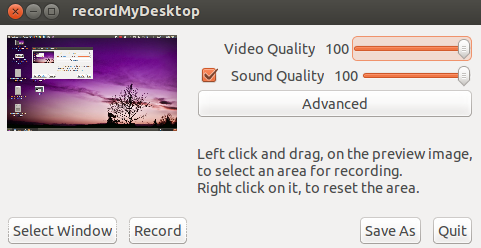
recordMyDesktop è un software di registrazione dello schermo gratuito di lunga data, creato per gli utenti Linux che preferiscono uno strumento semplice ed efficiente in termini di risorse. Si concentra sulla cattura del desktop e dell'audio senza inutili complessità o pesanti richieste di sistema. Le registrazioni vengono salvate nel formato Ogg Theora/Vorbis, rendendolo un'opzione affidabile per attività di cattura dello schermo rapide e dirette come demo, tutorial e documentazione.
Sebbene non abbia ricevuto aggiornamenti moderni o nuove funzionalità negli ultimi anni, rimane uno dei preferiti dagli utenti che apprezzano il minimalismo e l'affidabilità.
Caratteristiche principali:
- Supporto CLI + GUI: Offre sia funzionalità da riga di comando che interfacce grafiche GTK/QT per le diverse preferenze dell'utente.
- Acquisizione desktop o finestra: Registra l'intero desktop o solo le finestre selezionate.
- Registrazione audio tramite ALSA o JACK: Si integra perfettamente con i sistemi audio nativi Linux per l'acquisizione dell'audio del microfono e del sistema.
- Regolazioni delle prestazioni: Ottimizza frame rate, qualità di codifica e impostazioni delle prestazioni.
- Output basato su Ogg: Salva i video in .ogv utilizzando i codec video Theora e audio Vorbis.
Pro
- Estremamente leggero e con buone prestazioni su hardware Linux datato
- Nessuna dipendenza da librerie di terze parti come FFmpeg
- Potenti funzionalità da riga di comando per scripting o automazione
- Completamente open-source con licenza GPL
- Disponibili interfacce grafiche semplici per GNOME e KDE
Contro
- Non supporta MP4 o altri formati video moderni
- Interfaccia obsoleta con sviluppo attuale limitato
- Nessuna sovrapposizione webcam o strumenti di editing integrati
- Occasionali problemi di sincronizzazione audio su determinati sistemi
- Manca di funzioni avanzate come strumenti di annotazione o live streaming
VokoscreenNG
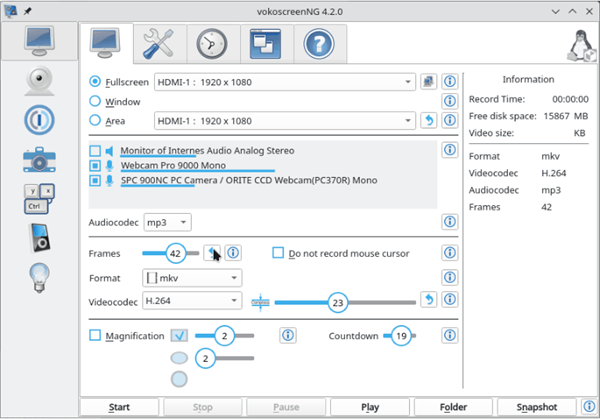
VokoscreenNG è uno strumento di registrazione dello schermo open-source versatile, creato per utenti Linux e Windows. Noto per la sua stabilità e facilità d'uso, è un'ottima scelta per educatori, formatori e chiunque abbia bisogno di creare tutorial o dimostrazioni chiari e dall'aspetto professionale. Grazie a funzionalità come la sovrapposizione webcam, opzioni audio flessibili e molteplici formati di output, offre un'esperienza di registrazione affidabile e gratuita.
Caratteristiche principali:
- Modalità di registrazione flessibili: Acquisisci l'intero schermo, una finestra selezionata o un'area personalizzata, con o senza audio.
- Sovrapposizione webcam: Aggiungi il feed della tua webcam alle registrazioni e regolane la posizione come necessario.
- Varietà di input audio: Registra l'audio di sistema, l'input del microfono o entrambi contemporaneamente.
- Molteplici formati di esportazione: Salva le registrazioni in MKV, MP4, WebM o AVI con risoluzione e frame rate personalizzabili.
- Timer per il conto alla rovescia: Le opzioni di ritardo integrate ti aiutano a prepararti prima dell'inizio della registrazione.
Pro
- Interfaccia pulita e intuitiva, facile per i principianti
- Prestazioni costanti su Windows e Linux
- Ideale per presentazioni, contenuti didattici e tutorial software
- Sviluppo attivo con supporto multilingue
- Completamente open-source, senza pubblicità e senza filigrana
Contro
- Nessuno strumento integrato per ritaglio, modifica o annotazione
- Alcuni utenti segnalano problemi con l'uso di più monitor
- Non ideale per la registrazione di giochi ad alto FPS
- Occasionali problemi di sincronizzazione audio su computer meno recenti
- L'interfaccia può sembrare semplicistica per gli utenti che cercano un design più moderno
Green Recorder
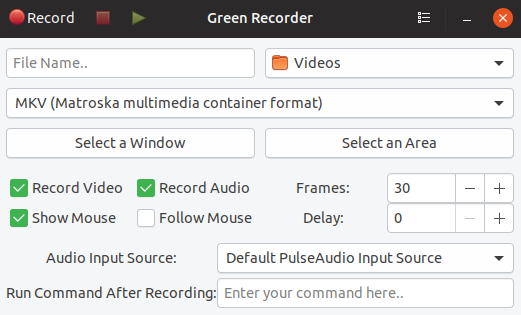
Green Recorder era uno strumento di registrazione dello schermo open-source semplice e leggero, progettato per Linux, in particolare per gli ambienti GNOME e Wayland. Sebbene il progetto sia stato interrotto, ha ottenuto un forte seguito per la sua facilità d'uso e la rapida configurazione. Supportava la registrazione desktop di base con audio e offriva diversi formati di output comuni, rendendolo un'opzione pratica per screencast immediati. Essendo uno dei primi registratori a supportare Wayland, ha svolto un ruolo notevole nelle prime fasi della registrazione desktop su Linux.
Caratteristiche principali:
- Supporto Wayland & Xorg: Uno dei primi strumenti compatibili con le sessioni Wayland su GNOME.
- Interfaccia minimalista: Design semplice ideale per principianti e utenti non tecnici.
- Acquisizione audio: Registra l'audio di sistema o l'input del microfono.
- Supporto multiformato: Output in MKV, AVI, MP4, WMV e WebM.
- Denominazione salvataggio automatico: Aggiunge automaticamente un timestamp e salva le registrazioni per una facile organizzazione.
Pro
- Molto leggero e si avvia rapidamente
- Ottima opzione per utenti GNOME e Wayland
- Supporta formati di output ampiamente utilizzati senza configurazioni aggiuntive
- Estremamente facile da usare per i principianti con impostazioni minime
- Open-source e un tempo facilmente installabile tramite PPA
Contro
- Non più attivamente mantenuto o aggiornato
- Mancanza di funzionalità avanzate come sovrapposizioni webcam o modifica integrata
- Problemi di compatibilità con molte distribuzioni Linux dopo il 2020
- Occasionali problemi di sincronizzazione audio
- Non progettato per scenari di registrazione professionali o ad alte prestazioni
CamStudio
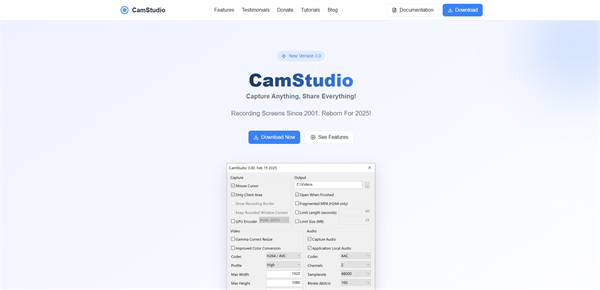
CamStudio è un registratore di schermo gratuito e open-source per Windows, progettato per acquisire sia l'attività dello schermo che l'audio, producendo file video AVI. Il suo design essenziale lo rende ideale per creare tutorial di base, procedure guidate o contenuti didattici. Leggero e semplice, è facile da imparare per i principianti.
Tuttavia, CamStudio è datato rispetto ai registratori moderni, mancando di funzionalità avanzate e del supporto per i codec più recenti. Gli utenti dovrebbero inoltre prestare attenzione ai download non ufficiali, che potrebbero contenere malware.
Caratteristiche principali:
- Acquisizione schermo di base: registra l'intero schermo, finestre specifiche o aree personalizzate.
- Registrazione audio: acquisisce simultaneamente l'audio del microfono e del sistema.
- Strumenti di annotazione: aggiungi didascalie di testo direttamente durante la registrazione.
- Effetti cursore: evidenzia i movimenti del mouse e i clic per una maggiore chiarezza.
- Conversione SWF: converti le registrazioni AVI in formato Flash (SWF).
Pro
- Completamente gratuito e open-source per utenti Windows
- Leggero e funziona bene anche su macchine datate
- Interfaccia semplice con una curva di apprendimento minima
- Adatto per tutorial rapidi o video didattici
- Nessuna filigrana o limite di tempo di registrazione
Contro
- Interfaccia obsoleta e supporto limitato ai codec (ad es. MP4 non supportato nativamente)
- Lo sviluppo ha subito un rallentamento, senza aggiornamenti importanti da anni
- Le fonti di download non ufficiali possono includere adware o malware
- Manca di sovrapposizione webcam, editing o funzioni di ritaglio
- Può risultare instabile su Windows 10 e sistemi più recenti
Suggerimento bonus: il miglior software gratuito di desktop remoto con registrazione dello schermo

Per un accesso remoto fluido combinato con la registrazione dello schermo, AnyViewer è un'opzione gratuita eccezionale. A differenza dei normali registratori di schermo che acquisiscono solo lo schermo locale, AnyViewer ti consente di accedere e registrare un computer remoto senza sforzo. Questo lo rende ideale per servizi di supporto IT remoto, collaborazione in team, tutorial online o attività di monitoraggio da qualsiasi luogo.
Caratteristiche principali:
- Accesso e controllo remoto: Connettiti a qualsiasi dispositivo Windows in modo sicuro tramite internet o LAN.
- Registrazione dello schermo in tempo reale: Cattura tutto ciò che appare sullo schermo remoto, inclusi l'audio di sistema e l'input del microfono.
- Supporto multi-dispositivo: Gestisci e accedi a più computer con un unico account.
- Registrazione ad alta qualità: Registra in risoluzione HD con frame rate fluidi per un output video nitido.
- Condivisione file semplice: Trasferisci registrazioni e file direttamente tra dispositivi locali e remoti.
- Focalizzato sulla sicurezza: La crittografia end-to-end e l'autenticazione a due fattori garantiscono sessioni remote sicure.
Perché AnyViewer?
- Completamente gratuito per uso personale con funzionalità generose
- Combina accesso desktop remoto e registrazione dello schermo in un unico strumento
- Supporta la registrazione audio e l'acquisizione video ad alta qualità
- Leggero e facile da usare, anche per i principianti
- Nessuna configurazione complessa necessaria; funziona su LAN o internet
Per chiunque abbia bisogno di registrare una sessione remota o fornire assistenza visiva a distanza, AnyViewer elimina la necessità di utilizzare più app. È una soluzione comoda, sicura e di alta qualità che colma il divario tra il controllo desktop remoto e la registrazione dello schermo.
Conclusione
Esistono molti software gratuiti per la registrazione dello schermo, ognuno adatto a esigenze diverse. OBS Studio e ShareX sono ottimi per gli utenti esperti che desiderano un controllo completo, mentre Loom, FlexClip e Kazam sono facili da usare per registrazioni rapide. Gli utenti Linux possono provare SimpleScreenRecorder o VokoscreenNG come opzioni leggere.
Inoltre, AnyViewer si distingue come una scelta unica per chiunque necessiti di registrare lo schermo remoto combinando l'accesso remoto sicuro. Selezionando attentamente il software in linea con il proprio flusso di lavoro, è possibile creare contenuti di alta qualità e coinvolgenti in modo efficiente, senza spendere un centesimo.

