

I 7 migliori software server FTP gratuiti per le tue esigenze
I server FTP consentono trasferimenti di file di rete sicuri. Server FTP gratuiti come FileZilla e Xlight offrono diverse funzionalità, mentre AnyViewer fornisce un'alternativa semplice e sicura per uso personale e professionale.

Da Tyler / Pubblicato il 09.10.2026


Cos'è un server FTP?
Un server FTP (File Transfer Protocol) è un computer o un'applicazione software che facilita il trasferimento di file tra computer su una rete. Funge da archivio centrale in cui gli utenti possono caricare, scaricare e gestire file da remoto. I server FTP sono comunemente utilizzati nelle aziende e nelle organizzazioni per consentire la condivisione e l'archiviazione sicura ed efficiente dei file.
Gli utenti si connettono a un server FTP utilizzando un software client FTP, che consente loro di navigare tra le directory, caricare file dal proprio computer locale al server e scaricare file dal server al proprio computer. I server FTP supportano vari metodi di autenticazione per garantire un accesso sicuro, come l'autenticazione tramite nome utente e password, e spesso offrono opzioni di crittografia come FTPS (FTP Secure) o SFTP (SSH File Transfer Protocol) per proteggere i dati durante la trasmissione.
Nel complesso, i server FTP svolgono un ruolo cruciale nel consentire una gestione dei file e una collaborazione senza interruzioni tra reti, offrendo un metodo affidabile per il trasferimento di file su Internet o all'interno di reti private.
I 7 migliori software di server FTP gratuiti
Numerosi server FTP sono accessibili, ma molti richiedono un pagamento. Di seguito sono elencati i migliori programmi di server FTP gratuiti compatibili con Windows, macOS e Linux. Questi possono essere scaricati e utilizzati per la condivisione di file senza alcun costo.
Opzione 1. FileZilla Server
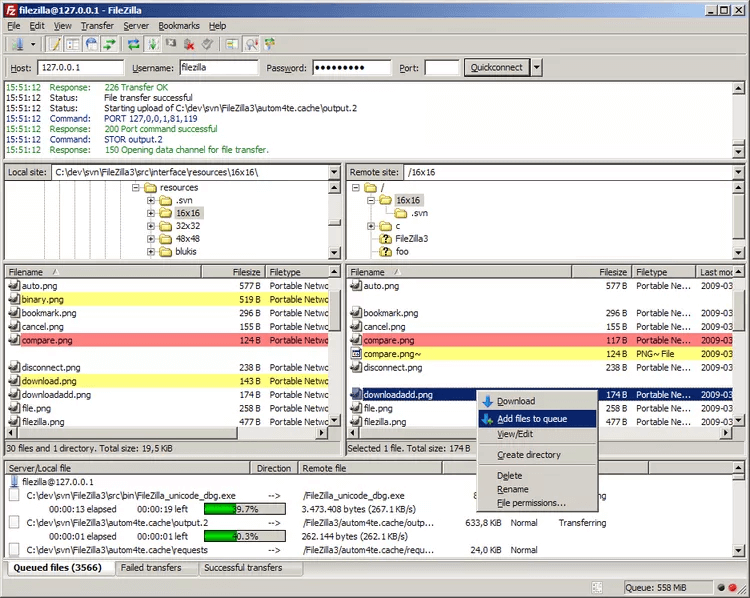
FileZilla Server è un'applicazione server gratuita e open source progettata per Windows. Consente la gestione di server FTP sia locali che remoti.
Gli utenti possono configurare le porte su cui il programma è in ascolto, il numero massimo di connessioni simultanee consentite, l'allocazione dei thread della CPU e le impostazioni di timeout per connessioni, trasferimenti e accessi.
Le funzionalità di sicurezza includono il blocco automatico degli indirizzi IP dopo ripetuti tentativi di accesso falliti, il supporto per FTP su TLS per imporre connessioni crittografate e prevenire l'uso di FTP non crittografato, e funzionalità di filtraggio IP per bloccare l'accesso al server FTP da parte di specifici indirizzi IP o intervalli di essi.
Le attività amministrative come la dismissione offline del server o il blocco con un solo clic per interrompere le nuove connessioni fino allo sblocco sono semplici.
FileZilla Server offre anche funzionalità complete di gestione di utenti e gruppi. Ciò include la limitazione della larghezza di banda per utente e la possibilità di assegnare diverse autorizzazioni, come l'accesso in sola lettura o lettura/scrittura.
Vantaggi:
- Interfaccia utente intuitiva.
- Trasferimenti di file simultanei.
- Supporto per il trasferimento sicuro dei file.
- Segnalibri per connessioni rapide.
Svantaggi:
- Nessuna funzionalità di modifica dei file integrata.
- Mancanza di aggiornamento automatico della visualizzazione delle cartelle.
Opzione 2. Xlight FTP Server
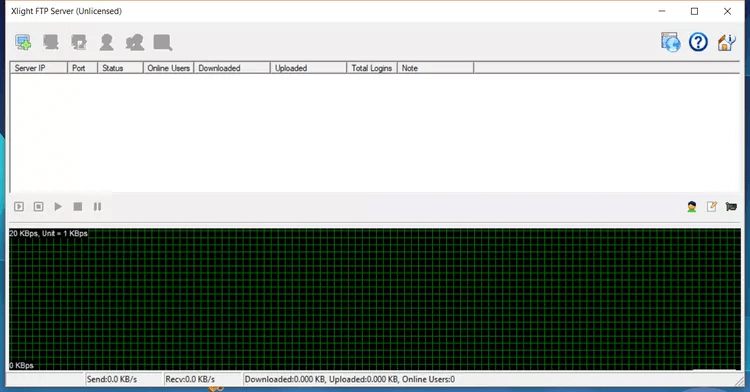
Xlight è un server FTP gratuito dall'aspetto moderno che offre maggiori opzioni di personalizzazione rispetto a FileZilla Server.
Una volta creato un server virtuale in Xlight, è possibile regolarne le impostazioni facendo doppio clic su di esso. Qui puoi configurare le porte del server, gli indirizzi IP, le impostazioni di sicurezza, l'allocazione della larghezza di banda e i limiti degli utenti, oltre a imporre restrizioni sui login simultanei dallo stesso indirizzo IP.
Una caratteristica notevole di Xlight è la sua capacità di disconnettere automaticamente gli utenti che superano un tempo di inattività specificato senza comunicazione con il server.
Xlight FTP Server supporta SSL e consente certificati client obbligatori. Si integra inoltre con ODBC, Active Directory e LDAP per scopi di autenticazione.
Xlight è disponibile gratuitamente per uso personale ed è compatibile con le versioni a 32 bit e 64 bit di Windows. Può essere utilizzato come applicazione portatile o installato come un programma tradizionale.
Vantaggi:
- Leggero.
- Supporta trasferimenti di file sicuri.
- Funzione di amministrazione remota.
- Gestisce connessioni multiple simultaneamente.
Svantaggi:
- Curva di apprendimento più ripida per i neofiti di FTP.
- La configurazione può essere complessa.
Opzione 3. CompleteFTP
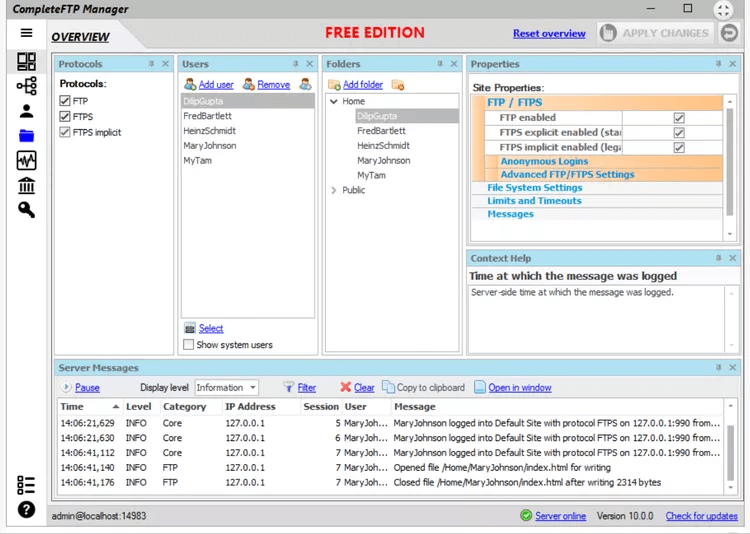
CompleteFTP è un server FTP gratuito per Windows che supporta sia i protocolli FTP che FTPS.
Dispone di un'interfaccia utente grafica completa, intuitiva e lineare. L'interfaccia è minimalista, con impostazioni comodamente accessibili da un menu laterale.
Le guide dettagliate integrate in CompleteFTP facilitano l'apprendimento delle sue varie funzionalità e opzioni. È possibile accedere a queste guide in qualsiasi momento selezionando "Guide dettagliate" dal menu superiore del programma.
Al momento dell'installazione, CompleteFTP funziona inizialmente come versione di prova della sua edizione professionale. Le istruzioni fornite nella pagina di download guidano gli utenti nell'attivazione dell'edizione gratuita di CompleteFTP, che include tutte le funzionalità sopra menzionate.
Vantaggi:
- Processo di installazione semplice.
- Supporta trasferimenti di file crittografati.
- Offre ampie opzioni di personalizzazione.
- Include più funzionalità rispetto a molti server FTP.
Contro:
- Il menu completo è nascosto per impostazione predefinita.
- Occasionalmente problemi di prestazioni.
- La versione gratuita offre funzionalità limitate.
Opzione 4. Core FTP Server
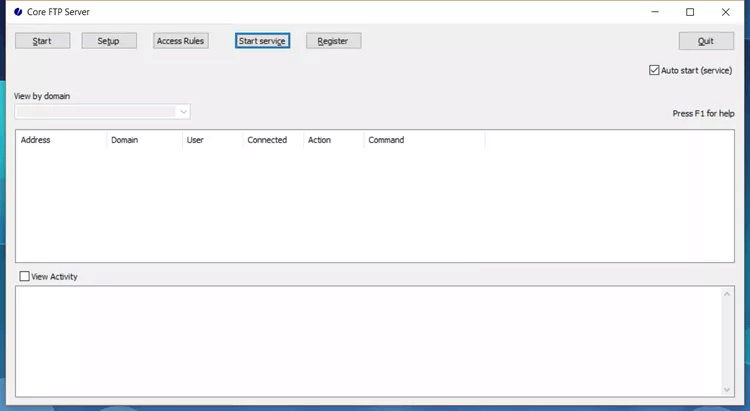
Core FTP Server offre due versioni su misura per gli utenti Windows.
La prima versione è un server leggero, estremamente semplice da comprendere e configurabile in un minuto. È completamente portatile e richiede solo dati di base come nome utente, password, porta e percorso radice. Sono disponibili configurazioni opzionali per chi necessita di impostazioni aggiuntive.
La seconda versione di Core FTP Server è una soluzione completa. Consente agli utenti di specificare nomi di dominio, configurarlo per l'avvio automatico come servizio, creare più account utente con autorizzazioni e restrizioni dettagliate, stabilire regole di accesso e altro ancora.
Entrambe le versioni di Core FTP Server sono disponibili in edizioni a 32 bit e 64 bit per Windows.
Pro:
- Processo di configurazione semplice e rapido.
- Supporta trasferimenti di file crittografati.
- Integrazione con Active Directory.
- Interfaccia utente intuitiva.
Contro:
- La versione gratuita limita il supporto a tre domini.
Opzione 5. vsftpd
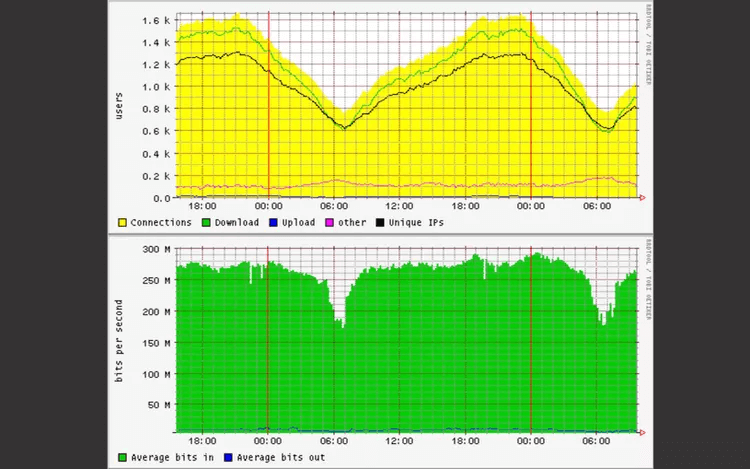
vsftpd è un server FTP per Linux rinomato per la sua enfasi su sicurezza, prestazioni e stabilità. Funge da server FTP predefinito per Ubuntu, Fedora, CentOS e sistemi operativi simili.
Le caratteristiche principali di vsftpd includono funzionalità di gestione degli utenti, limitazione della larghezza di banda e supporto per la crittografia SSL. Offre inoltre impostazioni personalizzabili per singolo utente, insieme a controlli per limitare le connessioni in base agli indirizzi IP di origine e configurare il supporto IPv6.
Pro:
- Server FTP ad alta velocità.
- Supporta trasferimenti di file sicuri.
- Leggero.
Contro:
- Esclusivo per Linux.
- Processo di installazione e configurazione complesso.
- Funzionalità limitate.
Opzione 6. ProFTPD
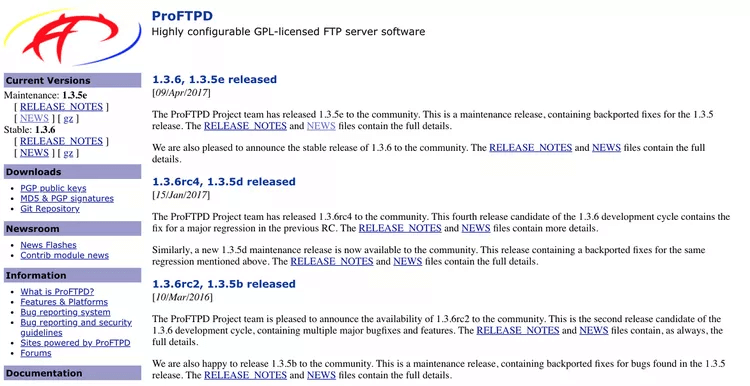
ProFTPD è una scelta favorevole per gli utenti Linux che cercano un server FTP con interfaccia grafica, semplificandone l'utilizzo rispetto alle operazioni da riga di comando.
Tuttavia, dopo l'installazione di ProFTPD, gli utenti devono anche installare lo strumento grafico Gadmin e stabilire la connettività con il server.
Le caratteristiche principali di ProFTPD includono il supporto a IPv6, l'estensibilità modulare, robuste capacità di registrazione (logging), il supporto a directory e file nascosti, la funzionalità di server autonomo e configurazioni personalizzabili per singola directory.
ProFTPD è compatibile con varie piattaforme come macOS, FreeBSD, Linux, Solaris, Cygwin, IRIX, OpenBSD e altre.
Vantaggi:
- Sicurezza avanzata rispetto ad altri server FTP.
- I moduli aggiuntivi ne espandono le funzionalità.
- Ben adatto per i server Web.
Svantaggi:
- Limitato ai sistemi operativi Linux.
- L'installazione può risultare complessa per i principianti.
Opzione 7. Rebex Tiny SFTP Server
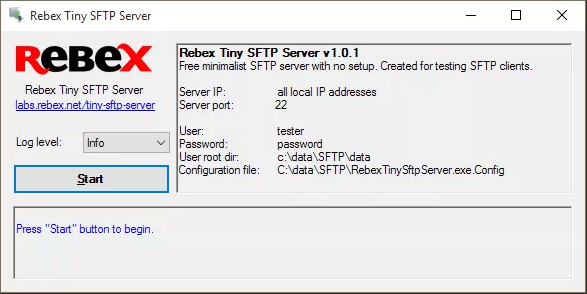
Questo server FTP per Windows è leggero e portatile, in grado di diventare operativo in pochi secondi semplicemente estraendo il programma scaricato e facendo clic su Avvia.
Il principale svantaggio di questo software è che tutte le modifiche di configurazione devono essere eseguite tramite il file di testo RebexTinySftpServer.exe.config. Questo file consente agli utenti di modificare impostazioni quali nomi utente, password, percorsi delle directory radice, numeri di porta FTP, preferenze di avvio dell'applicazione per il server e impostazioni di sicurezza.
Per iniziare a utilizzare il programma, estrarre il contenuto del file ZIP e avviare RebexTinySftpServer.exe.
Vantaggi:
- Tutorial accessibili come guida.
- Non richiede alcuna installazione; configurazione semplice.
- Garantisce la privacy dell'utente.
- Trasferimenti di file sicuri.
Svantaggi:
- Interfaccia minimalista con funzionalità avanzate limitate.
- Richiede .NET 4.0.
- Compatibile solo con Windows.
Suggerimento utile: Uso di AnyViewer per il trasferimento dei file
Quando si cerca una soluzione affidabile per il trasferimento di file che vada oltre i tradizionali server FTP, AnyViewer si configura come un'alternativa versatile. Pur essendo noto principalmente per le sue funzionalità di desktop remoto, AnyViewer offre robuste funzionalità di trasferimento file in grado di soddisfare efficacemente le vostre esigenze.
Principali vantaggi dell'utilizzo di AnyViewer
Ecco i principali vantaggi dell'utilizzo di AnyViewer per il trasferimento dei file:
- Facilità d'uso: AnyViewer offre un'interfaccia intuitiva che semplifica il processo di trasferimento dei file tra dispositivi. Elimina le complessità spesso associate alla configurazione dei server FTP tradizionali.
- Funzionalità di sicurezza: AnyViewer integra protocolli di crittografia (Elliptic Curve Cryptography (ECC) e autenticazione a due fattori) per proteggere i trasferimenti di file, garantendo la privacy dei dati durante la trasmissione.
- Funzionalità di accesso remoto: Oltre al trasferimento di file, AnyViewer consente l'accesso remoto a desktop e server, rendendolo uno strumento versatile per ambienti di lavoro collaborativi.
- Gratuito per qualsiasi utilizzo: AnyViewer è disponibile gratuitamente per qualsiasi utilizzo, il che lo rende una soluzione conveniente rispetto alle alternative di server FTP a pagamento.
Come usare AnyViewer per il trasferimento di file
Seguire i passaggi seguenti per utilizzare AnyViewer per il trasferimento di file:
Passaggio 1. Scaricare, installare e avviare AnyViewer su entrambi i computer.
Passaggio 2. Sul computer remoto, registrarsi per un account AnyViewer. Una volta effettuata la registrazione, dovrebbe comparire una notifica di accesso riuscito.

Passaggio 3. Sul computer locale, accedere utilizzando lo stesso account AnyViewer.

Passaggio 4. Accedi alla scheda Dispositivo, seleziona il computer remoto e fai clic su Trasferimento file per avviare il processo di trasferimento dei file.

Passaggio 5. Verrà visualizzata una finestra di dialogo di Trasferimento file. Seleziona i file di destinazione e utilizza le frecce per trasferire i file tra entrambi i computer.

- ★Suggerimenti:
- Per trasferire file di grandi dimensioni dal computer locale a un desktop remoto a una velocità maggiore, valuta la possibilità di passare a AnyViewer Professional o Enterprise:
- Dimensione file: trasferisci file fino a 1 TB.
- Velocità: raggiungi velocità di trasferimento fino a 10 MB/s.
- Efficienza: utilizza fino a 5 thread per trasferimenti di file efficienti.
- Praticità: trasferisci più file contemporaneamente.
In conclusione
In conclusione, i server FTP sono essenziali per trasferimenti di file sicuri ed efficienti sulle reti. Software di server FTP gratuiti come FileZilla, Xlight, CompleteFTP, Core FTP Server, vsftpd, ProFTPD e Rebex Tiny SFTP Server offrono varie funzionalità per diverse piattaforme ed esigenze. Ognuno ha i suoi punti di forza e di debolezza, aiutando gli utenti a scegliere la soluzione più adatta.
Inoltre, AnyViewer rappresenta un'alternativa al software di server FTP gratuito per il trasferimento di file grazie alla sua interfaccia intuitiva, alla sicurezza affidabile e alle funzionalità di accesso remoto, rendendolo uno strumento versatile sia per uso personale che professionale.

