

Dell Mobile Connect: Connetti il telefono al laptop
Come puoi connettere il telefono a un laptop Dell? La risposta è usare Dell Mobile Connect. Questo post illustra la procedura dettagliata per utilizzare questo programma.

Da Tyler / Pubblicato il 19.08.2026


Come collego il mio iPhone al mio laptop Dell?
“Ho scoperto che dover guardare il telefono per gestire chiamate, messaggi o notifiche mentre lavoro al PC è incredibilmente distraente. Pertanto, mi chiedo se esista un modo per ricevere tutti i miei messaggi e avvisi di chiamata dal mio iPhone al mio laptop Dell.”
Come usare Dell Mobile Connect
Il requisito sopra menzionato ha dato vita a Dell Mobile Connect. Cos'è Dell Mobile Connect? È un programma che consente di interagire con il telefono dal proprio computer Dell. Con questo programma, puoi facilmente effettuare o ricevere chiamate, leggere i messaggi sul PC. In altre parole, puoi controllare il telefono con la tastiera, il mouse o il touchscreen del PC.
Successivamente, impareremo come usare Dell Mobile Connect per collegare il telefono al laptop Dell. Prima di iniziare, assicurati che sia il laptop Dell che il telefono abbiano il Bluetooth attivato.
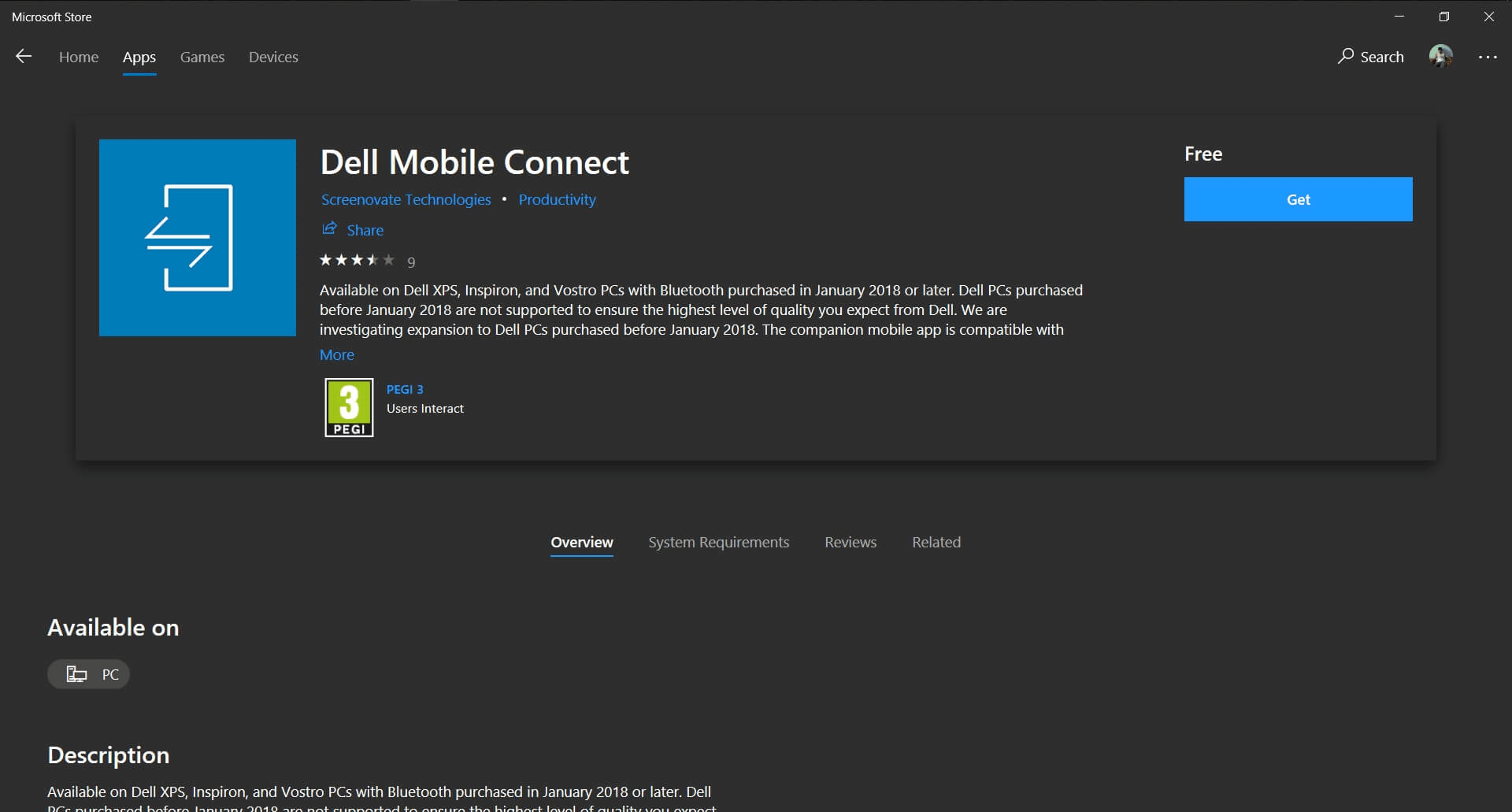
Passaggio 1. Scarica e installa Dell Mobile Connect sul tuo laptop Dell. Quindi aprilo.
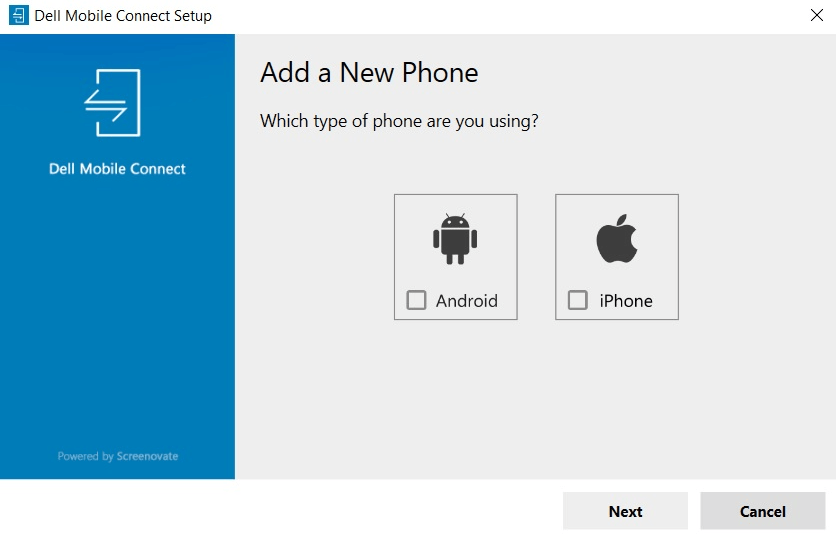
Passaggio 2. Scegli il tipo di telefono che stai usando, quindi fai clic su Avanti.
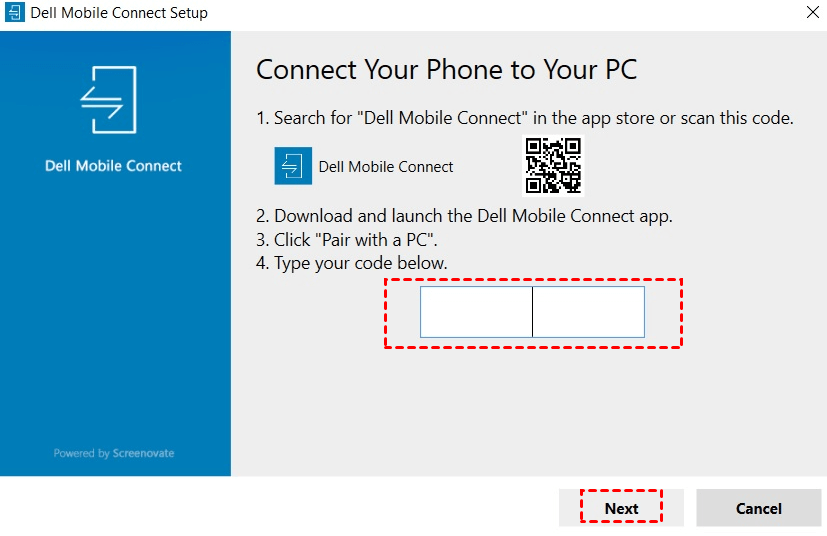
Passaggio 3. In questa pagina, vedrai un codice. Puoi usare la fotocamera del telefono per scansionare il codice e scaricare Dell Mobile Connect sul telefono oppure scaricarlo da Google Play e Apple App Store.
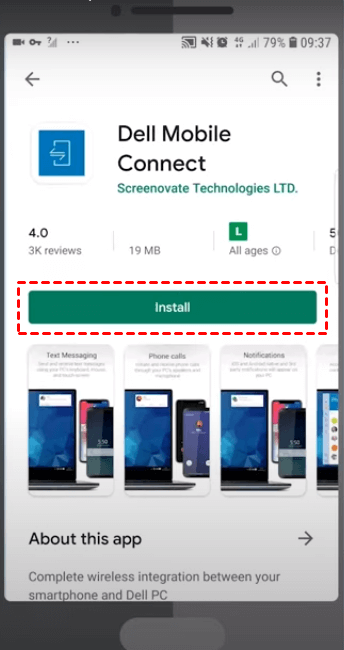
Passaggio 4. Sia che tu scelga di scansionare il codice o di scaricarlo dall'app store, fai clic su Installa. Aprilo dopo l'installazione.
Passaggio 5. Inserisci il codice sottostante sul tuo laptop Dell (Passaggio 3).
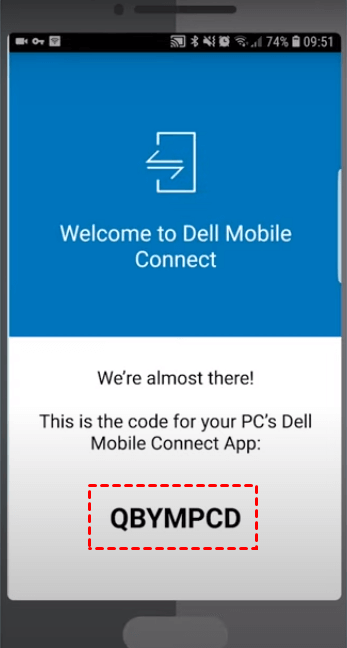
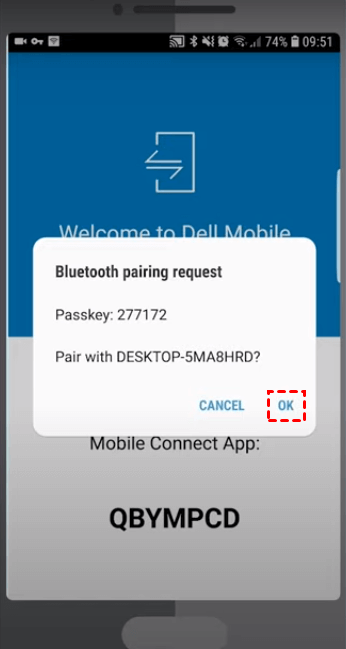
Passaggio 6. Riceverai una richiesta di associazione Bluetooth, fai clic su OK per collegarti al tuo laptop Dell.
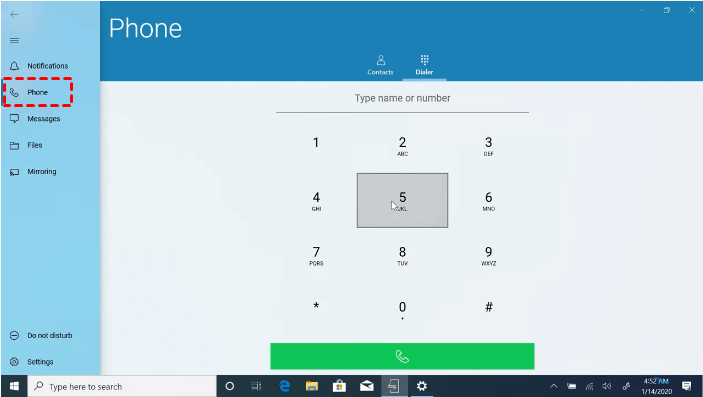
Passaggio 7. Dopo esserti connesso correttamente al tuo laptop dal telefono, puoi vedere le notifiche del tuo laptop sul telefono, fare chiamate, leggere messaggi, inviare file, ecc.
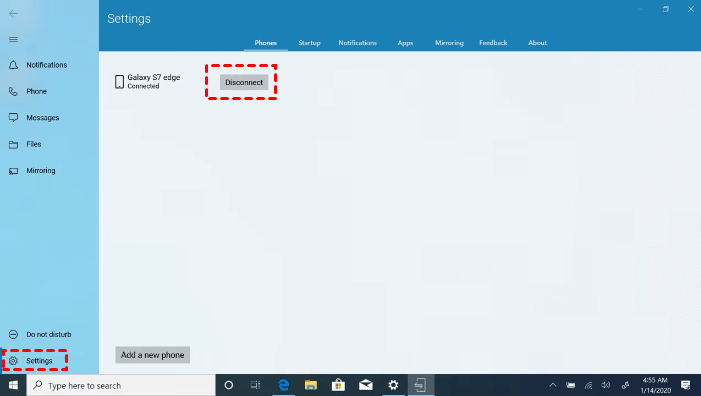
Passaggio 8. Se desideri interrompere la connessione, puoi semplicemente fare clic su Impostazioni e poi su Disconnetti.
AnyViewer: Controllare il computer dal telefono
Dell Mobile Connect ti consente di controllare il tuo telefono dal PC. E se volessi controllare il tuo PC dal telefono? Qui ti presentiamo AnyViewer, il software desktop remoto gratuito che ti permette di controllare da remoto il tuo PC dai tuoi dispositivi iOS. Dopo la connessione, puoi accedere ai file del computer, aprire programmi e risolvere problemi del computer dal telefono.
Ora vediamo come usare AnyViewer.
Parte 1. Preparazione del computer Windows
Passaggio 1. Scarica, installa e avvia AnyViewer sul computer Windows.

Passaggio 2. Vai su Accedi e poi fai clic su Registrati. (Se ti sei già registrato sul suo sito ufficiale, puoi accedere direttamente.)

Passaggio 3. Compila i dati di registrazione.

Passaggio 4. Poi puoi vedere che hai effettuato l'accesso ad AnyViewer con successo. Il tuo dispositivo verrà automaticamente assegnato all'account a cui hai effettuato l'accesso.

Parte 2. Ottieni l'accesso remoto non presidiato su iPhone
Passaggio 1. Scarica e installa AnyViewer for iOS sul tuo iPhone, quindi aprilo.

Passaggio 2. Verranno quindi visualizzati qui tutti i dispositivi che hanno effettuato l'accesso allo stesso account. Scegli il dispositivo che desideri controllare.

Passaggio 3. Fai clic su Controllo remoto per ottenere l'accesso remoto non presidiato al computer specifico.

Passaggio 4. A questo punto il tuo iPhone sarà connesso correttamente a Windows 7. Supporta sia la modalità verticale sia quella orizzontale e puoi passare liberamente dall'una all'altra.

Conclusione
Questo post introduce principalmente come usare Dell Mobile Connect per effettuare e ricevere chiamate o inviare e ricevere messaggi direttamente dal tuo laptop. Se desideri utilizzare il tuo telefono per controllare un computer da remoto, qui ti forniamo anche una soluzione. Puoi usare AnyViewer per accedere da remoto a qualsiasi file del computer o aprire qualsiasi programma del computer dal tuo iPhone, proprio come se fossi seduto davanti al computer.

