

Corretto: La connessione è stata interrotta dal computer remoto prima che potesse essere completata
Questo articolo esplora il motivo per cui una connessione VPN si è interrotta prima del completamento. Guida gentilmente i lettori a comprendere le disconnessioni del computer remoto e a trovare soluzioni semplici ed efficaci per le proprie reti.

Da Iota / Aggiornato il 13.03.2026


🌟 Panoramica rapida:
Se visualizzi l'Errore 628 ("La connessione è stata interrotta dal computer remoto prima di poter essere completata"), il tuo computer ha iniziato con successo a contattare un server remoto o una VPN, ma la "handshake" è fallita durante l'autenticazione o la comunicazione.
Le cause più comuni dietro questa interruzione sono driver di rete obsoleti, adattatori WAN Miniport danneggiati, impostazioni firewall troppo restrittive o l'utilizzo di un protocollo VPN incompatibile (come PPTP).
Come risolverlo immediatamente: Per risolvere questo problema sul momento, generalmente sarà necessario controllare l'hardware di rete e modificare le impostazioni di sistema. Le soluzioni più efficaci saranno condivise in questo passaggio.
Aggiornare i driver di rete per garantire la compatibilità hardware.
Reinstallare gli adattatori WAN Miniport per reimpostare i componenti VPN di Windows.
Abilitare il protocollo Microsoft CHAP Versione 2 affinché il server remoto accetti le tue credenziali.
Disabilitare il server proxy o sospendere temporaneamente Windows Firewall per assicurarsi che il software di sicurezza non stia bloccando la connessione.
Passare a uno strumento di supporto remoto diretto (come AnyViewer) se le configurazioni VPN continuano a fallire.
Se sei frustrato da questo errore e vuoi solo tornare online, continua a leggere. Di seguito è riportata la nostra guida completa passo passo per risolvere l'Errore 628 e ripristinare definitivamente la tua connessione remota.
Quali sono le cause più comuni dell'Errore 628
"La connessione è stata interrotta dal computer remoto prima di poter essere completata" è un errore di rete che appare quando il tuo computer tenta di connettersi a un server remoto o a una VPN, ma il sistema remoto termina la connessione prima che sia completamente stabilita.
In Windows, questo problema è comunemente collegato all'Errore 628. Significa che il tuo dispositivo ha avviato il processo di connessione, ma il computer o server remoto lo ha interrotto durante la fase di autenticazione o comunicazione. Di conseguenza, la connessione fallisce prima che tu possa accedere al sistema remoto.
Incontrare questo messaggio può essere incredibilmente frustrante. Ecco alcune cause comuni. Dopo averle conosciute, puoi seguire la nostra guida per risolvere questo errore.
❗Congestione di rete
Se il server è occupato o la connessione internet è instabile, la richiesta di connessione potrebbe essere interrotta prima di essere completamente stabilita.
❗Interferenza del firewall o del software di sicurezza
I firewall o i programmi antivirus potrebbero bloccare la connessione perché la rilevano come un potenziale rischio per la sicurezza.
❗Driver di rete obsoleti o difettosi
Driver obsoleti o danneggiati per la scheda di rete o per WAN Miniport possono impedire al sistema di completare il processo di connessione.
❗Credenziali di accesso errate
Inserire un nome utente o una password errati può causare l'interruzione immediata della connessione da parte del server.
Una volta identificata la causa, è possibile applicare la soluzione appropriata per ripristinare la connessione con successo.
Come risolvere l'errore "La connessione è stata interrotta dal computer remoto prima che potesse essere completata"?
Metodo 1. Eseguire controlli preliminari della connessione
Quando la connessione a un computer remoto fallisce, è meglio iniziare con semplici passaggi di risoluzione dei problemi. Problemi di base come segnali deboli, cavi allentati o malfunzionamenti temporanei della rete possono interrompere il processo di connessione e generare l'errore "la connessione è stata interrotta dal computer remoto prima che potesse essere completata". Eseguire diversi controlli rapidi può aiutare a escludere problemi comuni prima di passare a soluzioni più avanzate. Questo approccio può far risparmiare tempo e ripristinare rapidamente la connessione in molte situazioni.
Passaggio 1. Controllare l'intensità del segnale nel modem o nel gestore di rete per assicurarsi che la connessione sia stabile.
Passaggio 2. Assicurarsi che il modem o il dispositivo di rete sia correttamente collegato al computer. Passaggio 3. Rimuovere il cavo del modem o della rete e ricollegarlo saldamente.
Passaggio 4. Riavviare il modem o il router per aggiornare la connessione di rete.
Passaggio 5. Disabilitare temporaneamente il software antivirus che potrebbe bloccare la connessione.
Passaggio 6. Riavviare il computer in Modalità provvisoria e tentare nuovamente la connessione.
Se il problema persiste dopo questi controlli di base, la causa potrebbe essere correlata alla configurazione di sistema o ai driver. In questo caso, aggiornare il driver di rete è un buon passo successivo perché driver obsoleti o danneggiati possono impedire a Windows di stabilire una connessione remota stabile.
Metodo 2. Aggiornare il driver di rete
Driver di rete obsoleti o danneggiati possono causare problemi di comunicazione tra il computer e il server remoto. Quando il driver non funziona correttamente, il processo di connessione potrebbe fallire prima di essere completamente stabilito, portando all'Errore 628. Aggiornare il driver di rete tramite Gestione dispositivi può aggiornare i file del driver e migliorare la compatibilità con l'hardware di rete. Questo metodo è semplice e spesso risolve errori di connessione legati a problemi dei driver.
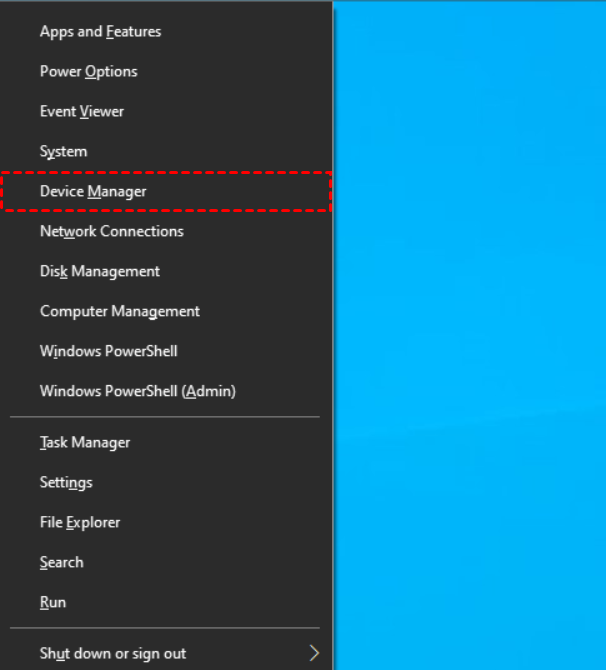
Passaggio 1. Premere Win X e scegliere Gestione dispositivi dal menu.
Passo 2. Espandi Schede di rete e individua il tuo modem o scheda di rete.
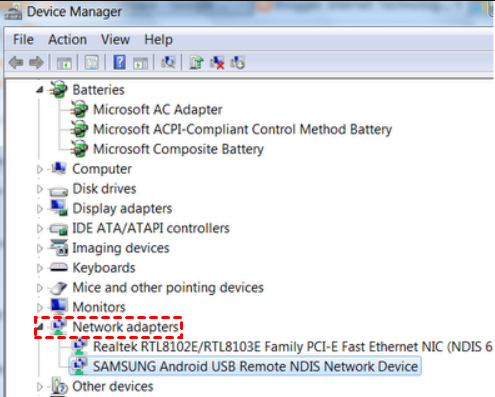
Passo 3. Fai clic con il tasto destro sul dispositivo e seleziona Aggiorna driver.

Passo 4. Scegli Cerca automaticamente i driver e segui le istruzioni sullo schermo.
Passo 5. Riavvia il computer al termine dell'aggiornamento.
Se l'aggiornamento del driver non risolve il problema, la causa potrebbe essere legata a componenti WAN Miniport danneggiati utilizzati per connessioni VPN o remote. Reinstallare questi componenti può ricostruire la configurazione di connessione in Windows.
Metodo 3. Reinstalla gli adattatori WAN Miniport
Gli adattatori WAN Miniport sono dispositivi virtuali utilizzati da Windows per connessioni di rete VPN e remote. Se questi componenti si danneggiano o vengono configurati in modo errato, il sistema potrebbe non riuscire a stabilire la connessione e visualizzare l'errore di connessione terminata. Reinstallare gli adattatori WAN Miniport forza Windows a ricostruire automaticamente questi componenti di rete. Questo processo risolve spesso i problemi di connessione legati ai protocolli VPN e ai servizi di accesso remoto.
Passo 1. Premi Win X e apri Gestione dispositivi.
Passo 2. Espandi Schede di rete e trova WAN Miniport (SSTP).
Passo 3. Fai clic con il tasto destro sul dispositivo e seleziona Disinstalla dispositivo.
Passo 4. Conferma l'azione di disinstallazione quando appare la richiesta.
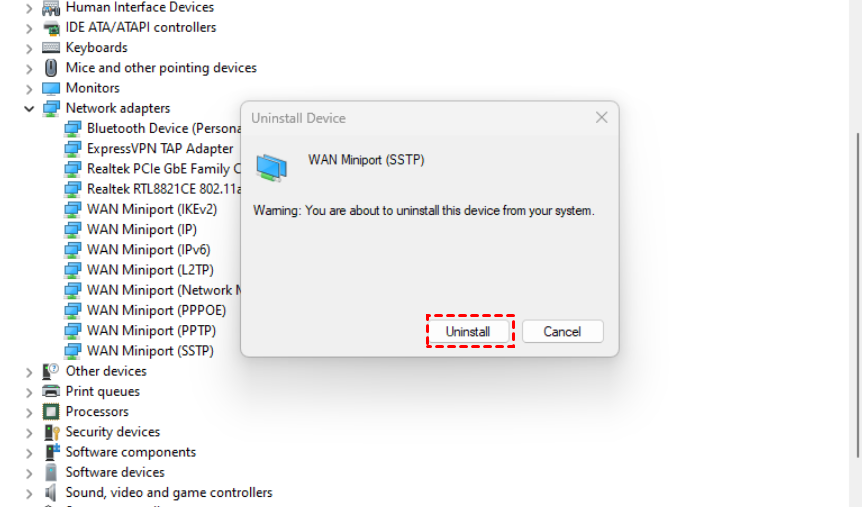
Passo 5. Ripeti lo stesso processo per disinstallare altri dispositivi WAN Miniport.
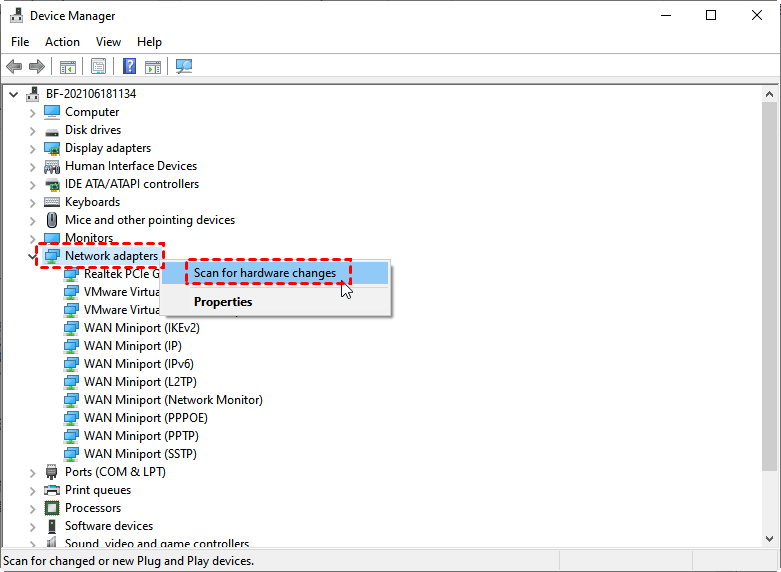
Passo 6. Fai clic con il tasto destro su Schede di rete e seleziona Cerca modifiche hardware per reinstallarli.
Se il problema persiste dopo aver reinstallato gli adattatori WAN Miniport, le impostazioni di autenticazione VPN potrebbero essere errate. Regolare il protocollo di autenticazione può aiutare a garantire che la richiesta di connessione venga accettata dal server remoto.
Metodo 4. Abilita il protocollo Microsoft CHAP versione 2
Alcune connessioni VPN o remote richiedono protocolli di autenticazione specifici per verificare le credenziali dell'utente. Se il protocollo corretto non è abilitato, il server remoto potrebbe rifiutare la richiesta di connessione e terminarla immediatamente. Abilitare Microsoft CHAP versione 2 nelle impostazioni di sicurezza della VPN garantisce che Windows utilizzi un metodo di autenticazione compatibile. Questa modifica è comunemente consigliata quando si affrontano errori di connessione relativi alla VPN.
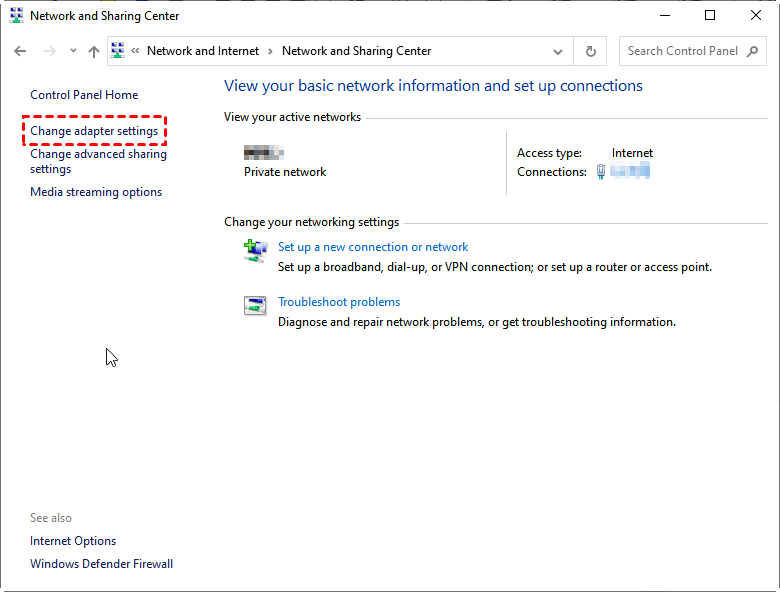
Passo 1. Aprire il Pannello di controllo e fare clic su Visualizza stato e attività della rete.
Passo 2. Selezionare Modifica impostazioni scheda nel riquadro di sinistra.
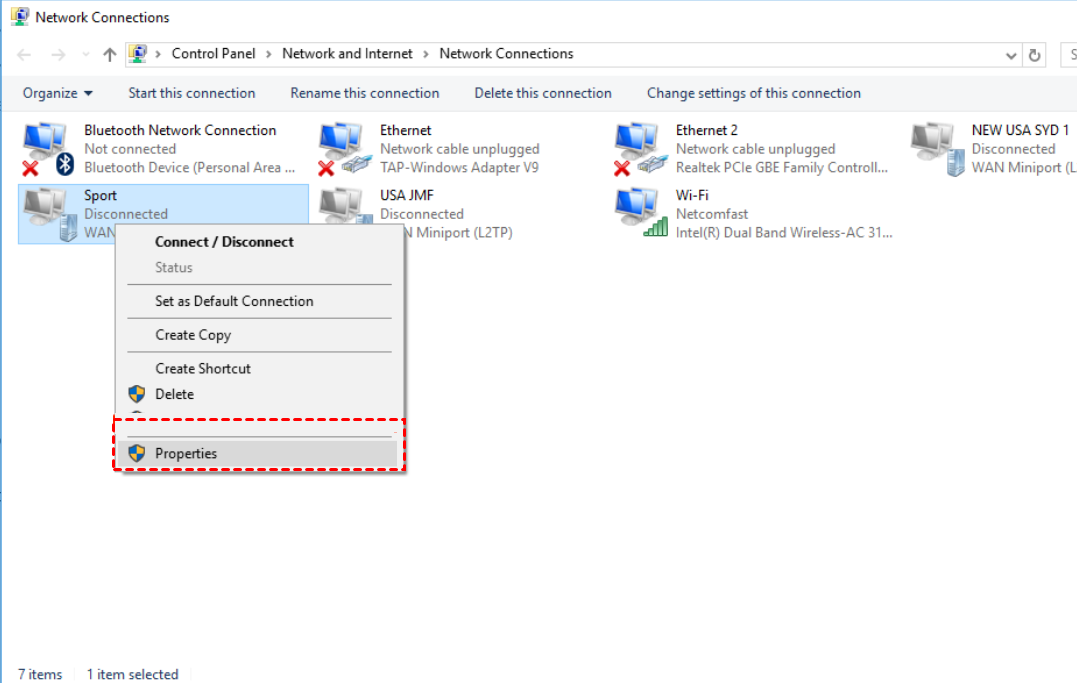
Passo 3. Fare clic con il tasto destro sulla connessione VPN e scegliere Proprietà.
Passo 4. Andare alla scheda Sicurezza.
Passo 5. Selezionare Consenti questi protocolli e spuntare Microsoft CHAP Versione 2.
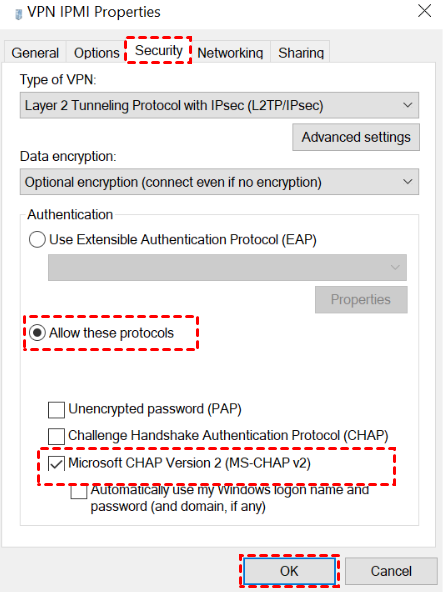
Passo 6. Fare clic su OK per salvare le impostazioni.
Se il problema di connessione persiste, potrebbe essere causato da un instradamento di rete errato attraverso un server proxy. Disabilitare le impostazioni proxy a volte può risolvere i fallimenti di connessione remota.
Metodo 5. Disabilitare il server proxy
I server proxy sono talvolta utilizzati per gestire o filtrare il traffico di rete. Tuttavia, se la configurazione del proxy è errata o incompatibile con la connessione VPN, potrebbe interrompere la comunicazione tra il computer e il server remoto. Disabilitare temporaneamente il proxy può aiutare a determinare se è la causa del problema di terminazione della connessione. Questo metodo è veloce da eseguire e spesso risolve i conflitti di configurazione di rete.
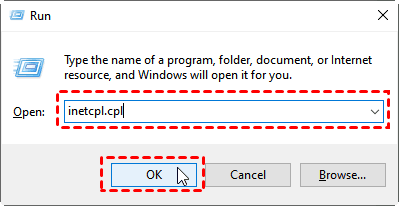
Passo 1. Premere Win R, digitare inetcpl.cpl e premere OK.
Passo 2. Nella finestra Proprietà Internet, aprire la scheda Connessioni.
Passo 3. Fare clic su Impostazioni LAN.
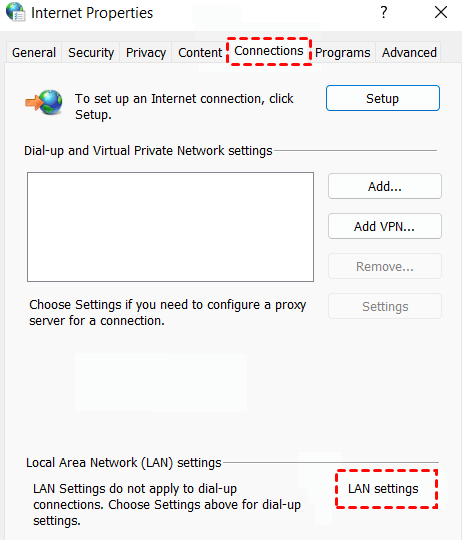
Passo 4. Deselezionare Utilizza un server proxy per la LAN.
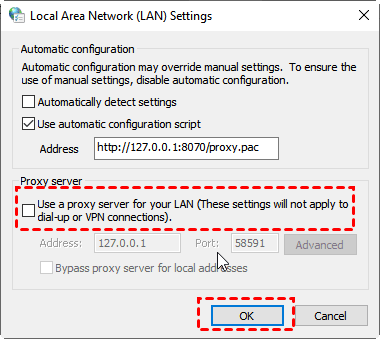
Passo 5. Fare clic su OK e chiudere la finestra.
Passo 6. Provare a riconnettersi al server remoto.
Se la disattivazione del proxy non risolve il problema, la causa potrebbe essere legata a restrizioni di sicurezza del firewall di Windows. Modificare le impostazioni del firewall può aiutare a determinare se è esso a bloccare la richiesta di connessione.
Metodo 6. Modificare le impostazioni del firewall di Windows
Il firewall di Windows protegge il sistema bloccando le attività di rete sospette. Tuttavia, in alcune situazioni potrebbe anche bloccare il traffico VPN o i protocolli di connessione remota necessari per stabilire la connessione. Disattivare temporaneamente il firewall può aiutare a determinare se è esso a interferire con il processo di connessione. Se la connessione funziona dopo questa modifica, è possibile creare in seguito regole firewall appropriate invece di mantenere il firewall disattivato.
Passo 1. Aprire Windows Defender Firewall dal Pannello di controllo.
Passo 2. Fare clic su Attiva o disattiva Windows Defender Firewall.
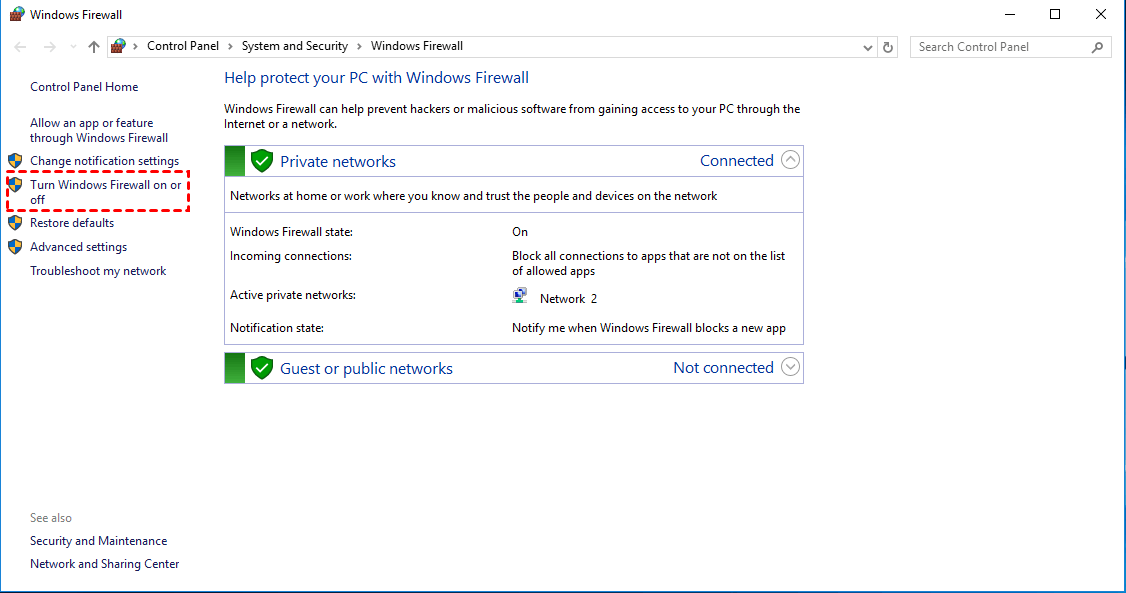
Passo 3. Selezionare Disattiva Windows Defender Firewall sia per le reti private che per quelle pubbliche.
Passo 4. Fare clic su OK per applicare le modifiche.

Passo 5. Provare a stabilire nuovamente la connessione.
Se la connessione funziona dopo aver disattivato il firewall, ciò conferma che le regole del firewall stanno bloccando la connessione. È quindi possibile creare eccezioni per il programma VPN o di accesso remoto, invece di lasciare il firewall disattivato per motivi di sicurezza.
🔥Per approfondire: Utilizzare AnyViewer per un supporto remoto stabile
Se si incontrano spesso errori di connessione quando si utilizza una VPN o impostazioni di rete complicate, passare a uno strumento di accesso remoto più semplice può essere d'aiuto. Un programma professionale di desktop remoto come AnyViewer fornisce un modo più stabile per connettersi a un altro computer. Consente di accedere a dispositivi remoti senza configurare una VPN, il port forwarding o altre impostazioni di rete complesse. Che i computer si trovino sulla stessa rete locale o siano connessi tramite internet, il software può stabilire una sessione remota diretta e affidabile.
Come soluzione di accesso remoto completa, AnyViewer include anche diverse funzioni utili che facilitano il supporto remoto:
🔶 Accesso remoto non presidiato
Puoi connetterti a un computer remoto in qualsiasi momento senza che qualcuno debba accettare la richiesta.
🔶 Trasferimento file flessibile
I file possono essere trasferiti rapidamente tra dispositivi, rendendo più semplice condividere documenti o installare programmi in remoto.
🔶 Gestione multi-dispositivo
Il software ti consente di gestire più computer remoti contemporaneamente da un'unica interfaccia.
🔶 Chat integrata
Durante una sessione remota, puoi comunicare con l'altro utente inviando messaggi direttamente nella finestra di chat.
Anche la sicurezza è ben protetta. AnyViewer utilizza la crittografia ECC per mantenere i tuoi dati al sicuro durante le connessioni remote. Offre inoltre la modalità privacy nei piani superiori per aiutare a proteggere le informazioni sensibili sullo schermo remoto.
Passo 1. Scarica, installa e avvia AnyViewer su entrambi i computer. Vai su Accedi, quindi clicca su Registrati. (Se ti sei già registrato sul sito ufficiale, puoi accedere direttamente.)

Passo 2. Compila le informazioni di registrazione.

Passo 3. A questo punto puoi vedere che hai effettuato l'accesso ad AnyViewer con successo. Il tuo dispositivo verrà automaticamente assegnato all'account con cui hai effettuato l'accesso.

Passo 4. Accedi allo stesso account AnyViewer sui due dispositivi, quindi puoi stabilire una connessione diretta cliccando su Controllo con un clic.

Quali sono i protocolli VPN più comuni interessati?
Sebbene ciò possa accadere su qualsiasi connessione, è più diffuso sui protocolli più vecchi o meno sicuri.
| Protocollo | Probabilità di Errore | Motivo Comune |
| PPTP | Alta | Spesso bloccato dai moderni ISP e firewall. |
| L2TP/IPsec | Media | Di solito causato da chiavi pre-condivise (PSK) errate. |
| OpenVPN | Bassa | Generalmente più stabile; i fallimenti sono solitamente dovuti a certificati scaduti. |
Come puoi impedire che accada di nuovo?
Se ti ritrovi a risolvere questo errore settimanalmente, considera questi aggiustamenti a lungo termine:
Cambia Protocollo: Se stai utilizzando PPTP, prova a passare a L2TP o IKEv2 nelle impostazioni della tua VPN.
Aggiorna Windows: Assicurati che il tuo sistema operativo sia completamente aggiornato, poiché Microsoft rilascia frequentemente patch per lo "Stack di Rete".
IP Statico: Se ti stai connettendo a un server domestico o aziendale, assegnare un IP statico alla macchina può prevenire "confusione" durante l'handshake.
Quando dovresti contattare il tuo ISP? Se hai provato tutti i passaggi precedenti e la connessione continua a fallire su più dispositivi, il "computer remoto" che termina la connessione potrebbe effettivamente essere il tuo Fornitore di Servizi Internet. Alcuni ISP limitano o bloccano porte VPN specifiche per gestire la larghezza di banda. Una rapida chiamata al loro supporto tecnico può confermare se c'è un blocco sulla tua linea. Oppure puoi rivolgerti direttamente a AnyViewer per ottenere un accesso remoto stabile.
Conclusione
In conclusione, l'errore "La connessione è stata interrotta dal computer remoto prima che potesse essere completata" si verifica solitamente quando il processo di connessione tra il tuo computer e un server remoto fallisce prima di terminare. Questo problema è comunemente associato all'Errore 628 in Windows e può essere causato da reti instabili, restrizioni del firewall, driver obsoleti o credenziali di accesso errate.
Fortunatamente, questo problema può spesso essere risolto con diversi metodi pratici di risoluzione dei problemi. Controllare la connessione di rete, aggiornare i driver, reinstallare gli adattatori WAN Miniport, modificare i protocolli di autenticazione, disabilitare le impostazioni proxy e rivedere le configurazioni del firewall possono tutti aiutare a ripristinare la connessione. Se i problemi relativi alla VPN persistono, utilizzare uno strumento di accesso remoto affidabile come AnyViewer può fornire un modo più semplice e stabile per accedere ai computer remoti. Identificando la causa principale e applicando la soluzione corretta, puoi riconnetterti con successo e prevenire il ripetersi dell'errore.
FAQ
Come risolvere "non è possibile stabilire altre connessioni con questo computer remoto"?
Controlla se il computer remoto ha raggiunto il limite di connessioni. Disconnetti le sessioni inattive o riavvia il sistema remoto per liberare connessioni disponibili.
Come risolvere "non è stato possibile stabilire una connessione con il computer remoto"?
Verifica l'indirizzo del server, controlla la tua connessione internet e conferma che il servizio remoto o il server VPN sia in esecuzione correttamente.
Come posso risolvere l'impossibilità di connettersi a un server remoto?
Riavvia la tua rete, aggiorna i driver di rete, rivedi le impostazioni del firewall e assicurati che il server consenta connessioni remote.
Cosa potrebbe fare l'utente finale quando non riesce a connettersi alla VPN?
Controlla le credenziali di accesso, riavvia il client VPN, passa a un altro server e conferma che la tua connessione internet sia stabile.
Perché il mio computer blocca la mia VPN?
Il tuo firewall, software antivirus o impostazioni di sicurezza di rete potrebbero bloccare il traffico VPN perché è considerato un potenziale rischio per la sicurezza.
Come risolvo il problema di connessione VPN?
Riavvia il tuo dispositivo e il router, aggiorna l'applicazione VPN, cambia il protocollo o il server VPN e controlla le impostazioni del firewall o del proxy.

