

Come Risolvere Chrome Remote Desktop che Non Si Connette (Guida 2026)
Questo articolo spiega perché Chrome Remote Desktop non si connette e fornisce 8 semplici passaggi per risolverlo. Se hai bisogno di una connessione più stabile, ti mostriamo anche come usare AnyViewer come alternativa affidabile e gratuita a Chrome Remote Desktop.

Da Tyler / Aggiornato il 06.03.2026


Chrome Remote Desktop è uno strumento RDP gratuito e popolare che consente agli utenti di accedere a file e programmi sui propri computer da qualsiasi parte del mondo tramite una connessione internet. Che tu lo stia utilizzando per un rapido supporto tecnico o per accedere alla tua postazione di lavoro dall'ufficio da casa, è generalmente noto per la sua semplicità.
Tuttavia, "semplicità" non significa che sia immune da bug. È incredibilmente frustrante quando compare il temuto messaggio che Chrome Remote Desktop non si connette, o quando l'applicazione non si avvia del tutto.
Se al momento stai fissando un'icona di caricamento che gira o un messaggio "dispositivo offline", non preoccuparti. Questa guida copre le ragioni più comuni per i fallimenti di connessione e fornisce soluzioni passo passo per riportarti online.
Motivi Comuni per cui Chrome Remote Desktop Fallisce
Prima di approfondire le soluzioni, è utile capire perché la connessione potrebbe interrompersi o perché il tuo Google Remote Desktop non riesce a connettersi. La maggior parte dei problemi deriva da:
- Conflitti di Autorizzazioni: L'app non dispone dei diritti necessari per trasmettere il tuo desktop.
- Problemi di Protocollo di Rete: Conflitti tra IPv4 e IPv6.
- Errori di Autenticazione: PIN obsoleti o problemi di sincronizzazione dell'account Google.
- Versione del Software: Utilizzo di versioni "Beta" o "Dev" di Chrome OS.
Risoluzione dei Problemi di Connessione di Chrome Remote Desktop
Per aiutarti a tornare a un'esperienza remota senza interruzioni, abbiamo compilato un elenco dettagliato di soluzioni per gli ostacoli più frequenti che gli utenti incontrano quando Chrome Remote Desktop non si connette.
1. Problema: Chrome Remote Desktop Non Si Avvia Dopo l'Installazione
A volte, l'installazione si completa, ma il servizio si rifiuta di avviarsi, portando a problemi di connessione di Chrome Remote Desktop. Ciò è spesso dovuto a un problema di configurazione durante l'impostazione iniziale.
Come Risolvere:
Passo 1. Assicurati che sia il computer host che quello client abbiano accesso a internet attivo.
Passo 2. Apri l'app Chrome Remote Desktop sul tuo computer. Vai su Dispositivi Remoti ed elimina il dispositivo che sta causando il problema.
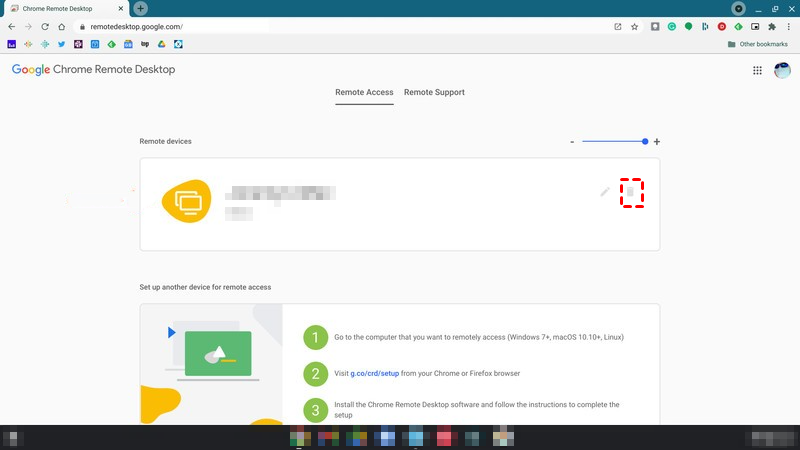
Passo 3. Vai su Accesso Remoto e seleziona Configura accesso remoto per riconnettere il computer da zero.

2. Problema con Chrome OS in versione di sviluppo
Se stai utilizzando un Chromebook, controlla il tuo canale. Google offre i canali "Stabile", "Beta" e "Dev" per Chrome OS. Se sei su una versione di sviluppo, è probabile che contenga bug che impediscono il corretto funzionamento dell'estensione CRD.
Come risolvere:
Torna al canale Stabile o assicurati che il tuo sistema operativo sia aggiornato all'ultima versione.
Passo 1. Apri le Impostazioni sul tuo Chromebook.
Passo 2. Seleziona Informazioni su ChromeOS in basso a sinistra.
Passo 3. Fai clic su Verifica aggiornamenti per assicurarti di avere l'ultima versione.
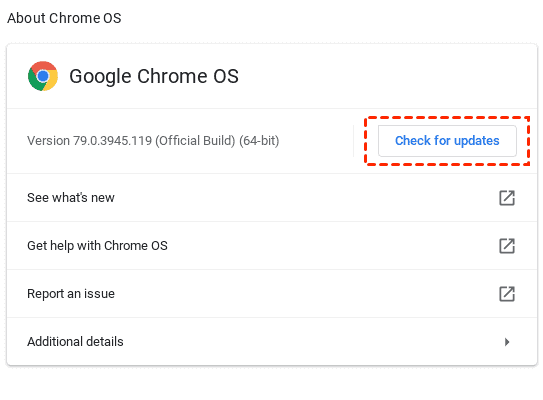
Passo 4. Per cambiare canale, fai clic su Dettagli aggiuntivi > Cambia canale.
Passo 5. Seleziona Stabile e segui le istruzioni per "Cambia canale e Powerwash".
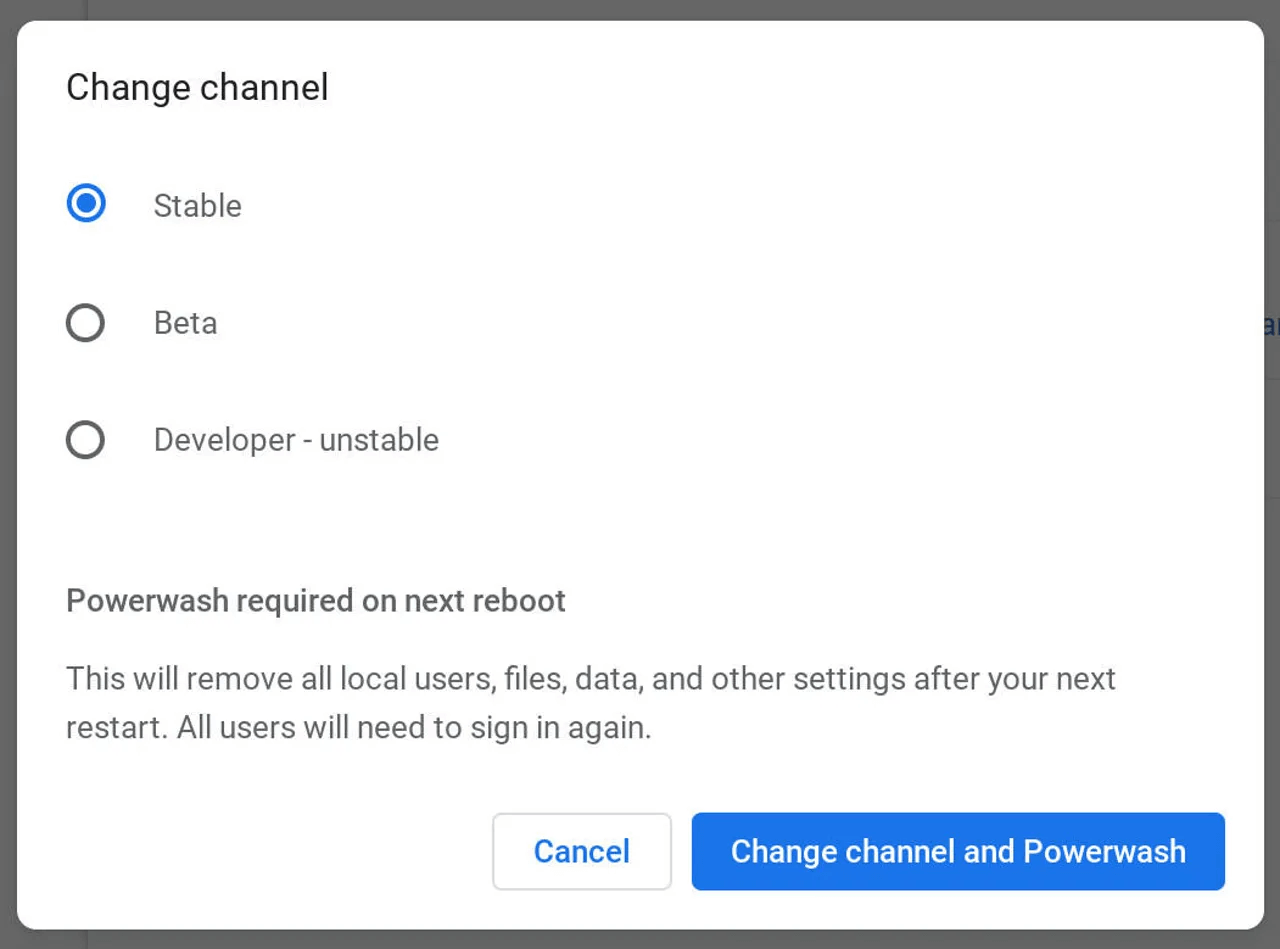
Nota: Il passaggio al canale Stabile eseguirà un "Powerwash" del dispositivo, eliminando i file locali. Assicurati prima di eseguire un backup dei tuoi dati su Google Drive.
3. Impossibile autenticarsi a causa di errori del server
Gli errori di autenticazione spesso si verificano a causa di conflitti tra più account Google o credenziali di accesso obsolete salvate nel browser. Questo è un problema comune per gli utenti che gestiscono account Gmail personali e lavorativi sullo stesso dispositivo.
Come risolvere:
L'obiettivo è risolvere il conflitto tra account e risincronizzare le tue credenziali con il server di Chrome Remote Desktop.
Passo 1. Apri il tuo browser Google, fai clic sull'icona del tuo profilo e seleziona Esci da tutti gli account.
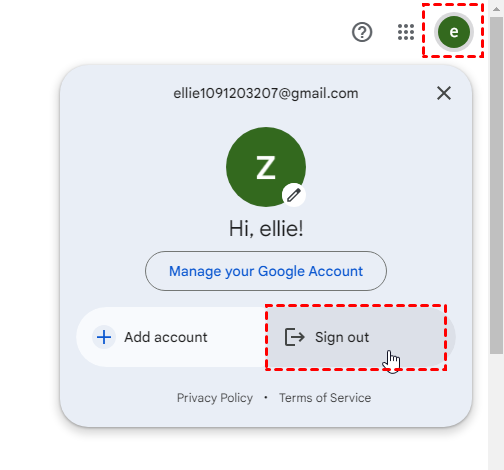
Passo 2. Accedi di nuovo utilizzando solo l'indirizzo email specifico utilizzato per configurare l'accesso remoto.
Passo 3. Se l'errore persiste, vai su Impostazioni > Tu e Google e rimuovi temporaneamente eventuali profili email secondari.
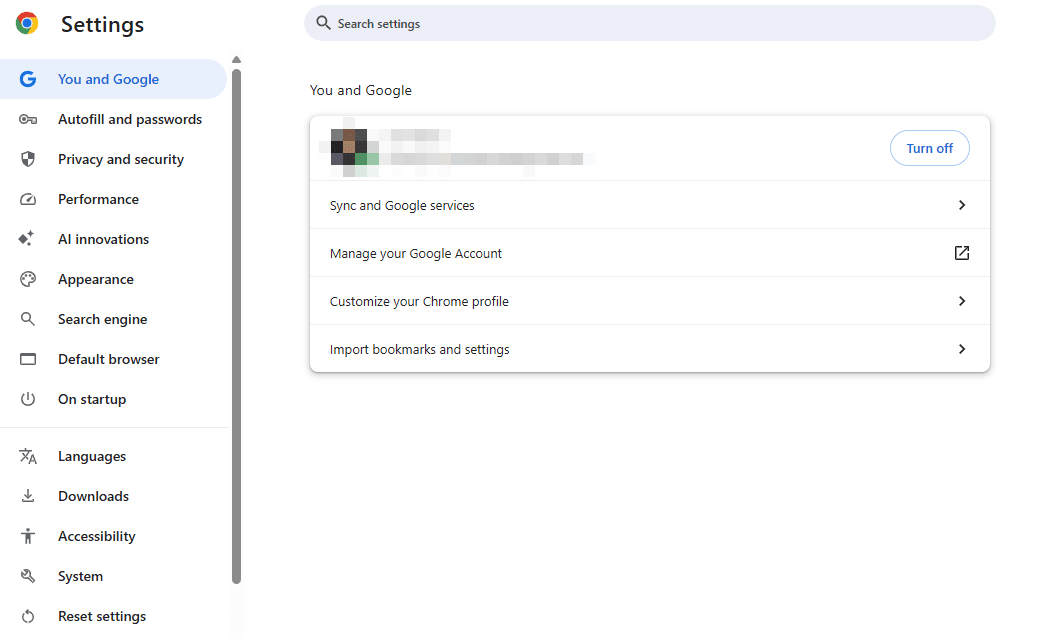
Passo 4. Avvia nuovamente l'app CRD. Dovrebbe ora richiedere un nuovo accesso pulito, senza conflitti con il server.
4. CRD non è riuscito ad avviare l'accesso remoto
Conflitti software, risorse di sistema limitate o un servizio in background bloccato possono impedire a Chrome Remote Desktop (CRD) di avviare il servizio di accesso remoto. Ciò spesso si traduce nel pulsante "Attiva" che appare in grigio o non risponde.
Come risolvere:
Il rinnovo dei servizi in background è il modo più efficace per risolvere questo stato.
Passo 1. Riavvia il computer. Un semplice riavvio spesso libera i processi bloccati, come il servizio Chrome Remote Desktop Host, che potrebbe essere rimasto in uno stato di "Avvio".
Passo 2. Assicurati che altri strumenti di desktop remoto (come AnyViewer o il RDP nativo di Windows) siano completamente chiusi, poiché potrebbero confliggere con il controllo del display da parte di CRD.
Passo 3. Premi "Win R", digita "services.msc", e assicurati che il "Servizio Chrome Remote Desktop" sia impostato su Automatico e sia attualmente in esecuzione.
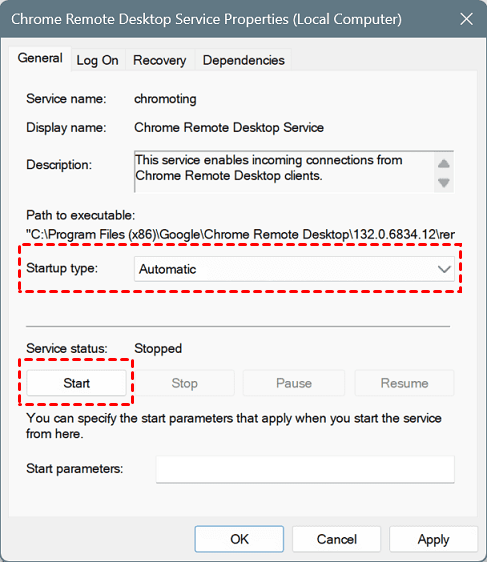
Passo 4. Rilancia l'applicazione. Dopo il riavvio, apri l'applicazione Chrome Remote Desktop e tenta di impostare nuovamente l'accesso remoto su "Attivo".
5. Conflitti con la Funzione "Connetti senza PIN"
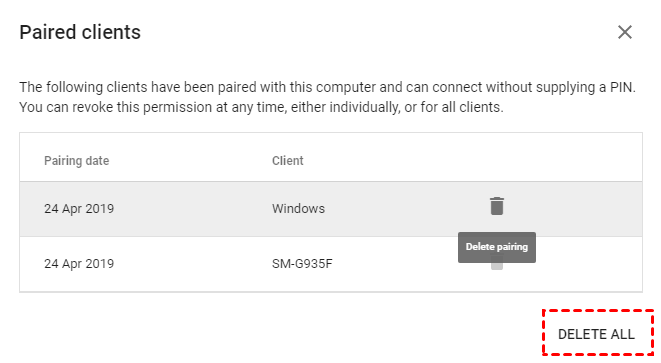
La funzione "Connetti senza PIN" è comoda, ma è una causa frequente degli errori "Chrome Remote Desktop non si connette". Quando il token di "accoppiamento" salvato scade o si corrompe, la connessione fallisce.
Come risolvere:
Passo 1. Accedi all'interfaccia web di Chrome Remote Desktop sul computer host.
Passo 2. Individua il tuo dispositivo e fai clic su Visualizza/Modifica.
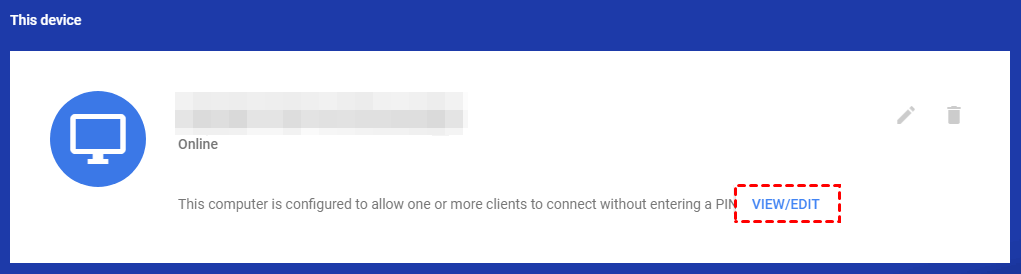
Passo 3. Seleziona Elimina tutto per rimuovere tutti i dispositivi autorizzati a connettersi senza un PIN.
Passo 4. Vai alla scheda Supporto remoto e fai clic su Condividi.
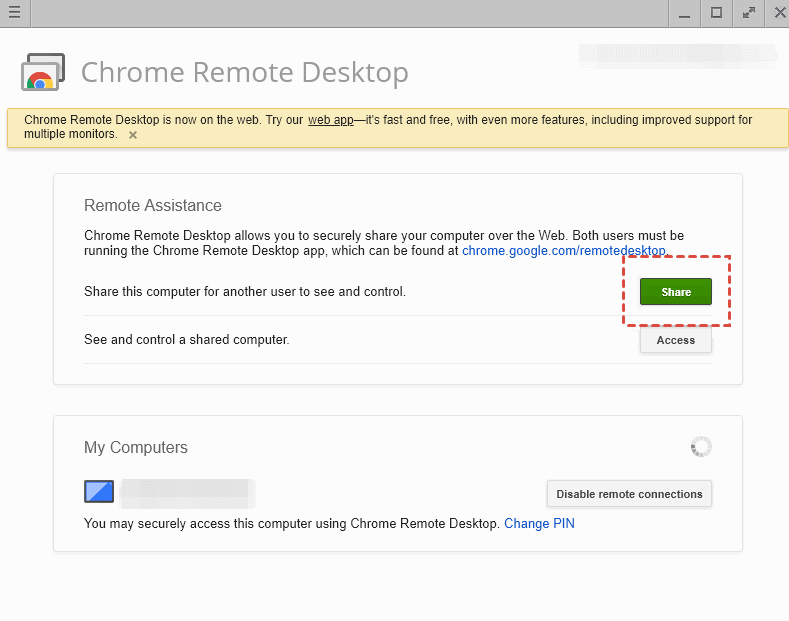
Passo 5. Questo genererà un nuovo codice PIN. Prova a connetterti dal client utilizzando questo nuovo codice per risincronizzare i dispositivi.
6. Permessi CRD Insufficienti
Chrome Remote Desktop (CRD) non funzionerà correttamente se non dispone di adeguati permessi di accesso remoto dal sistema operativo. In questi casi, potresti vedere un errore che afferma: "L'app non dispone delle autorizzazioni necessarie per funzionare correttamente."
Come risolvere:
Le moderne impostazioni di sicurezza sia su Windows che su macOS richiedono un'autorizzazione esplicita per la condivisione dello schermo e il controllo degli input.
Per Windows:
Passo 1. Assicurati di essere connesso a un account con privilegi amministrativi durante l'installazione o l'abilitazione del servizio.
Passo 2. Se una finestra di autorizzazione è nascosta dietro altre applicazioni, CRD potrebbe sembrare bloccato. Riduci a icona le altre finestre per verificare la presenza di una richiesta.
Per macOS:
Passo 1. Vai su Impostazioni di Sistema > Privacy e Sicurezza.
Passo 2. Individua Registrazione schermo e assicurati che l'interruttore per Chrome Remote Desktop sia impostato su ON.
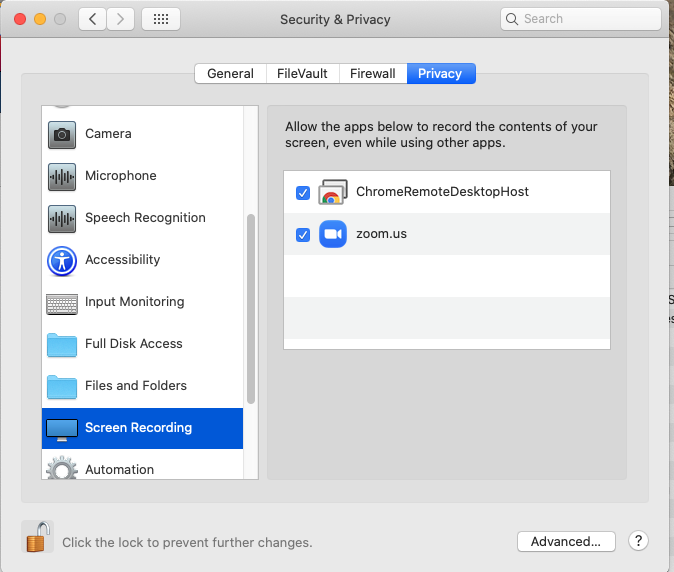
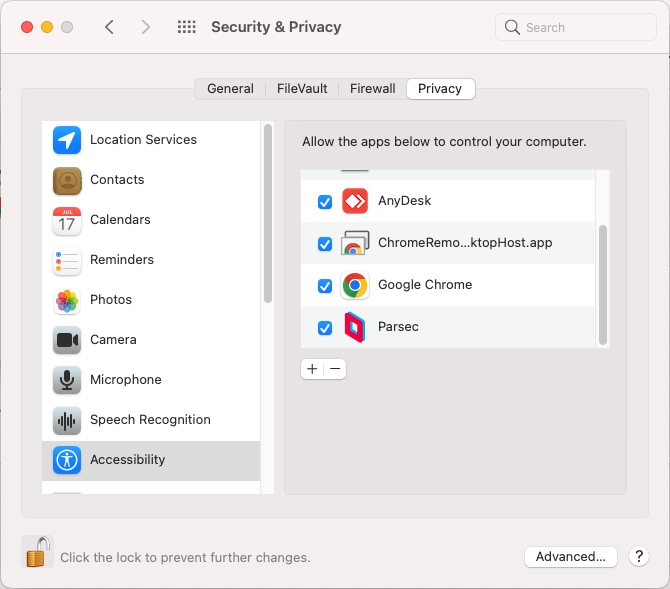
Passo 3. Naviga su Accessibilità nello stesso menu e assicurati che Chrome Remote Desktop (o "remoting_host") sia anch'esso abilitato.
7. Problemi del Server IPv6
Sebbene IPv6 sia il futuro di Internet, molti router e ISP hanno ancora difficoltà con esso. Windows spesso preferisce IPv6 per impostazione predefinita, il che può portare a errori "host offline" in CRD se la connessione è instabile.
Come passare a IPv4:
Passo 1. Naviga su Impostazioni > Rete e Internet > Ethernet (o Wi-Fi).
Passo 2. Clicca Modifica opzioni scheda.
Passo 3. Fai clic con il tasto destro sulla tua connessione attiva e seleziona Proprietà.
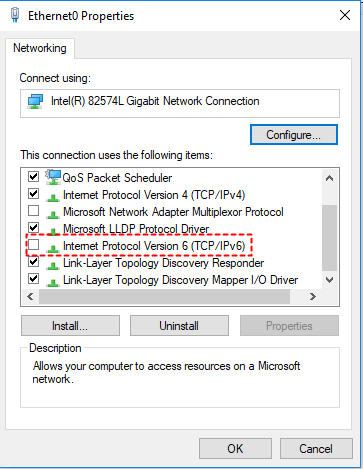
Passo 4. Individua Protocollo Internet versione 6 (TCP/IPv6) e deseleziona la casella.
Passo 5. Assicurati che Protocollo Internet versione 4 (TCP/IPv4) rimanga selezionato.
Passo 6. Clicca OK e riavvia il computer.
8. CRD Mostra "Il codice di accesso non è valido"
Questo errore si verifica tipicamente quando si utilizza la funzionalità Supporto Remoto (codice monouso) piuttosto che la funzionalità permanente Accesso Remoto (PIN). I codici di accesso sono sensibili al tempo e scadono dopo pochi minuti. L'uso di un codice scaduto o digitato erroneamente attiverà l'errore "Il codice di accesso non è valido".
Come risolvere:
A seconda che tu stia utilizzando un codice temporaneo o un PIN permanente, segui queste soluzioni:
Passo 1. Se stai fornendo supporto remoto, assicurati che l'host generi un nuovo codice immediatamente prima che il client tenti di connettersi. Il codice è valido solo per una sessione.
Passo 2. Se il problema riguarda il tuo dispositivo, vai alla scheda Accesso Remoto, seleziona il tuo computer e fai clic sull'icona della matita (Modifica) per "Cambia PIN". Inserisci un nuovo numero a 6 cifre.
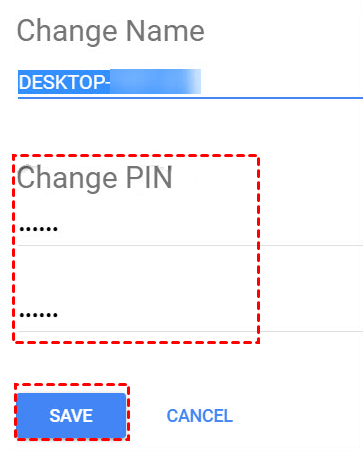
Passo 3. Se il tuo browser sta inserendo automaticamente un vecchio PIN non valido, elimina il dispositivo dall'elenco e aggiungilo nuovamente per forzare una nuova richiesta di autenticazione.
AnyViewer: La Migliore Alternativa Affidabile a Chrome Remote Desktop
Se hai provato i passaggi precedenti e scopri che Chrome Remote Desktop è ancora instabile, potrebbe essere il momento di passare a una soluzione più robusta e di livello professionale.
AnyViewer è un potente software gratuito per desktop remoto progettato per superare i limiti degli strumenti basati su browser. A differenza di CRD, che dipende fortemente dall'ecosistema di Chrome e dalla stabilità del browser, AnyViewer è un'applicazione autonoma costruita per le prestazioni.
Perché Scegliere AnyViewer?
- Connessione Più Veloce: Ottimizzato per lo streaming a bassa latenza, riducendo il "ritardo" spesso presente in CRD.
- Nessuna Estensione Necessaria: Funziona come app desktop dedicata per Windows, macOS, iOS e Android.
- Configurazione Semplice: Nessun errore complesso di "PIN" o "Sincronizzazione Account", solo un semplice ID Dispositivo e un codice di sicurezza temporaneo.
- Funzionalità Professionali: Include trasferimento file integrato, riavvio remoto e supporto multi-monitor, funzionalità spesso macchinose in Chrome.
Come Utilizzare AnyViewer per l'Accesso Remoto
Passo 1. Scarica e installa AnyViewer sia sul computer host che su quello client.
Passo 2. Crea un account gratuito e accedi allo stesso account su entrambi i computer.

Passo 3. Sul tuo dispositivo client, vai all'elenco Dispositivi, seleziona il computer host e fai clic su Controllo con un clic.

Passo 4. Ora sei connesso! Puoi gestire file, riavviare il PC remoto o cambiare la risoluzione all'istante.
Conclusione
Risolvere l'errore "Chrome Remote Desktop non si connette" di solito comporta la cancellazione delle vecchie associazioni di dispositivi, la disabilitazione di IPv6 o l'assicurarsi che le autorizzazioni siano configurate correttamente. Sebbene CRD sia uno strumento utile per un uso occasionale, la sua dipendenza dal browser Chrome può portare a persistenti problemi di autenticazione e prestazioni.
Se hai bisogno di una connessione che "funzioni e basta" senza continui interventi di risoluzione dei problemi, scaricare un'alternativa dedicata a Chrome Remote Desktop come AnyViewer è spesso la strada più efficiente da percorrere.

