

Chrome Remote Desktop vs Microsoft Remote Desktop
Hai mai pensato a Google Chrome Remote Desktop vs Microsoft Remote Desktop, quali sono le differenze tra di loro? Leggi questo post per ottenere le informazioni.

Da Tyler L'ultimo Aggiornamento 10.01.2025


Panoramica: Chrome Remote Desktop vs Microsoft Remote Desktop
Microsoft Remote Desktop (RDP) è una funzione integrata di Windows sviluppata da Microsoft che ci consente di connetterci al server remoto senza alcuna installazione aggiuntiva. Durante le sessioni RDP, gli utenti possono accedere al server remoto e ottenere risorse come applicazioni e file su un altro computer tramite una interfaccia grafica utente (GUI).
Chrome Remote Desktop è un software gratuito per l"accesso remoto sviluppato da Google, che consente agli utenti di accedere in remoto a qualsiasi PC dal browser Chrome. Fornisce compatibilità multi-piattaforma ed è talvolta considerato un"alternativa a RDP.

Confronto dettagliato: Chrome Remote Desktop vs Microsoft Remote Desktop
Secondo alcuni utenti, stanno valutando tra Google Chrome Remote Desktop e Microsoft Remote Desktop, quali sono le differenze e quale è migliore? Questa sezione elencherà confronti dettagliati tra di loro e ti guiderà nella scelta.
Sistema operativo
RDP è uno strumento di accesso remoto integrato in Windows. Ma non funziona solo su Windows. Per i client RDP, esistono versioni per la maggior parte delle versioni di Microsoft Windows (compreso Windows Mobile), Linux, Unix, macOS, iOS, Android e altri sistemi operativi. Mentre i server RDP sono integrati solo nei sistemi operativi Windows, Unix e OS X. Inoltre, Windows 10 Home non supporta Desktop Remoto. Ciò significa che non è possibile utilizzare RDC per accedere a un computer remoto con sistema operativo Windows 10 Home.

A differenza di RDP, Chrome Remote Desktop offre compatibilità multi-piattaforma. Ad esempio, è utilizzabile su Raspberry Pi, iOS, OS X, Chrome OS, Android, Windows e Linux.
Sicurezza
RDP utilizza la tecnica di crittografia RC4, crittografa i dati utilizzando una chiave segreta a 128 bit e supporta TLS (trasporto sicuro). Ogni connessione in entrata deve essere controllata per eventuali problemi di sicurezza. Aggiungendo contatti alla lista di fiducia, gli utenti possono regolare chi ha accesso al loro computer. E molti utenti sono inclini anche a disabilitare RDP per garantire la sua sicurezza quando non è in uso.
Chrome Remote Desktop è sufficientemente sicuro. Durante la sessione remota tramite Chrome Remote Desktop, tutti i dati verranno inviati direttamente dal client all"host, a meno che in alcune circostanze speciali. Ciò significa che nemmeno Google può vedere i dati trasferiti. E adotta un protocollo di combinazione crittografata e un algoritmo di crittografia AES per proteggere la sicurezza dei dati.
Caratteristiche
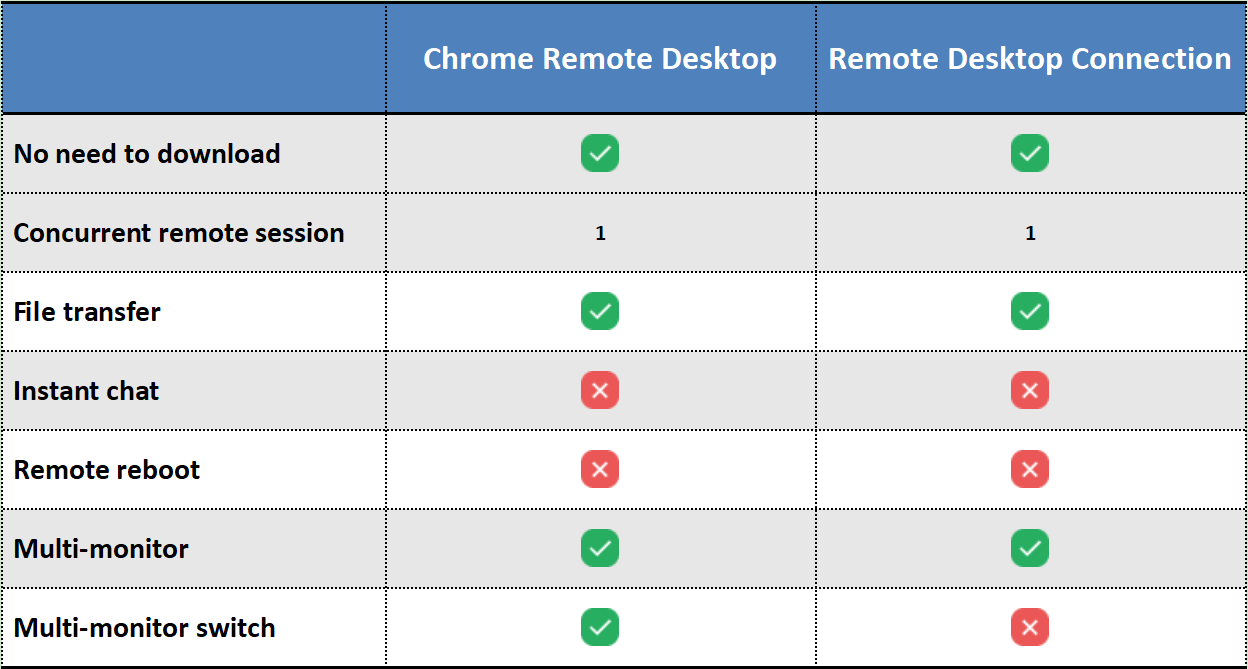
Remote Desktop fornisce più funzionalità. Microsoft RDP consente l"accesso remoto ai file, la stampa e la condivisione facili, indipendentemente dalla distanza tra un server e un computer client. Mentre CRD non dispone di molte funzionalità offerte da altri software concorrenti. Vediamo una tabella.
Tariffe
In sostanza, RDP e Chrome Remote Desktop sono entrambi gratuiti. Può non costare nulla sperimentare l"accesso remoto. Ma se hai bisogno di connetterti a più computer contemporaneamente tramite Remote Desktop, devi acquistare una licenza RDS Cal da un fornitore qualificato. Chrome Remote Desktop non supporta affatto sessioni multiple.
Requisiti dell"account
La sessione RDP non ha bisogno di un account. Ciò di cui hai bisogno è trovare l"indirizzo IP e le credenziali del PC remoto. Ma va detto che 2 dispositivi devono trovarsi sulla stessa rete, altrimenti è necessario effettuare l"inoltro della porta.
Per quanto riguarda Chrome Remote Desktop, è necessario lo stesso account Google connesso su 2 dispositivi quando è necessario accedere in remoto a un PC.
Pro e contro
,Translate the above content into Italian.The content to be translated,do not translate the value of the href attribute of the HTML tag a and the value of the src attribute of the img tag.The content in {{}} does not need to be translated.Unicode characters do not translate.Do not translate or modify HTML structures and their attributes.Sia Chrome Remote Desktop che Microsoft Remote Desktop hanno i loro pro e contro.
Microsoft Remote Desktop
Pro:
- Completamente gratuito
- Non è necessario installarlo
- Non è necessario registrarsi
Contro:
- Limitazione delle versioni di Windows
- Nessuna opzione di riavvio remoto
- Gli utenti remoti non possono vedere i propri schermi durante le sessioni remote
Chrome Remote Desktop
Pro:
- Completamente gratuito
- Completamente tras-platforma
- Aggiornamenti frequenti
- Funziona anche quando l"utente host è disconnesso
- Gli utenti remoti possono vedere i propri schermi durante le sessioni remote
Contro:
- Connessione instabile
- Nessuna capacità di chat
- È necessario utilizzare il browser web Google Chrome
- Consuma molte risorse
Come utilizzare Chrome Remote Desktop e Remote Desktop
Chrome Remote Desktop vs RDP, quali sono le differenze? Dopo aver conosciuto l"analisi tra di loro, scopriamo di più su come funzionano rispettivamente.
Come utilizzare Chrome Remote Desktop
Passaggio 1. Sul PC host, apri la pagina di download di Chrome Remote Desktop. Clicca su "Accesso remoto" e poi clicca sul pulsante blu per il download.
Passaggio 2. Poi la finestra verrà reindirizzata allo store di Chrome web, clicca su "Aggiungi a Chrome".
Passaggio 3. Clicca su "Accetta e Installa" per installarlo.
Passaggio 5. Inserisci un nome e poi clicca su "Avanti".
Passaggio 6. Scegli un PIN con almeno 6 numeri, e poi inseriscilo due volte per avviare il programma.
Passaggio 7. Sul PC locale, apri il browser Chrome e vai qui. Effettua quindi il login con lo stesso account Google. Una volta effettuato il login, puoi vedere i computer disponibili.
Passaggio 8. Fai clic sul computer configurato in precedenza e inserisci il suo codice PIN. In seguito potrai avviare il controllo remoto.
Passaggio 9. Ora la connessione è stata stabilita correttamente.
Come utilizzare Microsoft Remote Desktop
Passaggio 1. Sul computer host, fai clic con il pulsante destro su "Questo PC" e seleziona "Proprietà". Fai quindi clic su "Desktop remoto" nella barra laterale sinistra e attiva l"opzione Enable Remote Desktop su On.
Passaggio 2. Trova "Account utente" e fai clic su "Seleziona utenti" che possono accedere in remoto a questo PC.
Passaggio 3. Dopo aver aperto la finestra Utenti di Desktop remoto, fai clic su "Aggiungi per aggiungere" gli utenti autorizzati ad accedere a questo computer.
Passaggio 4. Sul computer client, cerca "Connessione Desktop remoto" nella casella di ricerca. Quindi aprilo.
Passaggio 5. Inserisci l"indirizzo IP e il nome utente nell"interfaccia della Connessione Desktop Remoto per stabilire la connessione.
Passaggio 6. Nella finestra pop-up "Sicurezza di Windows", trova il nome utente inserito in precedenza e inserisci la password di accensione. Se non c"è una password di accensione, fai clic su "OK".
Passaggio 7. Nella finestra di autenticazione, fare clic su "Sì" direttamente per realizzare l"accesso remoto.
AnyViewer: Ottenere accesso remoto senza limitazioni
Dopo il confronto tra Chrome Remote Desktop e Microsoft Remote Desktop, è necessario avere una comprensione approfondita di entrambi. Tuttavia, le sessioni RDP saranno limitate alla stessa rete locale, mentre il Chrome Remote Desktop può essere utilizzato solo nel browser Chrome. C"è un modo per ottenere l"accesso remoto senza limitazioni?
Effettivamente c"è. Qui raccomandiamo un software gratuito e sicuro di accesso remoto: AnyViewer per aiutarti a ottenere l"accesso remoto senza limitazioni.
- ★Consigli:
- AnyViewer è facile da configurare e l"operazione è abbastanza semplice.
- Puoi ottenere accesso remoto con un solo clic dopo aver effettuato l"accesso con lo stesso account di AnyViewer.
- È compatibile con diverse versioni come Windows 11/10/8.1/8/7 e Windows Server 2022/2019/2016/2012 R2.
- È protetto da crittografia Elliptic Curve Cryptography (ECC), che protegge i tuoi dati dalla divulgazione.
- Con la versione di AnyViewer per iOS, puoi controllare un PC con iPhone o iPad.
Passaggio 1. Scarica, installa e avvia AnyViewer su entrambi i computer.
Passaggio 2. Vai a Accedi e poi clicca su Iscriviti. (Se sei già iscritto sul sito ufficiale, puoi accedere direttamente.)
Passaggio 3. Compila le informazioni di registrazione.
Passaggio 4. Ora puoi vedere che hai effettuato l"accesso con successo a AnyViewer. Il tuo dispositivo verrà automaticamente assegnato all"account a cui hai effettuato l"accesso.
Passaggio 5. Accedi allo stesso account AnyViewer sui due dispositivi, quindi puoi ottenere una connessione diretta cliccando su Controllo con un clic.
- Puoi assegnare più dispositivi allo stesso account per il supporto remoto senza presenza.
- Avvia più sessioni remote simultaneamente.
- Connettiti in modalità privacy per proteggere la tua privacy. Questo significa che il controller può oscurare lo schermo del PC remoto e disabilitare la tastiera remota e i clic del mouse.
- La velocità di trasferimento dei file aumenterà. La velocità di trasferimento è di 500 KB/s per un account gratuito e fino a 10 MB/s per un account a pagamento.
Conclusioni
Google Chrome Remote Desktop vs Microsoft Remote Desktop, quali sono le differenze e quale è migliore? Dalla comparazione degli aspetti del sistema operativo, della sicurezza, della tariffazione e dei requisiti dell"account, devi saperne di più su di essi e puoi scegliere in base alle tue esigenze. Ma se stai cercando un software di accesso remoto senza limitazioni, AnyViewer può essere la tua migliore scelta.

