

[Risolto] Chrome Remote Desktop funziona solo su WiFi?
Stai riscontrando il frustrante problema per cui Chrome Remote Desktop funziona solo su WiFi quando utilizzi il tuo dispositivo Android? Non preoccuparti, questo articolo fornisce tre possibili soluzioni per aiutarti a utilizzare CRD tramite rete cellulare su Android.

Da Tyler / Pubblicato il 07.09.2026


Chrome Remote Desktop non si connette tramite 4G LTE
Ho notato che Chrome Remote Desktop funziona solo quando sono a casa e connesso alla mia rete WiFi, che è allineata con la connessione Ethernet del mio desktop. Esiste una soluzione alternativa per abilitare Chrome Remote Desktop tramite dati cellulari quando sono fuori casa?
- Domanda da Reddit

Chrome Remote Desktop è un noto software di desktop remoto compatibile con diversi sistemi operativi, tra cui Windows, Mac, Linux, iOS e Android. Gli utenti possono utilizzare Chrome Remote Desktop Android per accedere a un computer da remoto ovunque si trovino. Tuttavia, alcuni utenti hanno segnalato che Chrome Remote Desktop funziona solo su WiFi e non su rete cellulare. Come si può risolvere questo problema?
Come risolvere il problema di Chrome Remote Desktop che funziona solo su WiFi [3 soluzioni]
Di seguito sono illustrate tre strategie per risolvere il problema di Chrome Remote Desktop che funziona solo su WiFi su Android.
Soluzione 1. Trasforma il tuo telefono in un hotspot mobile
Secondo le esperienze condivise da alcuni utenti, una soluzione temporanea consiste nel trasformare lo smartphone in un hotspot mobile. Sebbene non sia una soluzione ideale o definitiva, funge da espediente finché il team di supporto di Chrome Remote Desktop non risolverà il problema sottostante.
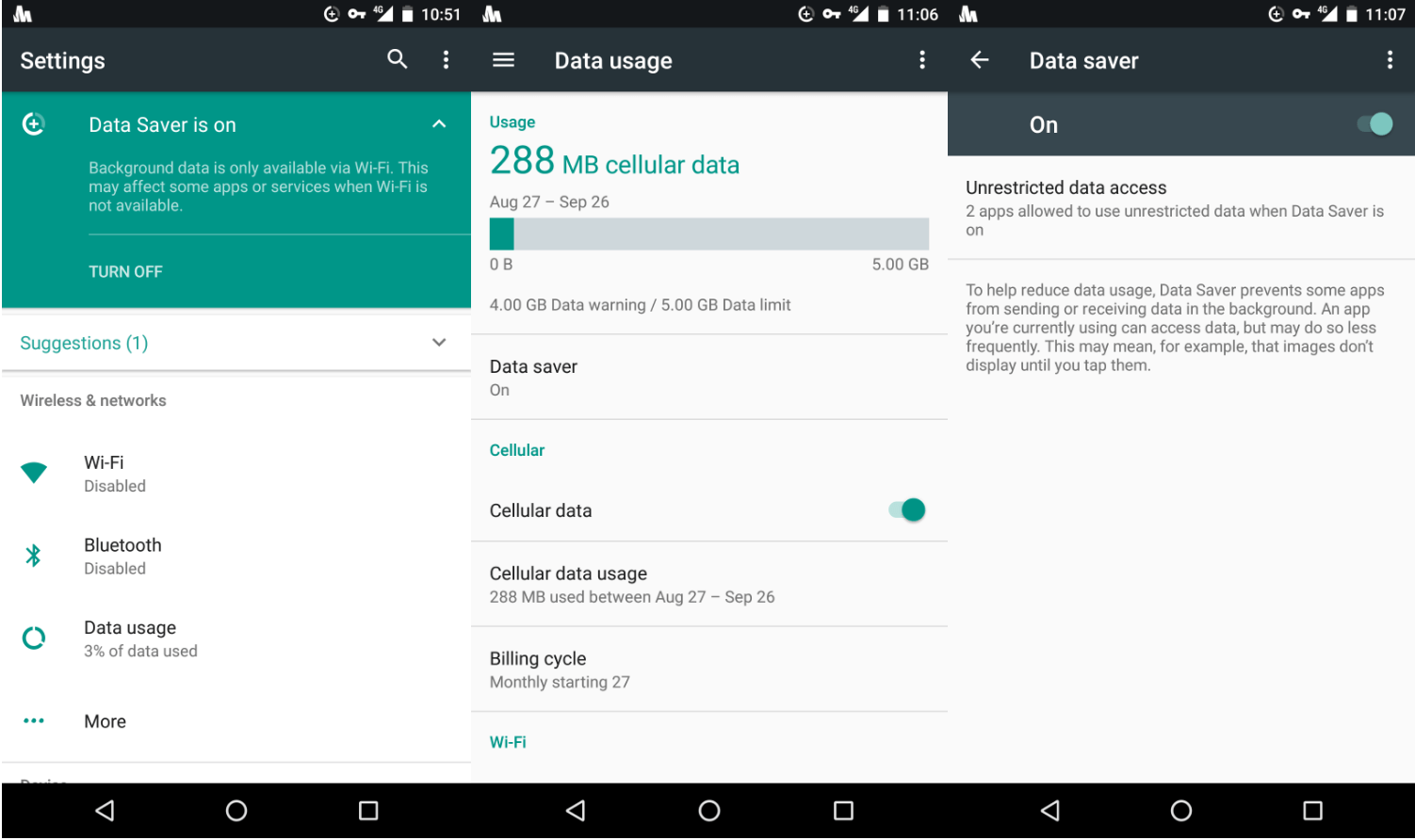
Soluzione 2. Disattiva la modalità Risparmio dati per Android
I dispositivi Android dispongono di una modalità Risparmio dati, pensata per ridurre l'utilizzo dei dati in background e limitare le attività delle app che consumano molti dati. Disattivare questa modalità può potenzialmente ripristinare la funzionalità di Chrome Remote Desktop su Android quando si utilizzano i dati cellulari.
Passaggio 1. Accedi all'app Impostazioni e vai alla sezione Connessioni.
Passaggio 2. Tocca Utilizzo dati.
Passaggio 3. Disattiva Risparmio dati portando l'interruttore in posizione di spegnimento.
Soluzione 3. Ricorrere a un'alternativa a Chrome Remote Desktop
Prendi in considerazione l'idea di optare per un'alternativa gratuita a Chrome Remote Desktop che aggiri il problema di connettività. Una di queste opzioni è AnyViewer, un software di desktop remoto gratuito compatibile con le piattaforme Windows, iOS e Android. Supporta pienamente le connessioni remote da PC a PC, da Android a PC e da iOS a PC.
Inoltre, AnyViewer offre diversi vantaggi:
- AnyViewer integra una chat testuale durante la sessione, una funzionalità assente in Chrome Remote Desktop.
- Aspettati connessioni remote rapide e stabili con una qualità dell'immagine superiore tramite AnyViewer, ottimizzando le prestazioni per le attività che richiedono molte risorse.
Passaggio 1. Scarica AnyViewer per Windows sul computer.
Passaggio 2. Registra un account AnyViewer.

Passaggio 3. Verifica l'avvenuto accesso all'account per garantire associazioni dei dispositivi affidabili.

- ★Suggerimenti: per funzionalità avanzate, prendi in considerazione il piano Professional o Enterprise di AnyViewer, che offre una serie di vantaggi preziosi:
- Maggiore allocazione per le assegnazioni di dispositivi con accesso non presidiato.
- Gestione efficiente di sessioni remote simultanee.
- Maggiore sicurezza tramite l'integrazione della modalità privacy.
- ...
Passaggio 4. Scarica AnyViewer per Android sul dispositivo Android.
Passaggio 5. Registrati per un account AnyViewer ed effettua l'accesso su entrambi i dispositivi.

Passaggio 6. Sul dispositivo Android, vai su "Dispositivo" e tocca il computer che desideri controllare. Tocca "Controllo con un clic," per connetterti al computer remoto dal telefono o tablet Android.

In sintesi
Migliora la tua esperienza con Chrome Remote Desktop seguendo le soluzioni descritte in questo articolo. Risolvendo il problema per cui Chrome Remote Desktop funziona solo su WiFi, potrai godere di un accesso ininterrotto ai tuoi dispositivi, sia tramite WiFi che tramite rete cellulare. Sperimenta prestazioni migliorate, una gestione semplificata e una sicurezza avanzata con i piani premium di AnyViewer. Adotta queste soluzioni e dì addio ai problemi di connettività.

