

Chrome Remote Desktop senza il puntatore del mouse: come risolvere
Non vedi il cursore del mouse in Chrome Remote Desktop? Questa guida ti mostra tutte le cause più comuni e le soluzioni rapide ed efficaci per ripristinare il puntatore su Windows 11/10, così da tornare subito a controllare il tuo PC da remoto senza problemi.

Da Aira / Aggiornato il 03.12.2025


Caso utente
Aiuto! Il mio Chrome Remote Desktop non ha il cursore del mouse
Ogni volta che provo ad accedere a un PC utilizzando Chrome Remote Desktop in modalità schermo intero, il cursore scompare. Non posso vedere cosa sto facendo e dove sto cliccando. Per favore, aiutami. Grazie in anticipo.
- Domanda da Google Supporto
Chrome Remote Desktop ha attirato un gran numero di fan per la sua gratuità. Tuttavia, gli utenti possono incontrare una serie di problemi, come il problema menzionato sopra "Chrome Remote Desktop senza cursore del mouse", "Remote Desktop mostra sempre l"ultimo accesso" e così via. Non si può negare che questi problemi possano causare frustrazione agli utenti.

Perché Chrome Remote Desktop non mostra il cursore del mouse?
Prima di procedere con i metodi, è utile capire perché il puntatore può scomparire durante una sessione remota:
- Accelerazione hardware di Chrome attiva (causa più frequente)
- Nessun mouse collegato fisicamente al PC host
- Impostazioni di accessibilità del mouse modificate
- Touch UI Layout disattivato in Chrome
- Bug temporanei di Chrome Remote Desktop in modalità schermo intero
- Modalità touch su laptop / tablet
Fortunatamente, la soluzione è semplice nella maggior parte dei casi.
Come risolvere Chrome Remote Desktop senza il puntatore del mouse?
Cosa possiamo fare per risolvere il problema "Google Remote Desktop senza puntatore del mouse"? Ecco 4 metodi che abbiamo selezionato per te. Di seguito trovi 4 soluzioni testate che risolvono nella maggior parte delle situazioni.
Metodo 1: Disattivare l’accelerazione hardware in Google Chrome
In molti casi, il problema “Chrome Remote Desktop senza il puntatore del mouse” è causato dalle impostazioni di accelerazione hardware attivate automaticamente in Google Chrome. L’accelerazione hardware può migliorare le prestazioni del browser, rendere la navigazione più fluida e veloce, ma può anche generare alcuni effetti collaterali indesiderati, tra cui proprio la scomparsa del cursore del mouse durante una sessione remota.
Questo inconveniente è particolarmente comune quando si utilizza Chrome Remote Desktop in modalità touch o su dispositivi 2-in-1. Per questo motivo, quando possibile, è consigliabile usare Chrome Remote Desktop con un mouse e una tastiera collegati.
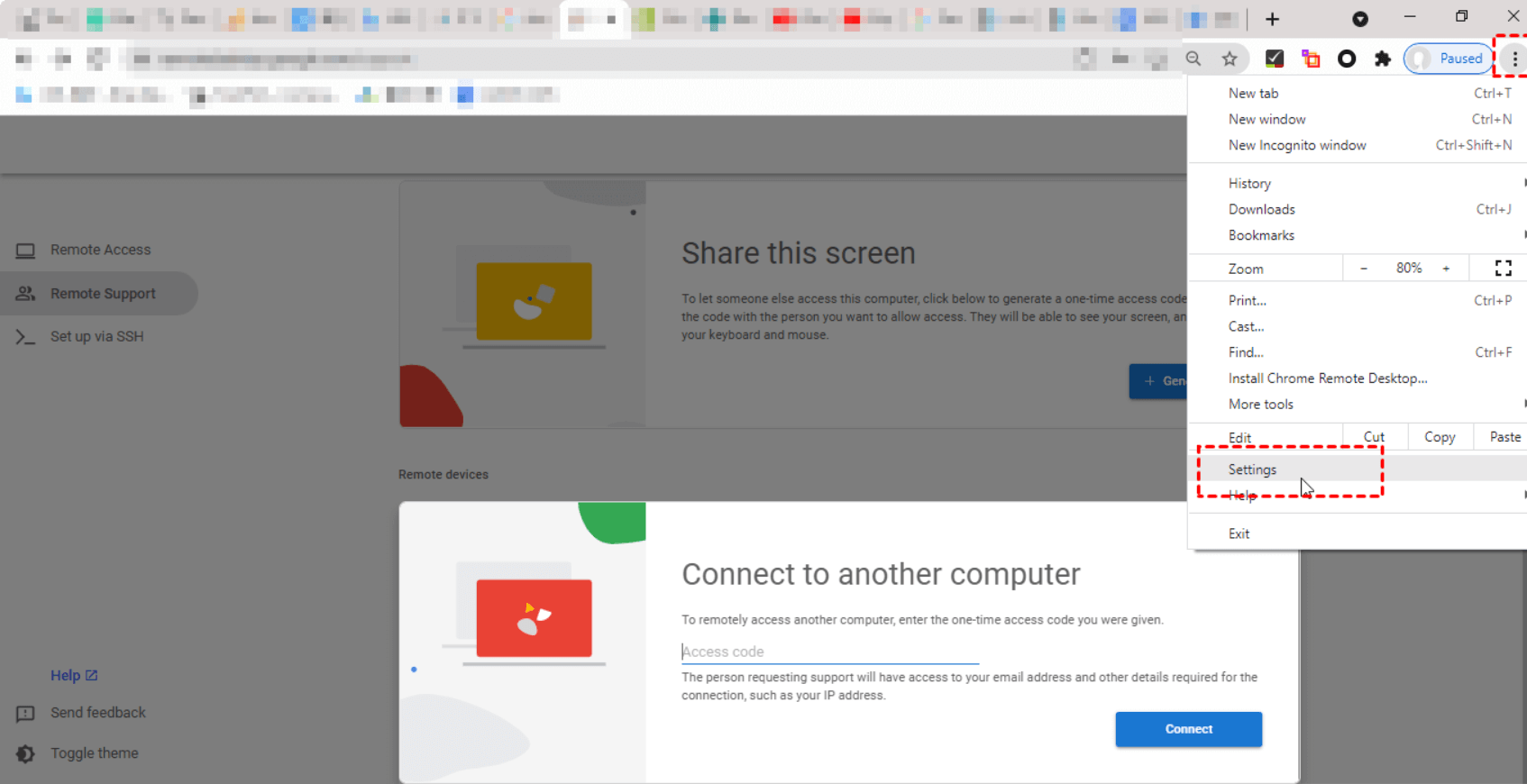
Passaggio 1: Apri il browser Chrome. Fai clic sull"icona del menu (tre puntini verticali) in alto a destra e poi clicca su "Impostazioni".
Passaggio 2: Seleziona "Avanzate" e quindi scorri verso il basso fino alla sezione "Sistema". Vedrai la voce "Utilizza l‘accelerazione hardware quando disponibile" sulla tua pagina, disattivala.
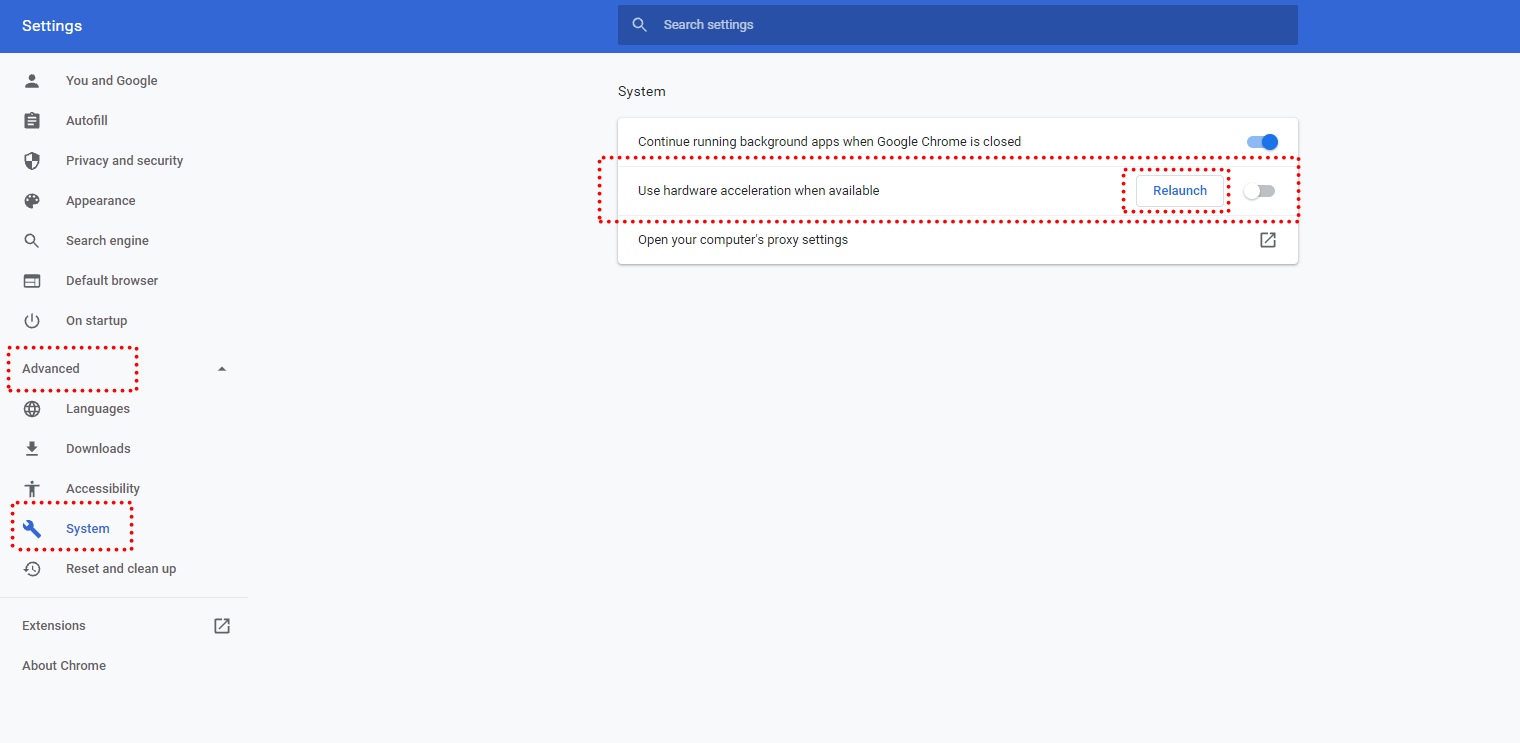
Passaggio 3: Accanto ad essa, troverai l’opzione "Riavvia". Cliccaci sopra e il browser si riavvierà. Dopo questo, il problema del cursore del mouse in Chrome Remote Desktop sarà risolto.
Metodo 2. Controllare e correggere le impostazioni del mouse di Windows
Un’altra possibile causa del cursore invisibile è un’impostazione errata del mouse su Windows. Anche se normalmente le impostazioni predefinite funzionano correttamente, possono essere modificate accidentalmente e impedire a Chrome Remote Desktop di mostrare il puntatore.
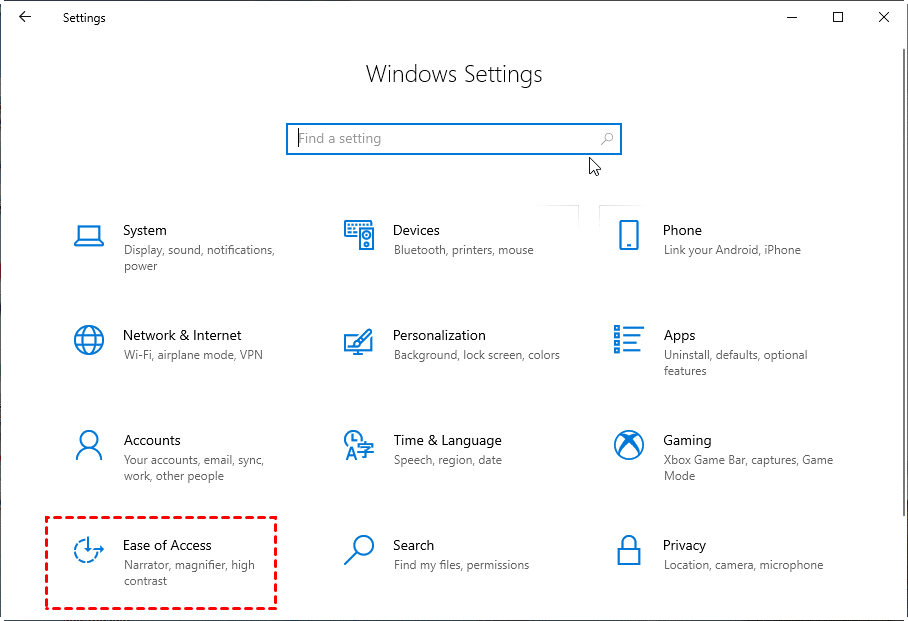
Passo 1. Premi Windows + I per aprire l’app Impostazioni, quindi vai su “Facilità di accesso”.
Passo 2. Seleziona “Mouse” dal menu laterale. Nella sezione “Tasti del mouse”, attiva l’opzione “Attiva i tasti del mouse per usare il tastierino numerico per spostare il puntatore del mouse”.
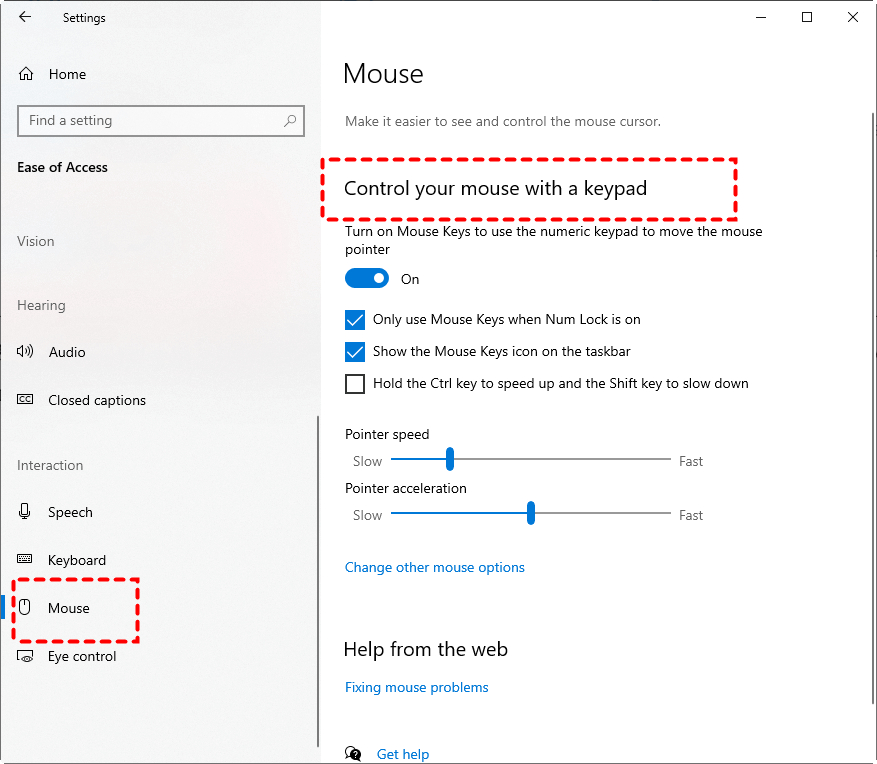
Passo 3. Con questa opzione attivata, il cursore può essere controllato tramite tastierino numerico.
Passo 4. Inoltre, Windows rileverà sempre la presenza di un puntatore del mouse, riducendo la possibilità che Chrome Remote Desktop non lo mostri durante la connessione.
Metodo 3. Collegare fisicamente un mouse alla porta USB del computer host
Un motivo molto semplice ma spesso sottovalutato della mancanza del puntatore è l’assenza di un mouse fisico collegato al PC host (quello che stai controllando da remoto).
Secondo numerosi feedback degli utenti, Chrome Remote Desktop può non visualizzare il cursore quando il computer host viene utilizzato senza un mouse. La soluzione è immediata:
👉 Collega un mouse USB direttamente al PC host.
Una volta collegato, Chrome Remote Desktop rileverà correttamente il dispositivo e il puntatore ricomparirà.
Metodo 4. Abilitare il Touch UI Layout nelle impostazioni avanzate di Chrome
Diversi utenti hanno segnalato che abilitare il Touch UI Layout nelle impostazioni sperimentali di Chrome risolve il problema del cursore mancante.
Passo 1. Apri Google Chrome.
Passo 2. Copia chrome://flags/ e incollalo nella barra degli indirizzi.
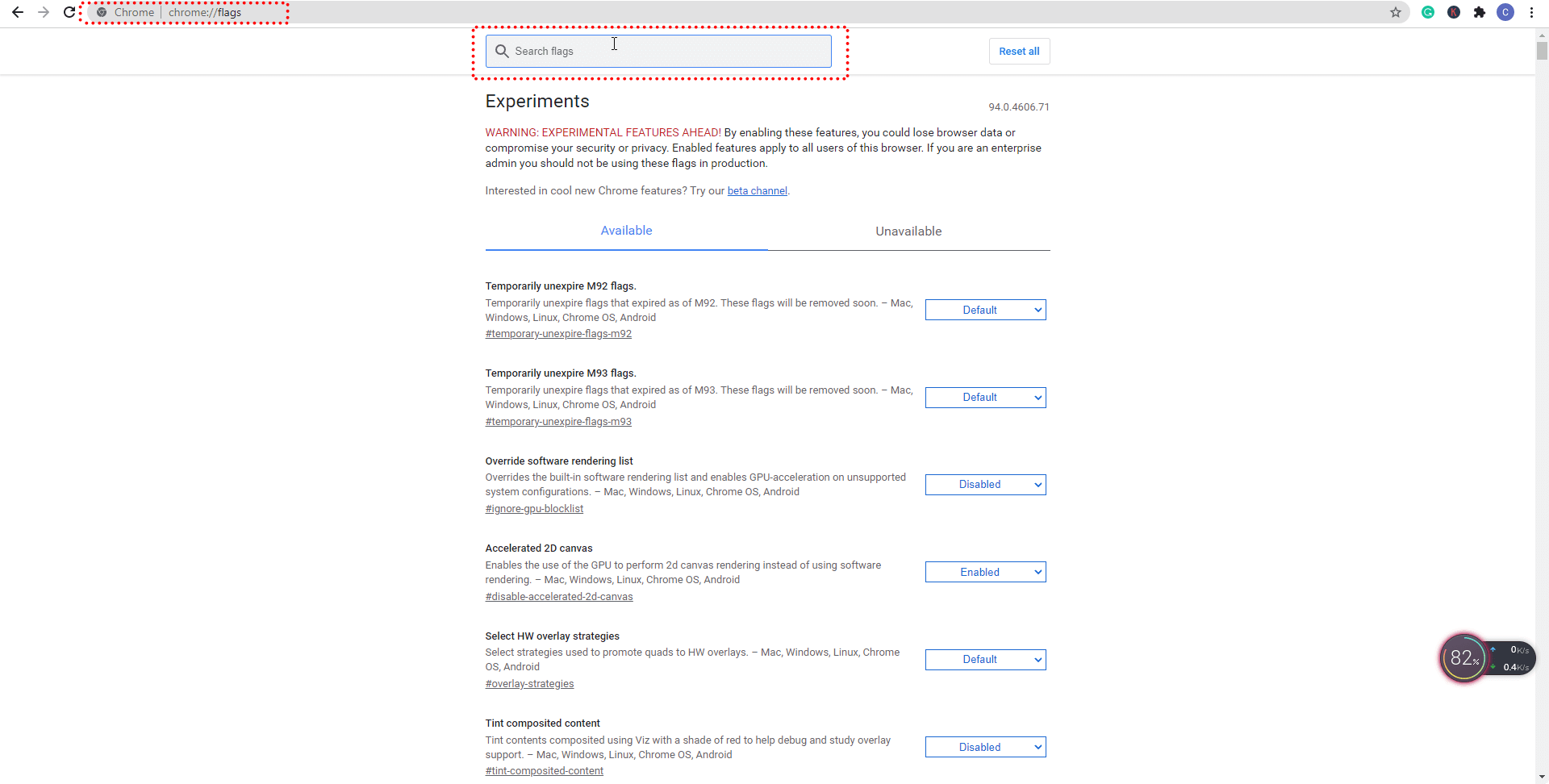
Passo 3. Usa il campo di ricerca in alto e digita “touch” per individuare le opzioni rilevanti.
Passo 4. Individua “Touch UI Layout” e “Touch”, quindi imposta entrambe le opzioni da Default a Enabled.
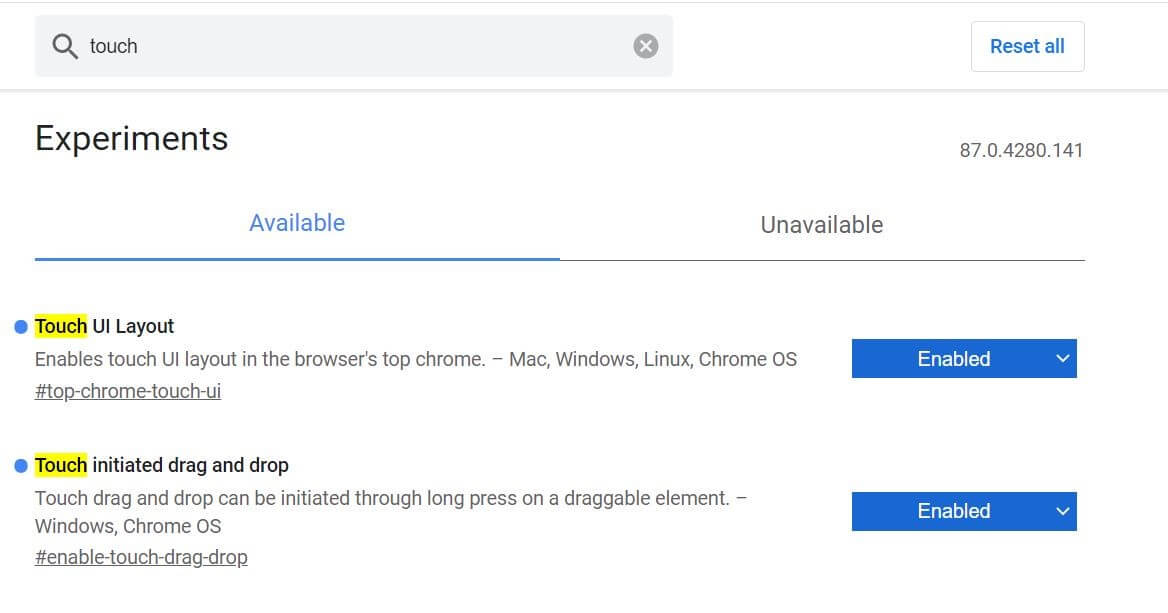
Passo 5. Riavvia Google Chrome affinché le modifiche abbiano effetto.
Alternativa gratuita e stabile a Chrome Remote Desktop - AnyViewer
Se nessuna delle soluzioni sopra riportate può risolvere il tuo problema, o se sei stanco di provare le soluzioni una per una, potresti provare un software di controllo remoto gratuito e sicuro come AnyViewer per sostituire Chrome Remote Desktop.
Con esso, puoi realizzare una connessione remota con un solo clic se due dispositivi hanno effettuato l‘accesso allo stesso account AnyViewer. La facile operazione, la velocità rapida e la bassa latenza ti offriranno un"esperienza utente migliore. Inoltre, offre una funzione di chat, che ti consente di comunicare facilmente con l"utente all"altra estremità durante una sessione remota. Ora vediamo come utilizzarlo per accedere a un computer remoto da un PC Windows locale o da un dispositivo mobile.
Sul dispositivo host:
Il dispositivo può eseguire qualsiasi versione di Windows 11/10/8.1/8/7 o Windows Server 2022/2019/2016/2012 R2.
Passaggio 1. Fai clic sul pulsante per scaricare AnyViewer per Windows, installalo ed eseguilo.
Passaggio 2. Vai su "AccediRegistrati", e crea un account AnyViewer. Una volta effettuato l’accesso, il PC verrà assegnato automaticamente all‘account ed apparirà nell"elenco "I miei dispositivi".

Sul dispositivo client:
Il dispositivo può eseguire qualsiasi versione di Windows 11/10/8.1/8/7, Windows Server 2022/2019/2016/2012 R2, iOS 10.0 e versioni successive o Android 6.0 e versioni successive.
Passaggio 1. Scarica gratuitamente la versione corrispondente di AnyViewer sul tuo dispositivo locale, installalo e avvialo.
Passaggio 2. Vai su "Dispositivo" > "I miei dispositivi", individua il computer remoto, cliccaci sopra e fai clic su "Controllo con un solo clic".

Immediatamente, puoi vedere il desktop del computer remoto e usarlo come se fossi seduto di fronte ad esso. Se stai controllando il tuo PC da un dispositivo mobile, puoi scegliere la modalità Touch o la modalità Mouse.
✍ Note:
✔ Per connettersi in modalità privacy (lo schermo del PC remoto verrà oscurato e la tastiera e il mouse saranno disabilitati nella sessione remota), è necessario effettuare l’upgrade a un piano avanzato. Dopo di che, potrai godere di maggiori privilegi, tra cui l"assegnazione di più dispositivi per l"accesso remoto non assistito con un solo clic, il controllo di più computer da un computer contemporaneamente, immagini di alta qualità, e così via.
✔ Oltre all"accesso remoto non assistito, AnyViewer supporta l"accesso remoto assistito singolo. Puoi inviare una richiesta di controllo remoto e attendere l"approvazione per il controllo se hai bisogno di aiutare un amico senza accedere all"account di AnyViewer.
Problemi comuni con Chrome Remote Desktop e cursore del mouse
1. Chrome Remote Desktop funziona senza mouse?
Sì, funziona anche senza mouse fisico, ma su molti dispositivi il puntatore remoto potrebbe non comparire finché non è collegato un mouse alla macchina host. Questo accade perché Windows non attiva correttamente i driver del puntatore in modalità touch o su PC senza periferiche collegate. Collegare un semplice mouse USB o Bluetooth di solito risolve subito il problema.
2. Il cursore scompare solo in modalità schermo intero?
Può succedere: si tratta di un bug noto legato alla gestione grafica di Chrome in modalità full-screen. Quando attivi lo schermo intero, il browser modifica alcune impostazioni di rendering e il cursore può non essere mostrato. In questi casi basta uscire dalla modalità schermo intero oppure disattivare l’accelerazione hardware per farlo tornare visibile.
3. Le soluzioni qui indicate sono testate?
Sì, i metodi riportati sono stati verificati su Windows 10 e Windows 11 con versioni recenti di Chrome e Chrome Remote Desktop. Le soluzioni derivano da test reali effettuati su diversi tipi di dispositivi e dai feedback degli utenti che hanno risolto lo stesso problema.
Conclusioni
È comprensibile che il problema del mancato cursore del mouse in Chrome Remote Desktop ti faccia sentire frustrato. Pertanto, puoi provare i 4 metodi menzionati sopra per aiutarti a risolvere il problema. Se non funzionano per te, puoi anche utilizzare l"alternativa a Chrome Remote Desktop - AnyViewer, un software gratuito e affidabile la cui stabilità ed efficacia possono offrirti un"esperienza migliore.

