

Le 8 migliori soluzioni per risolvere l'arresto anomalo di Chrome Remote Desktop
Hai riscontrato l'arresto anomalo di Chrome Remote Desktop? Non preoccuparti. Questo articolo ti fornisce 8 soluzioni per risolvere il problema.

Da Tyler / Pubblicato il 07.09.2026


Chrome Remote Desktop continua ad arrestarsi dopo 30 secondi
Quando utilizzo Google Chrome Remote Desktop per connettermi al mio PC Windows 10, la connessione si interrompe dopo 30 secondi. Dopo la riconnessione, funziona anche per alcuni minuti per poi interrompersi di nuovo. Dopo un po', la connessione funziona di nuovo solo per 30 secondi e la volta successiva per alcuni minuti, ecc. Qualcuno può consigliarmi come risolvere il problema dell'arresto di Chrome Remote Desktop?”
- Domanda dalla community di Google
Come risolvere il problema dell'arresto anomalo di Chrome Remote Desktop [8 soluzioni]
Se riscontri il problema dell'arresto anomalo di Chrome Remote Desktop su Windows 10/11, i seguenti 8 suggerimenti per la risoluzione dei problemi dovrebbero essere d'aiuto.
Soluzione 1. Controlla la connessione internet
Se Chrome Remote Desktop si arresta su Windows, Chromebook, iPhone, iPad, Mac o qualsiasi altro dispositivo, dovresti iniziare controllando la tua connessione internet.
Passaggio 1. Premi Win + R, digita "ping 8.8.8.8 -t" e premi il tasto Invio.

Passaggio 2. Se la differenza nel numero dopo “time” è piccola, significa che la connessione Internet è normale; se il numero dopo “time” aumenta o diminuisce bruscamente, significa che la connessione Internet è difettosa.
Soluzione 2. Elimina i client associati e riconnettiti
Un'altra opzione per risolvere i problemi di Chrome Remote Desktop consiste nell'annullare l'associazione di tutti i client associati e ricominciare da capo. Questo aiuterà a risolvere eventuali difficoltà temporanee.
Passaggio 1. Avvia il programma Chrome Remote Desktop sul tuo desktop o vai al sito web di Chrome Remote Desktop nel tuo browser.
Passaggio 2. Nella scheda Accesso remoto, nel riquadro Dispositivi remoti, fai clic sul simbolo del cestino accanto al dispositivo che desideri dissociare.
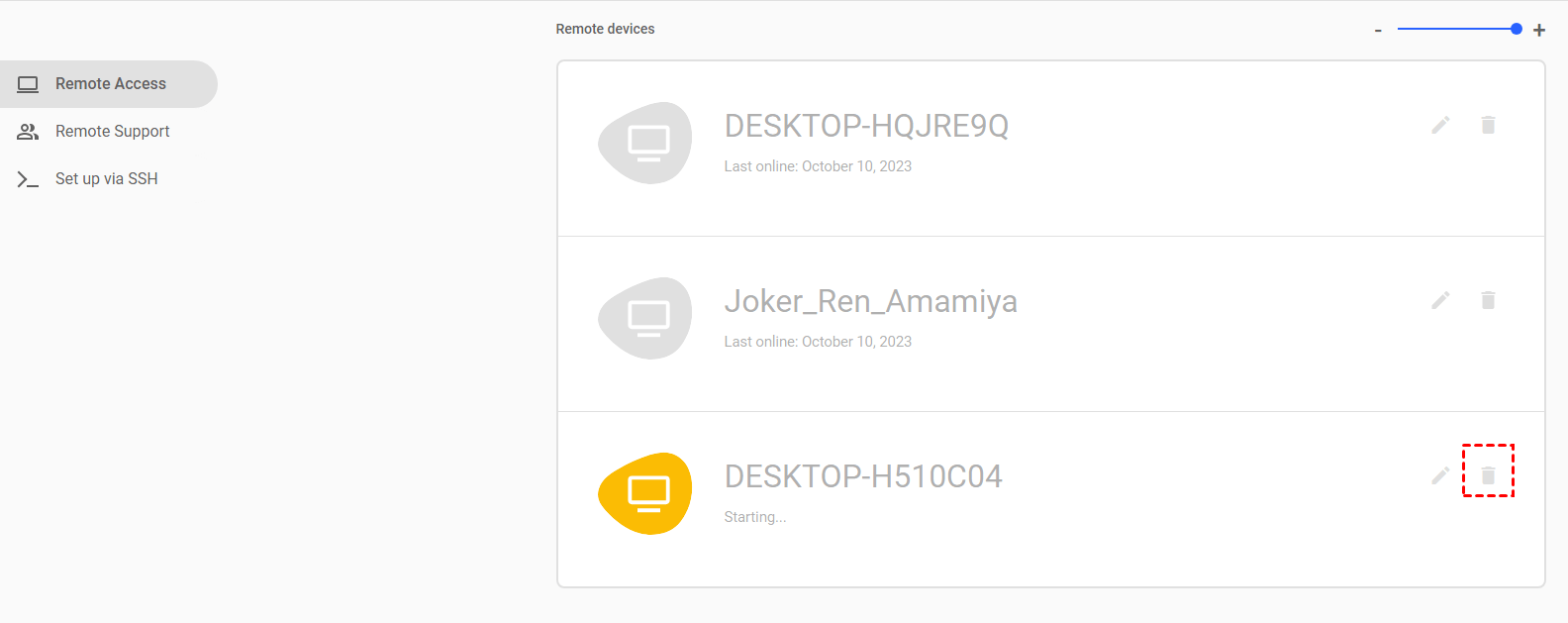
Passaggio 3. Dopodiché, configura nuovamente il computer remoto.
Soluzione 3. Disabilita la funzione PIN
Chrome Remote Desktop consente di collegare dispositivi aggiuntivi al computer locale utilizzando la funzione PIN, sebbene questa funzionalità possa causare problemi di connettività. Pertanto, la rimozione di questa funzionalità potrebbe aiutare a risolvere il problema di arresto anomalo di Chrome Remote Desktop.
Passaggio 1. Aprire la finestra di dialogo Esegui, digitare “regedit” e premere OK per aprire l'Editor del Registro di sistema.

Passaggio 2. Navigare fino a: Computer > HKEY_LOCAL_MACHINE > SOFTWARE > Policies. Fare clic con il tasto destro del mouse su Policies, scegliere Nuovo e quindi selezionare Chiave.

Passaggio 3. Inserire Google come nome della nuova chiave. Fare clic con il tasto destro del mouse sulla chiave Google, scegliere Nuovo e selezionare Chiave (come nel passaggio 2). Inserire Chrome come nome della nuova chiave.

Passaggio 4. Fare clic con il tasto destro del mouse nello spazio vuoto nel riquadro di destra, scegliere Nuovo e selezionare Valore DWORD (32 bit).

Passaggio 5. Impostare il nome del valore DWORD su RemoteAccessHostAllowClientPairing.

Passaggio 6. Fare doppio clic sul valore DWORD appena creato. Modificare i dati valore in 1 e fare clic su OK.

Soluzione 4. Ripristinare l'installazione di CRD
È possibile utilizzare lo strumento di ripristino di Windows per risolvere i problemi con Chrome Remote Desktop.
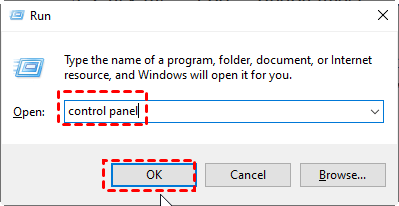
Passaggio 1. Apri la finestra di dialogo Esegui, digita "control panel" e quindi fai clic su OK.
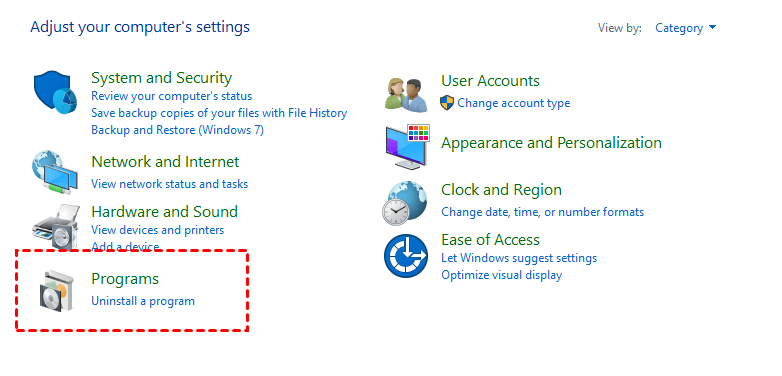
Passaggio 2. Fai clic su Programmi.
Passaggio 3. Fai clic su Programmi e funzionalità.
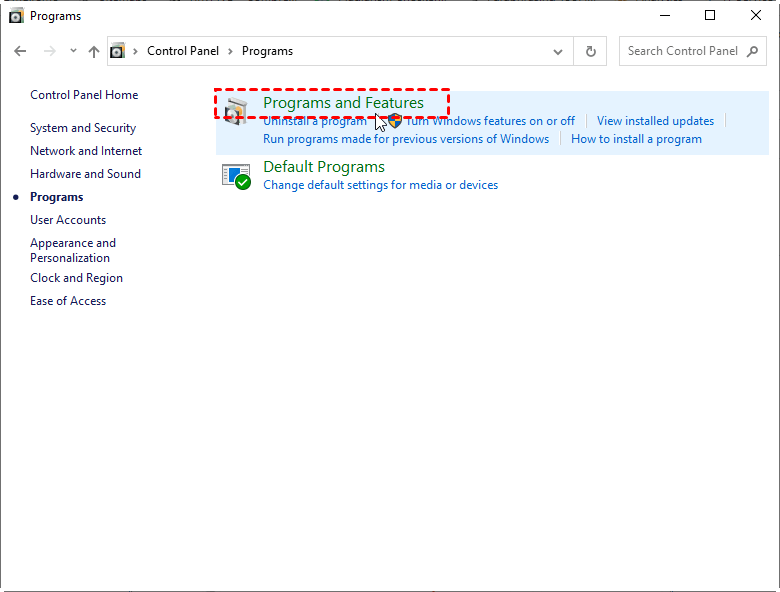
Passaggio 4. Seleziona Chrome Remote Desktop Host dall'elenco delle app installate. Fai clic sul pulsante Ripristina e attendi che lo strumento di ripristino risolva eventuali problemi con l'app.
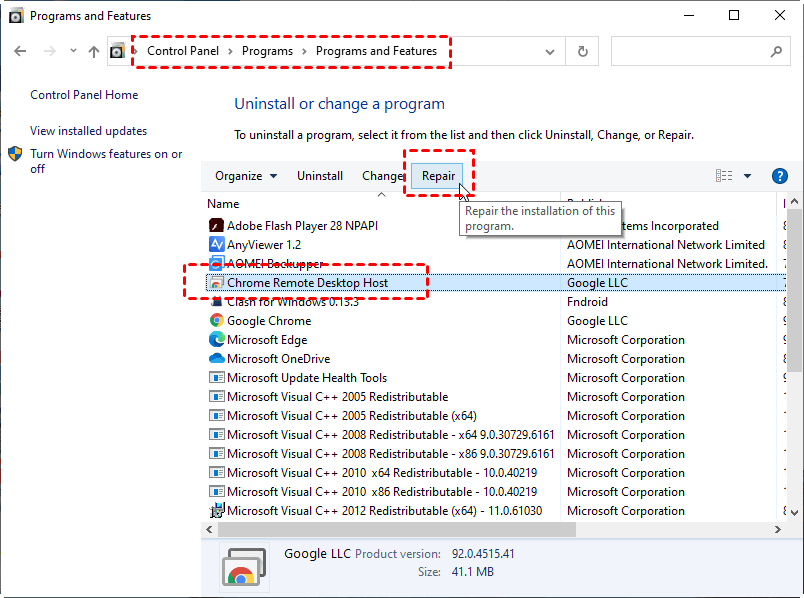
Soluzione 5. Reinstalla l'estensione Chrome Remote Desktop
La reinstallazione di Chrome Remote Desktop può aiutare a risolvere il problema di arresto anomalo di Chrome Remote Desktop. A volte un'installazione pulita è la soluzione migliore per eliminare l'errore.
Passaggio 1. Apri Programmi e funzionalità, trova Chrome Remote Desktop Host, e quindi fai clic su Disinstalla.

Passaggio 2. Una volta disinstallato, vai su Google Chrome e reinstalla Chrome Remote Desktop.
Soluzione 6. Reinstalla Google Chrome
Se la reinstallazione dell'estensione Chrome Remote Desktop non funziona, prova a reinstallare Google Chrome. Questo cancellerà tutti i dati del browser danneggiati e aggiornerà il browser all'ultima versione.
Passaggio 1. Apri Programmi e funzionalità, trova Google Chrome, e quindi fai clic su Disinstalla.
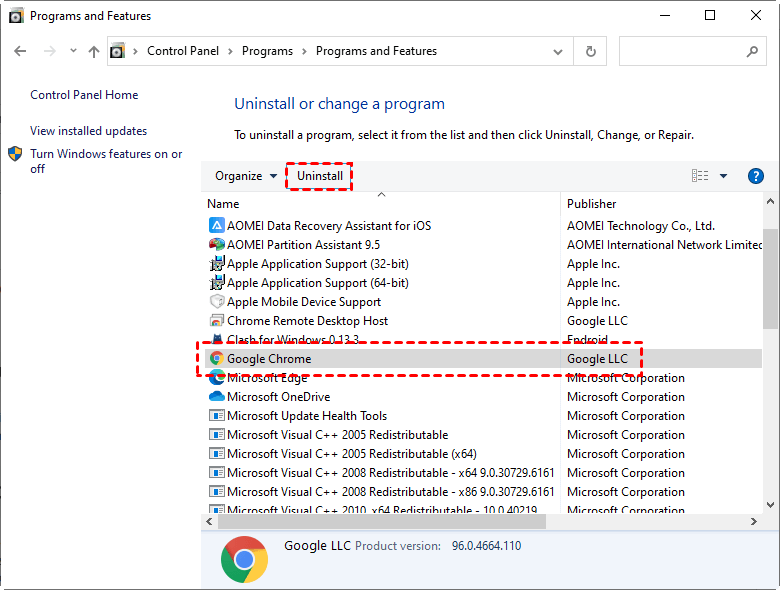
Passaggio 2. Una volta disinstallato, reinstalla Google Chrome e reinstalla anche Chrome Remote Desktop.
Soluzione 7. Disabilita la connessione VPN
Diversi clienti hanno segnalato che l'utilizzo di una VPN causa spesso il malfunzionamento di Chrome Remote Desktop. Pertanto, si consiglia di disabilitare prima la VPN prima di tentare di utilizzare Chrome Remote Desktop.
Passaggio 1. Cerca VPN nella casella di ricerca e fai clic su Impostazioni VPN per aprirle.
Passaggio 2. Nella finestra Rete e Internet, passa alla scheda VPN a sinistra, trova la VPN connessa nella finestra a destra e fai clic su Rimuovi.
Soluzione 8. Prova un'alternativa a CRD con una connessione stabile
La soluzione finale è scegliere un'alternativa a Chrome Remote Desktop, ad esempio AnyViewer. AnyViewer è un software di desktop remoto gratuito che funziona su Windows, iOS e Android. I suoi vantaggi rispetto a Chrome Remote Desktop sono i seguenti:
✔ ✍Chat in tempo reale. AnyViewer consente all'utente locale di parlare con l'utente remoto tramite una casella di chat istantanea, mentre Chrome Remote Desktop non consente agli utenti di comunicare.
✔ ✍Sessioni remote multiple. AnyViewer consente agli utenti di avviare molte sessioni remote contemporaneamente, mentre Chrome Remote Desktop non supporta sessioni multiple.
✔ ✍Riavvio del computer remoto. AnyViewer consente agli utenti di riavviare il computer da remoto e riconnettersi ad esso, mentre Chrome Remote Desktop non può riavviare la macchina remota e riconnettersi.
Passaggio 1. Su entrambi i computer, scarica, installa e avvia AnyViewer. Vai su Accedi sul computer controller, quindi fai clic su Registrati(se ti sei già registrato sul sito ufficiale, puoi accedere direttamente).

Passaggio 2. Compila il modulo di registrazione.

Passaggio 3. Ora dovresti vedere che hai effettuato l'accesso ad AnyViewer con successo. Il tuo dispositivo verrà assegnato automaticamente all'account con cui hai effettuato l'accesso.

Passaggio 4. Accedi con lo stesso account AnyViewer su entrambi i computer, quindi fai clic su Controllo con un clic per l'accesso remoto non presidiato.

- Note:✎...
- Si consiglia di eseguire l'upgrade del proprio account a un piano Professional o Enterprise. Cosa può offrirti un piano Professional o Enterprise:
- Sarà possibile assegnare più dispositivi allo stesso account per l'accesso non presidiato.
- Più canali di connessione per consentire a più dispositivi di avviare una connessione remota contemporaneamente.
- Un dispositivo può connettersi a più dispositivi simultaneamente.
- Oscura lo schermo del PC remoto e disabilita i clic di mouse e tastiera remoti per proteggere la privacy.
- Trasferisci file da 1TB a 10 MB/s.
In sintesi
Questo post introduce principalmente 8 soluzioni per risolvere il problema di arresto anomalo di Chrome Remote Desktop. Speriamo che seguire le correzioni di cui sopra ti abbia aiutato a risolvere il problema di arresto anomalo di Chrome Remote Desktop. Se sei stanco di affrontare problemi così persistenti, prova AnyViewer.

