

Risolto: Ritardo audio di Chrome Remote Desktop su Windows 10, 11 [3 soluzioni]
Affrontare il ritardo audio di Chrome Remote Desktop durante l'editing video può essere frustrante, ma non sei l'unico a riscontrare questo problema. La buona notizia è che esistono tre soluzioni pratiche per aiutarti a risolvere efficacemente questo fastidioso inconveniente.

Da Tyler / Pubblicato il 07.09.2026


L'audio sembra riprodotto a metà velocità
Utilizzo Chrome Remote Desktop per l'editing video su un computer dell'ufficio più potente. Di recente, la riproduzione audio è lenta, non a causa di problemi di sincronizzazione, ma più come un discorso al rallentatore. Ho provato su più dispositivi con lo stesso risultato. Sembra che ci sia un'impostazione sulla macchina remota che deve essere regolata, ma non so da dove iniziare.”
- Domanda da Reddit
Come risolvere il ritardo audio di Chrome Remote Desktop su Windows 10, 11 [3 soluzioni]
Il ritardo audio di Chrome Remote Desktop su Windows 10 o 11 può essere frustrante, ma ci sono diversi passaggi che puoi seguire per provare a risolvere il problema. Ecco alcuni passaggi per la risoluzione dei problemi che ti aiuteranno a correggere il ritardo audio di Chrome Remote Desktop.
Soluzione 1. Modificare il dispositivo di output audio del PC
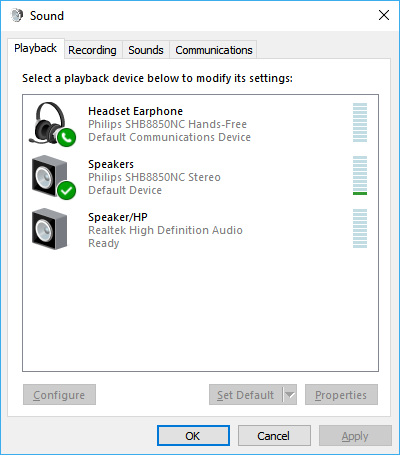
Un metodo comune per risolvere il ritardo audio di Chrome Remote Desktop su Windows 10 o 11 consiste nel modificare il dispositivo di output audio del PC. Assicurarsi che il dispositivo di output audio del PC sia impostato su Altoparlanti invece che su Cuffie farà funzionare correttamente l'audio di Chrome Remote Desktop.
Passaggio 1. Fai clic sul menu Start , quindi seleziona Impostazioni.

Passaggio 2. All'interno del menu Impostazioni, fai clic su Sistema.

Passaggio 3. Scegli Audio e poi, sulla destra sotto Impostazioni correlate, seleziona Pannello di controllo audio.

Passaggio 4. Nel Pannello di controllo audio, sotto la scheda Riproduzione, assicurati che il dispositivo di output audio desiderato sia impostato su Altoparlanti.
Soluzione 2. Utilizzare l'app Chrome Remote Desktop
Chrome Remote Desktop è disponibile in versione estensione web e in versione app. Molti utenti hanno segnalato che il ritardo audio di Chrome Remote Desktop su Windows 11 o 10 si verifica solo con l'estensione web, non con la versione app. Pertanto, un'altra soluzione consiste nell'utilizzare l'applicazione Chrome Remote Desktop. Ciò potrebbe offrire un'esperienza audio più fluida e stabile, riducendo il ritardo.
Soluzione 3. Provare un'alternativa a Chrome Remote Desktop
Se riscontri ancora problemi di ritardo audio nonostante le soluzioni precedenti, potresti prendere in considerazione l'utilizzo di un'alternativa a Chrome Remote Desktop. AnyViewer è un software di desktop remoto gratuito ma robusto, incentrato su connessioni a bassa latenza. È progettato per offrire uno streaming audio e video fluido, rappresentando una potenziale soluzione ai problemi di ritardo audio.
Inoltre, AnyViewer vanta ulteriori vantaggi rispetto a Chrome Remote Desktop:
- Chat testuale durante la sessione: AnyViewer offre una funzione di chat testuale durante la sessione che migliora la comunicazione durante le sessioni remote, offrendo un vantaggio rispetto a Chrome Remote Desktop.
- Trasferimento file intuitivo: AnyViewer eccelle nel semplificare i trasferimenti di file, offrendo un'esperienza più intuitiva rispetto alle limitazioni imposte da Chrome Remote Desktop.
- Gestione di sessioni multiple: AnyViewer ti consente di accedere da remoto a più dispositivi contemporaneamente, una funzionalità non supportata da Chrome Remote Desktop, che limita l'utente a una sola connessione alla volta.
Iniziare a utilizzare AnyViewer è un processo semplice. Ecco una guida passo dopo passo per aiutarti a iniziare:
Passaggio 1. Inizia installando AnyViewer sui dispositivi desiderati.
Passaggio 2. Prepara il terreno registrandoti ed effettuando l'accesso con lo stesso account su entrambi i dispositivi.

Passaggio 3. Sul tuo dispositivo locale, avvia facilmente le connessioni individuando il computer remoto di destinazione elencato nella sezione Dispositivi. Puoi farlo con semplicità grazie alla comoda funzione Controllo con un clic.

Passaggio 4. Se desideri abilitare l'audio remoto, assicurati semplicemente che l'opzione audio sia attivata nella barra degli strumenti.

- ★Suggerimenti:
- Passando a un piano Professional o Enterprise, puoi sbloccare una vasta gamma di vantaggi aggiuntivi, tra cui:
- Maggiore allocazione di dispositivi: questo semplifica il controllo con un clic e ti consente di gestire più dispositivi in modo efficace.
- Velocità di trasferimento file migliorate: sperimenta un notevole aumento dell'efficienza durante il trasferimento dei file.
- Connessioni sicure con modalità privacy: proteggi i tuoi dati abilitando la modalità privacy, garantendo connessioni sicure.
- Rendering delle immagini di alta qualità: goditi un'esperienza remota coinvolgente con un rendering delle immagini di alto livello.
- Gestione efficiente dei dispositivi: in un contesto aziendale, semplifica la gestione dei dispositivi creando gruppi per una migliore organizzazione e controllo.
In sintesi
Affrontare il ritardo audio di Chrome Remote Desktop durante l'editing video può essere frustrante, ma esistono soluzioni efficaci per alleviare questo problema. Che si tratti di regolare le impostazioni audio del PC, passare all'app Chrome Remote Desktop o esplorare alternative come AnyViewer, hai a disposizione diverse opzioni per garantire un'esperienza desktop remoto più fluida e produttiva.

