

Come usare Chrome Remote Desktop su un dispositivo Android?
Puoi usare Chrome Remote Desktop su un telefono o tablet Android per accedere e controllare il computer senza sforzo.

Da Tyler / Pubblicato il 19.08.2026


Informazioni su Chrome Remote Desktop
Chrome Remote Desktop è un noto software per desktop remoto. È stato rilasciato da Google l'8 ottobre 2011. Consente di accedere da remoto ai file di un PC o controllare un altro computer per fornire supporto IT. È abbastanza semplice eseguire Chrome Remote Desktop per una connessione remota. Lo strumento di desktop remoto è disponibile su dispositivi con più sistemi operativi, tra cui Windows, Mac, Linux, iOS e Android. Ovviamente, con esso puoi connetterti a un computer e visualizzarne il contenuto da un dispositivo mobile o tablet Android.

Come usare Chrome Remote Desktop su Android?
Come già detto, puoi usare Chrome Remote Desktop per accedere a un PC remoto da un dispositivo Android tramite Chrome Remote Desktop. Per completare la connessione remota, entrambi i dispositivi devono avere un browser Chrome; devi possedere un account Google e accedere con lo stesso account Google sia sul PC che su Android. Ora, vediamo come usare Chrome Remote Desktop su Android per accedere ai computer.
Passaggio 1. Installa l'estensione Remote Desktop sul PC
Apri il browser Google Chrome, il sito web di Chrome Remote Desktop e vai all'interfaccia di Chrome Remote Desktop Access. Quindi, fai clic sull'icona di download e fai clic su "Add to Chrome" per installare l'estensione Chrome Remote Desktop.
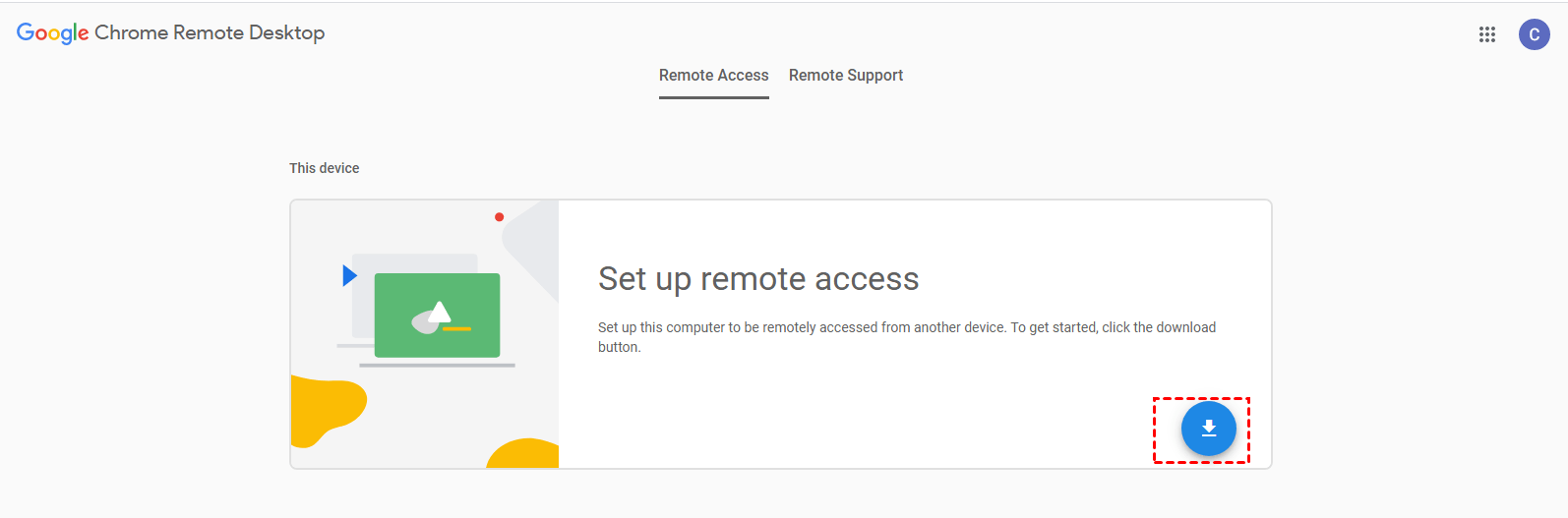
Passaggio 2. Abilita la connessione remota per il computer
Dopo l'installazione, vai su chrome://apps/, individua Chrome Remote Desktop e fai clic per avviarlo. Ti verrà richiesto di autorizzare il computer con l'ID Gmail. Quindi, fai clic su "Get started" in "My Computers". Fai clic su "Enable Remote Connection", scarica Chrome Remote Desktop Host Installer ed esegui l'app. Infine, ti verrà chiesto di inserire un "PIN" sicuro di sei cifre per accedere al PC e abilitare l'accesso remoto.

Passaggio 3. Accedi al computer da dispositivo Android
Dopo aver configurato Chrome Remote Desktop sul PC, è il momento di scaricare l'app da Google Play ed eseguirla. Sul tuo dispositivo Android, dopo aver effettuato l'accesso con lo stesso account Google utilizzato sul computer, puoi vedere il nome del computer in Chrome Remote Desktop. Tocca il computer e inserisci il PIN del computer remoto, quindi puoi connetterti al tuo PC dal dispositivo Android usando Chrome Remote Desktop.
Note:
Per disabilitare la connessione remota, vai all'estensione Chrome Remote Desktop e fai clic su “disabilita connessione remota”.
Per rimuovere un PC dall'elenco, seleziona e tieni premuto il computer che desideri rimuovere, tocca “Elimina” e “OK”.
Alternativa gratuita a Chrome Remote Desktop per Android
Se Chrome Remote Desktop per Android smette di funzionare o il processo ti risulta un po' complicato, puoi usare questa alternativa gratuita a Chrome Remote Desktop per accedere a un PC da Android, AnyViewer. Utilizza la crittografia ECC end-to-end per proteggere la sessione remota e offre modalità flessibili per connettersi da Android (tramite account, richiesta remota, o codice di sicurezza). Ora, ecco come usarlo per controllare un computer senza supervisione da un dispositivo Android.
Passaggio 1. Scarica AnyViewer per Windows sul computer.
Passaggio 2. Scarica AnyViewer per Android sul dispositivo Android.
Passaggio 3. Crea un account AnyViewr e accedi su entrambi i dispositivi.

Passaggio 4. Sul dispositivo Android, vai su “Dispositivi” e tocca il computer che desideri controllare.
Passaggio 5. Tocca “Controllo con un clic,” e potrai connetterti al computer remoto dal telefono o tablet Android.

Riepilogo
Ora, sai come usare Chrome Remote Desktop su un dispositivo Android per controllare un PC remoto. E se Chrome Remote Desktop non funziona o vuoi cercare una soluzione più semplice per accedere da remoto a un PC da Android, si consiglia di usare AnyViewer.

