

Come collegare il telefono al computer via Bluetooth [iPhone e Android]
Questo articolo fornisce un tutorial passo dopo passo su come collegare il telefono al computer via Bluetooth. Se desideri connettere iPhone e Android al computer tramite Bluetooth, leggilo attentamente.

Da Tyler / Pubblicato il 07.09.2026


Come collego il mio telefono al computer tramite Bluetooth?
È possibile collegare il mio telefono al computer tramite Bluetooth, in modo da poter controllare il computer dal telefono o trasferire file dal telefono al computer?
- Domanda da Quora
Collegare un telefono Bluetooth al computer [iPhone e Android]
Il Bluetooth consente agli utenti di associare il proprio telefono al computer per bloccare il computer da remoto tramite telefono o trasferire file dal telefono al computer. Collegare un telefono al computer tramite Bluetooth su Windows 10/11 non è difficile. Di seguito illustreremo come collegare iPhone e Android al computer tramite Bluetooth.
Parte 1. Come collegare Android al computer tramite Bluetooth
Vediamo come attivare il Bluetooth su Android e sul computer e come collegarli.
Passaggio 1. Dalla parte superiore dello schermo del telefono Android, scorri verso il basso per trovare l'icona Bluetooth e attivala.

Passaggio 2. Sul computer, vai in Impostazioni e fai clic su Dispositivi.
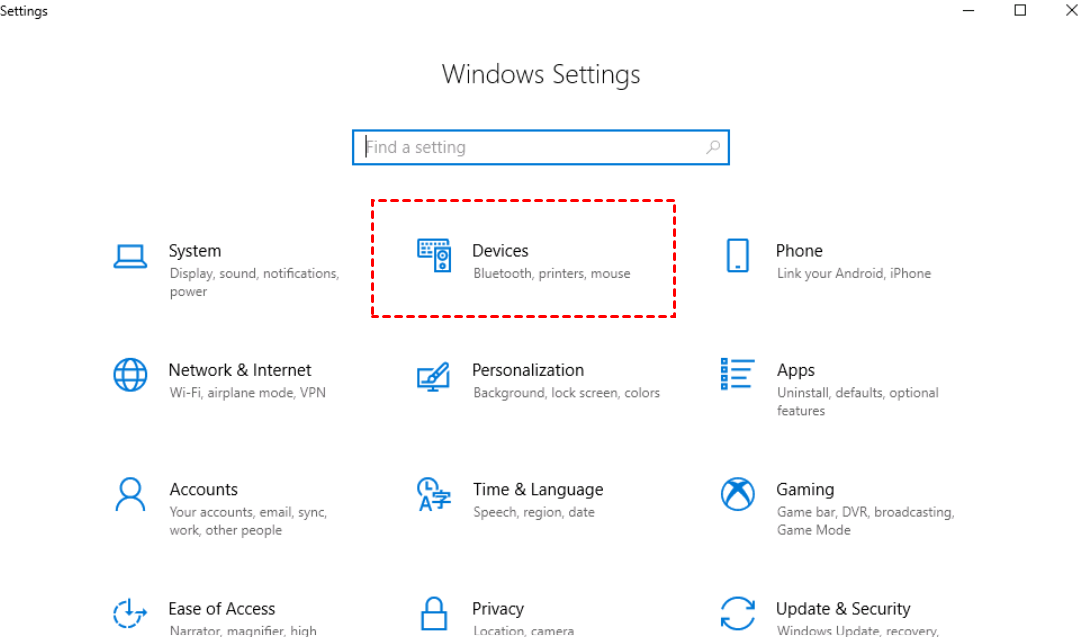
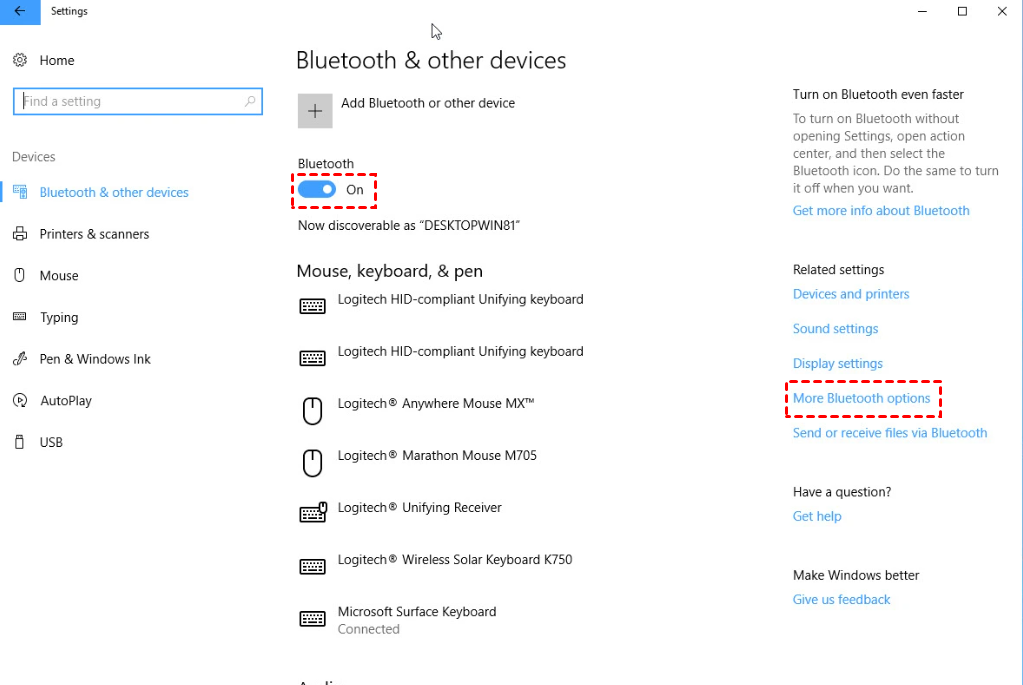
Passaggio 3. Verifica che l'opzione Bluetooth sia Attiva e fai clic su Altre opzioni Bluetooth nel pannello di destra.
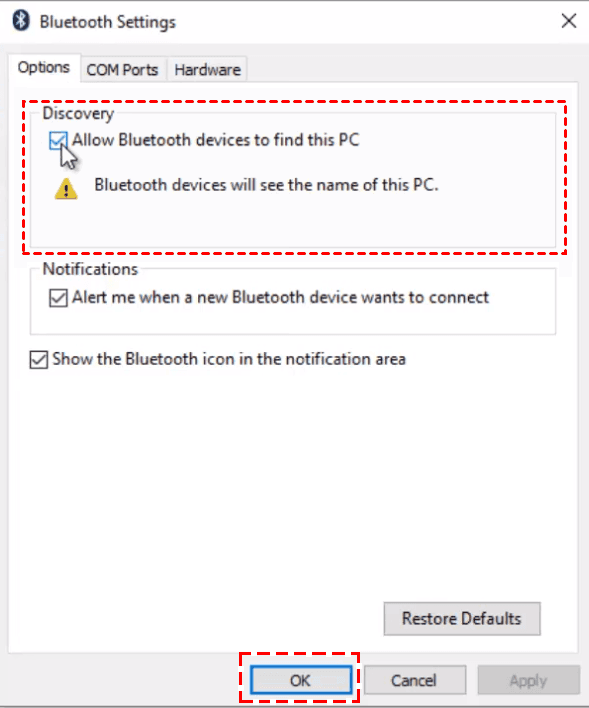
Passaggio 4. Spunta Consenti ai dispositivi Bluetooth di trovare questo PC e fai clic su OK per applicare l'impostazione.
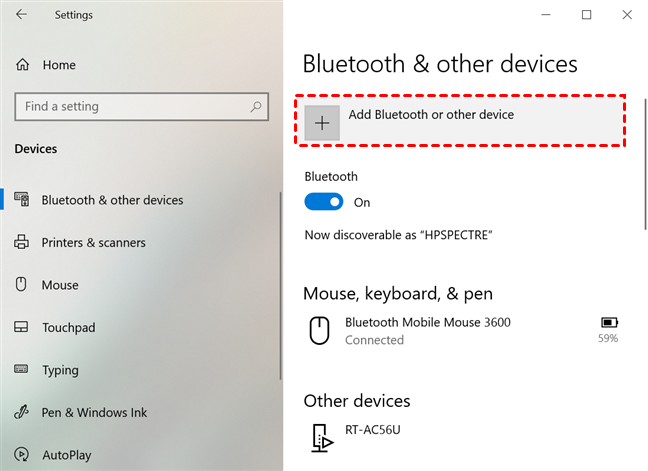
Passaggio 5. Fai clic su Aggiungi dispositivo Bluetooth o di altro tipo.
Passaggio 6. Nella finestra Aggiungi un dispositivo , seleziona Bluetooth , fai clic sul telefono Android che desideri associare e clicca su Connetti.
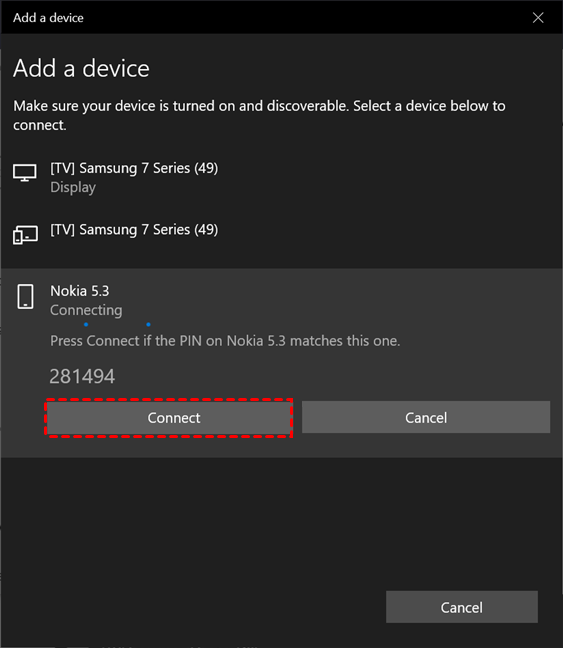
Passaggio 7. Il telefono riceverà una richiesta di associazione; tocca Associa > OK.

Ora hai collegato correttamente il tuo telefono Android al computer tramite Bluetooth. Se desideri controllare il computer dal telefono Android da remoto, ad esempio per bloccare, riavviare o disconnettere il computer, puoi utilizzare lo strumento Remote Link (PC Remote) per Android.
Passaggio 1. Scarica, installa e apri Remote Link su entrambi i dispositivi.
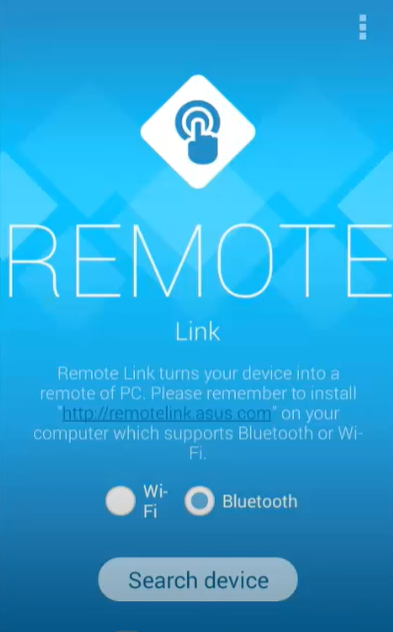
Passaggio 2. Sul telefono, seleziona Bluetooth e fai clic su Cerca dispositivo.
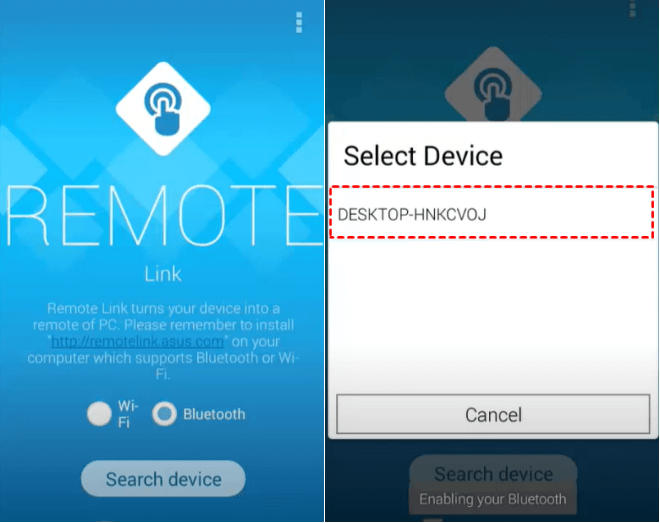
Passaggio 3. Quindi tocca il dispositivo che desideri controllare.
Passaggio 4. Il telefono diventerà un touchpad per il PC. Puoi controllare il PC remoto facendo clic sui pulsanti sinistro e destro del mouse, oppure puoi anche ibernare/riavviare/spegnere il computer remoto, ecc.
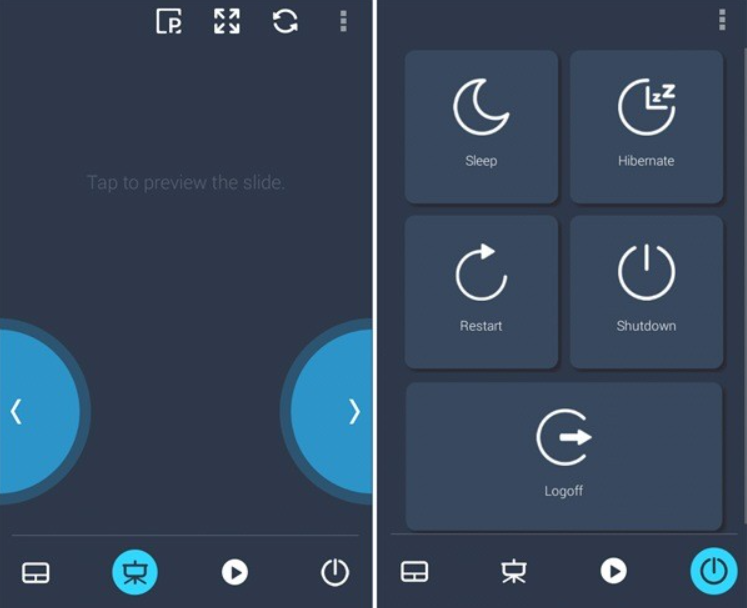
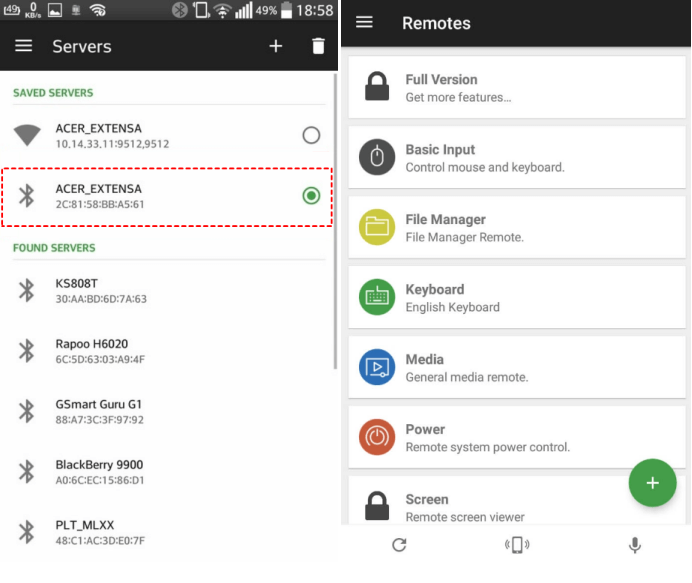
Se desideri collegare un telefono Bluetooth al computer per il trasferimento di file, puoi utilizzare lo strumento Unified Remote per Android.
Passaggio 1. Scarica, installa e avvia l'ultima versione di Unified Remote sul tuo PC e sul tuo telefono Android.
Passaggio 2. Sul telefono, tocca I HAVE INSTALLED THE NEW SERVER.
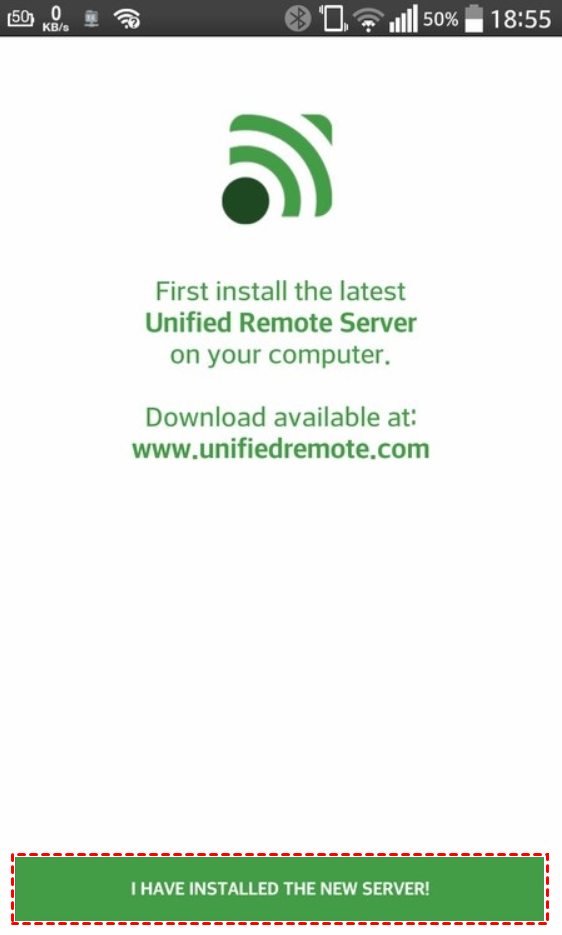
Passaggio 3. Vedrai l'interfaccia principale. Tocca l'icona del menu aggiuntivo e seleziona Servers.
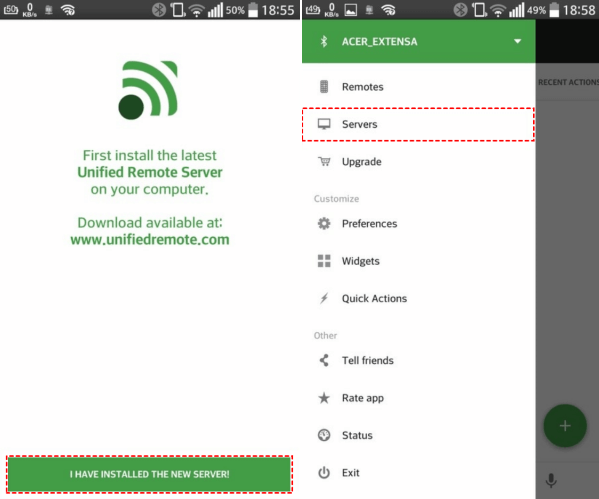
Passaggio 4. Trova e tocca il computer desiderato dall'elenco dei server disponibili.
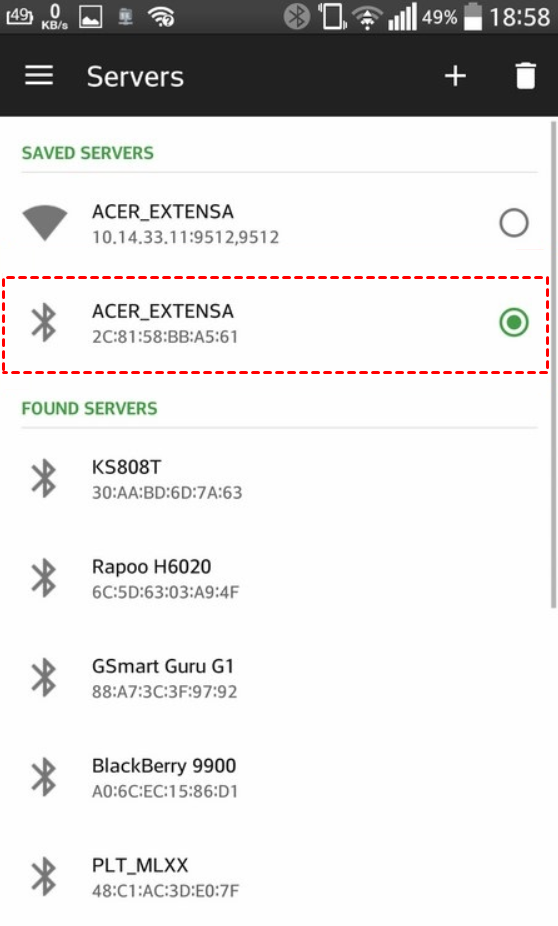
Passaggio 5. Ora puoi controllare il tuo PC tramite Bluetooth.
Parte 2. Come collegare l'iPhone al computer tramite Bluetooth
Se desideri collegare l'iPhone al computer tramite Bluetooth, puoi seguire i passaggi indicati di seguito.
Passaggio 1. Vai in Impostazioni > Hotspot personale sul tuo iPhone.
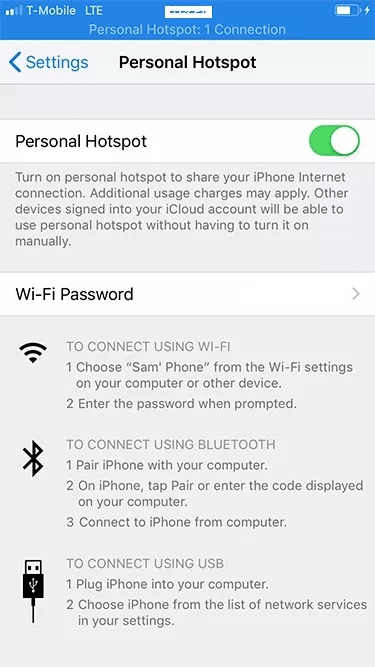
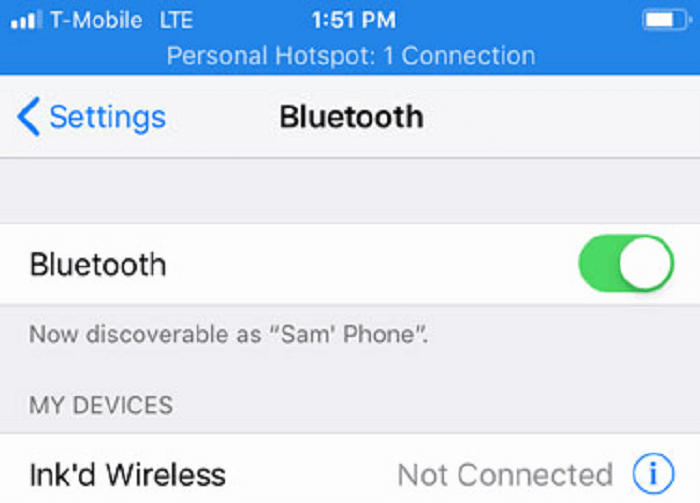
Passaggio 2. Quindi vai in Bluetooth e attivalo.
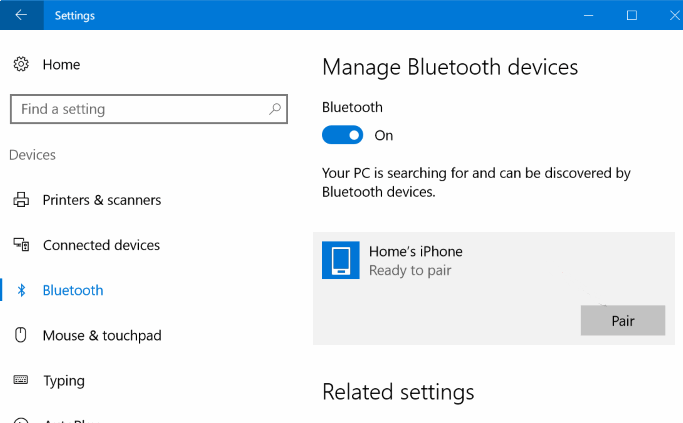
Passaggio 3. Sul PC, segui i passaggi menzionati sopra per aprire il Bluetooth ed effettuare l'abbinamento del PC con l'iPhone.
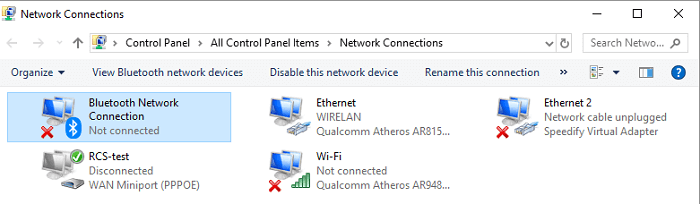
Passaggio 4. Vai su Rete e Internet > Stato > Modifica opzioni scheda per far sì che il tuo PC si connetta a Internet utilizzando l'iPhone in tethering Bluetooth.

Passaggio 5. Vai su Connessione rete Bluetooth per verificare se è connesso. In tal caso, il tuo iPhone verrà rispecchiato automaticamente sul tuo PC.
Passaggio 6. Ora, se vuoi inviare foto dall'iPhone al computer, apri semplicemente l'app Foto del tuo iPhone e seleziona le foto che desideri trasferire, quindi fai clic sull'opzione Invia e seleziona l'uso del Bluetooth. Attendi qualche istante e le foto verranno trasferite sul tuo computer e salvate nella cartella Immagini.
Suggerimento bonus: come controllare il PC da remoto con il telefono da qualsiasi luogo
Se vuoi controllare il tuo computer dal tuo iPhone o telefono Android, il Bluetooth non è l'unica scelta. In realtà, hai un'opzione migliore. È altamente consigliato controllare il tuo computer dal telefono con AnyViewer, il software di desktop remoto gratuito per Windows. Ti consente di assumere il controllo completo dei tuoi computer Windows dal tuo iPhone o telefono Android senza limiti di distanza. Puoi anche bloccare, riavviare o spegnere i computer da remoto con il tuo telefono.
Il processo di connessione di Android o iPhone al computer è lo stesso. Qui prenderemo l'iPhone come esempio.
Passaggio 1. Scarica l'edizione Windows di AnyViewer sul tuo PC. Installalo e avvialo.
Passaggio 2. Scarica AnyViewer iOS sul tuo iPhone. Installalo ed eseguilo.
Passaggio 3. Sul tuo PC, registrati e inserisci le informazioni per creare un account AnyViewer. Una volta effettuato l'accesso, il PC verrà assegnato automaticamente all'account.

Passaggio 2. Dopo aver effettuato l'accesso, è possibile visualizzare l'interfaccia nell'immagine seguente. Vai alla scheda Dispositivo e troverai il tuo PC assegnato automaticamente al dispositivo.

Passaggio 3. Sul tuo iPhone, inserisci l'Email e la Password per accedere allo stesso account AnyViewer sul tuo iPhone.

Passaggio 4. Ora vedrai il tuo PC tra i tuoi dispositivi.

Passaggio 5. Fai clic sul portatile che desideri controllare; verranno visualizzate diverse opzioni nello screenshot seguente. Fai clic su Controllo remoto se desideri visualizzare lo schermo con il controllo completo del computer remoto.
Nota: Fai clic su Visualizza schermo se desideri solo eseguire il mirroring dello schermo del computer sul tuo iPhone senza ottenere il controllo del PC.

Passaggio 6. Lo schermo del desktop del computer verrà visualizzato sul tuo iPhone. Puoi visualizzare file, eseguire app Windows, spegnere il PC e altro ancora.

Conclusione
Questo post illustra principalmente come collegare il telefono al computer tramite Bluetooth per eseguire determinate attività, ad esempio controllare il computer dal telefono, bloccarlo o riavviarlo, oppure trasferire file. Se hai bisogno di controllare un computer dal telefono senza limiti di distanza, puoi anche provare AnyViewer, il miglior software di desktop remoto per Windows, iOS e Android.

