

Miglior software di desktop remoto per monitor multipli: una guida completa
Esplora il mondo dei software di desktop remoto ottimizzati per monitor multipli. Dalla comprensione del funzionamento alla comparazione delle migliori soluzioni, questa guida ti fornirà approfondimenti per aiutarti a scegliere l'opzione che meglio soddisfa le tue esigenze.

Da Tyler L'ultimo Aggiornamento 13.01.2025


Posso utilizzare più monitor con il software di desktop remoto?
Certo. Lavorare in remoto è ormai la norma per molti professionisti. Che tu sia un freelance, un addetto IT o faccia parte di un team in un ufficio distaccato, avere un software di desktop remoto affidabile può fare la differenza, e trovare il miglior software gratuito di desktop remoto per più monitor è fondamentale, soprattutto quando si lavora su schermi multipli. Con gli strumenti giusti, puoi accedere al tuo spazio di lavoro in modo fluido da qualsiasi parte del mondo, semplificando il lavoro remoto e sfruttando la potenza di più monitor per aumentare produttività ed efficienza.

In questa guida, esploreremo le migliori opzioni di software di desktop remoto per più monitor e i passaggi per aiutarti a scegliere la soluzione più adatta alle tue esigenze.
I migliori 3 software di desktop remoto per più monitor
Qual è il miglior software di desktop remoto per più monitor? In questo articolo, ti presenteremo le prime 3 opzioni e ti forniremo i passaggi da seguire per ognuna. Diamo un"occhiata.
Opzione 1. AnyViewer [Miglior raccomandazione]
AnyViewer è un software di accesso remoto sviluppato per supportare più monitor, offrendo agli utenti un"esperienza comoda e veloce. Si tratta di uno strumento di accesso remoto professionale, sicuro e gratuito che consente agli utenti di accedere a un PC in remoto, soprattutto quelli dotati di più monitor. AnyViewer facilita il passaggio tra i monitor multipli e permette agli utenti di visualizzare tutti i monitor o selezionarne uno specifico durante una sessione remota.
- Controlla più computer contemporaneamente: AnyViewer consente il controllo simultaneo di più computer, eludendo il requisito che tutti i dispositivi siano sulla stessa LAN.
- Piano gratuito per tutti: Il piano gratuito offerto da AnyViewer si rivolge non solo all"uso personale ma anche a quello commerciale, fornendo agli utenti ampie autorizzazioni e funzionalità per soddisfare diverse esigenze.
- Semplici trasferimenti di file: Utilizzando AnyViewer, il trasferimento di file tra dispositivi diventa facile, semplificando la condivisione di file, gli aggiornamenti e la gestione generale dei file nel tuo flusso di lavoro.
- Modalità privacy per una sicurezza extra: Goditi l"esperienza della Modalità Privacy con AnyViewer. Accedendo in Modalità privacy, viene applicato uno strato addizionale di protezione per salvaguardare i dati sensibili. Questa funzione consente di accedere a un dispositivo remoto oscurandone lo schermo fisico e disabilitando la tastiera fisica del dispositivo remoto, migliorando la privacy e la sicurezza.
Successivamente, vediamo quanto sia facile utilizzare AnyViewer:
Passaggio 1. Inizia scaricando, installando e avviando AnyViewer su entrambi i tuoi dispositivi. Vai all"opzione "Accedi" e seleziona "Iscriviti" per creare un account AnyViewer. Accedi a questo account su entrambi i dispositivi.

Passaggio 2. Una volta effettuato l"accesso allo stesso account, il tuo dispositivo sarà automaticamente collegato all"account con cui hai effettuato l"accesso.

Step 3. Sul tuo dispositivo locale, accedi a "Dispositivo" e seleziona il computer di destinazione desiderato per la connessione. Quindi, clicca su "Controllo con un solo clic" per stabilire l"accesso remoto non assistito.

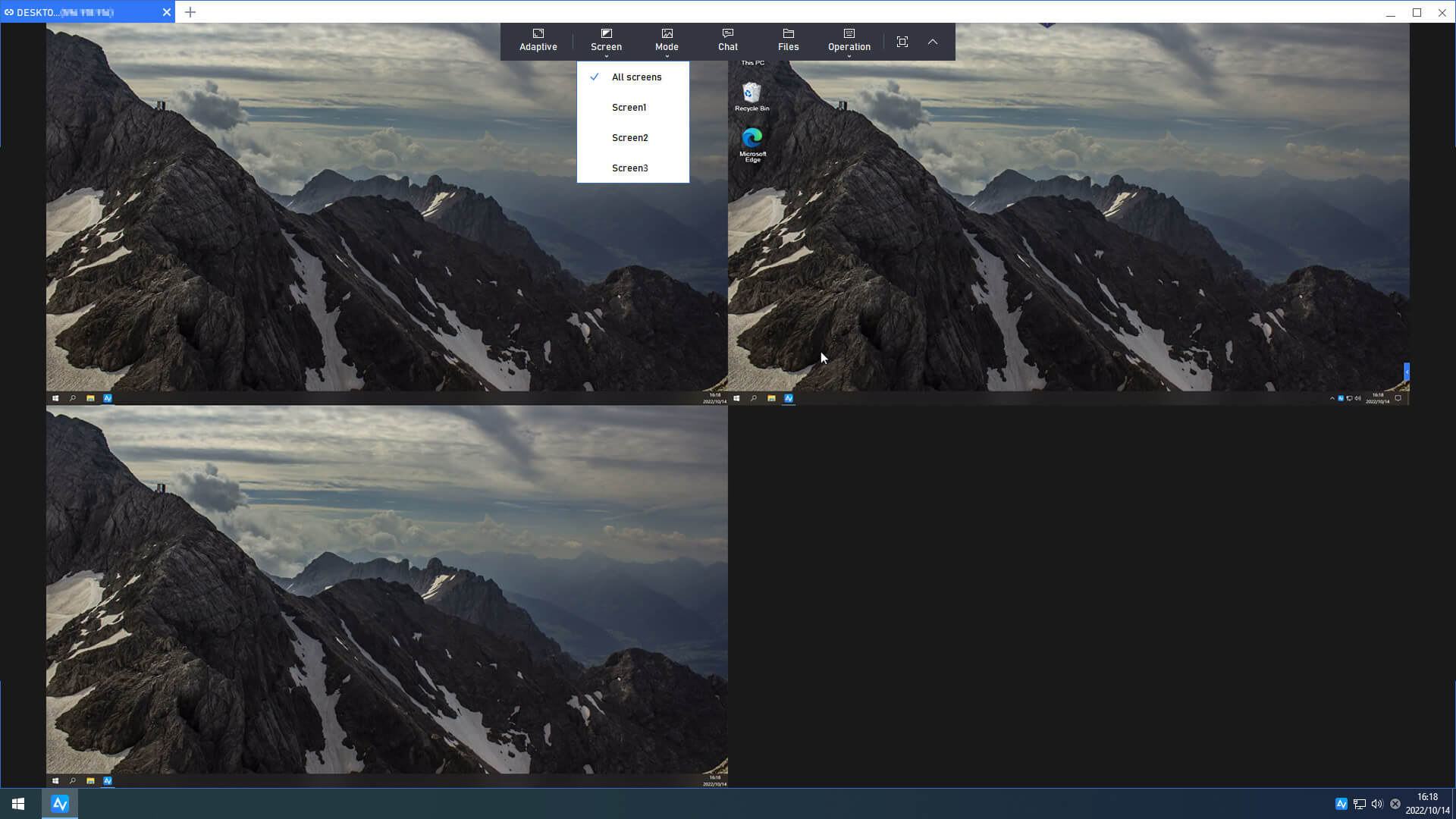
Step 4. Ora puoi supervisionare un computer remoto dotato di due o più monitor. Basta fare clic su "Schermi" e scegliere se visualizzare tutti gli schermi nella finestra o optare per uno schermo specifico.
- ★Consigli: Per accedere ad ulteriori vantaggi, prendi in considerazione l"aggiornamento del tuo account a un piano Professionale o Enterprise:
- Accesso con un solo clic a più dispositivi: Aumenta il numero di dispositivi accessibili per il controllo non assistito con la funzionalità di un clic.
- Controllo di più dispositivi contemporaneamente: Controlla numerosi dispositivi contemporaneamente da un singolo computer.
- Trasferimenti di file illimitati: Goditi trasferimenti di file illimitati (fino a 1 TB per file).
- Trasferimenti di file più veloci: Sperimenta velocità di trasferimento file accelerate.
- Raggruppa dispositivi per una gestione facile: Organizza i dispositivi in gruppi per una gestione semplificata all"interno delle organizzazioni.
- ...
Opzione 2. TeamViewer
TeamViewer è una piattaforma software leader che consente agli utenti di connettersi e controllare dispositivi in remoto, permettendo una collaborazione senza interruzioni, risoluzione dei problemi e accesso alle risorse da qualsiasi parte del mondo. Con TeamViewer, la navigazione su monitor multipli è semplice. Che tu stia lavorando su una configurazione a doppio schermo o su una configurazione multi-monitor più complessa, TeamViewer assicura un controllo fluido e intuitivo su tutti i display.
Step 1. Inizia scaricando e installando TeamViewer sul tuo dispositivo.

Passo 2. Avvia TeamViewer su entrambi i dispositivi.
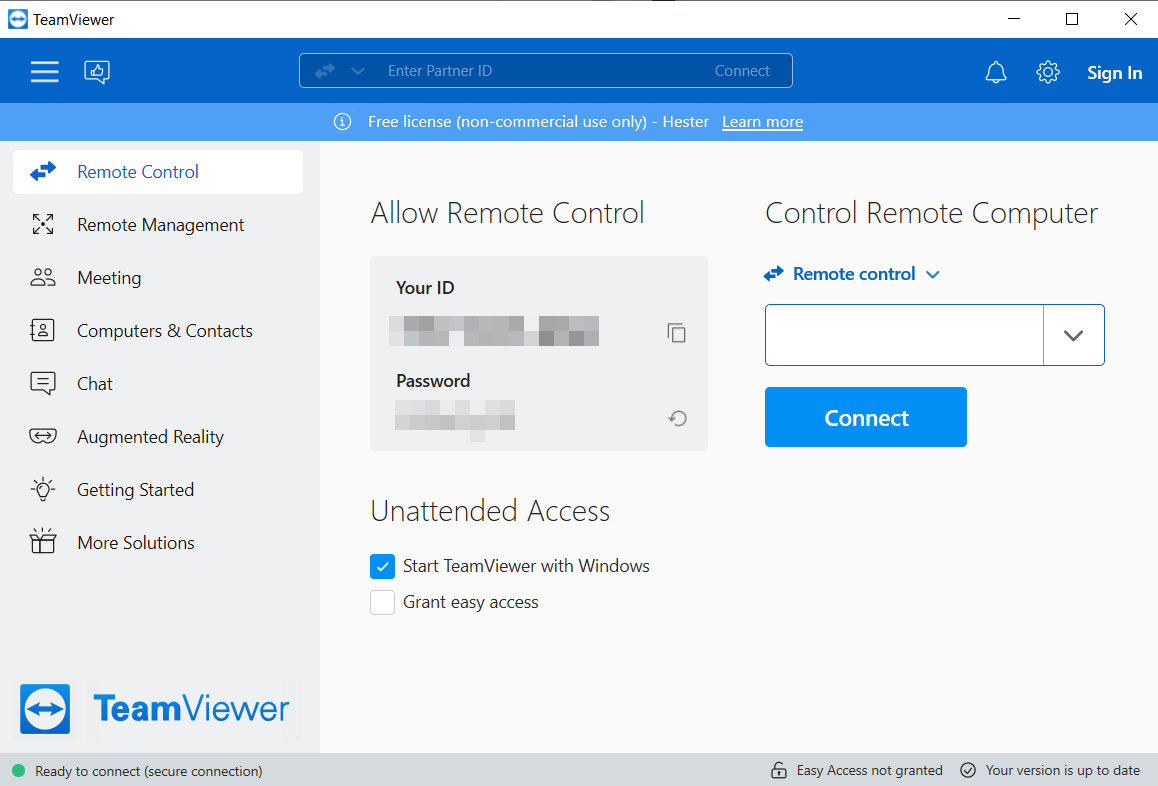
Passo 3. Inserisci l"ID del dispositivo remoto e clicca su "Connetti".

Passo 4. Seleziona "Visualizza" nella barra degli strumenti in alto e scegli il numero corrispondente al monitor da visualizzare.

Opzione 3. Splashtop
Splashtop è una piattaforma di software per desktop remoto di prim"ordine, meticolosamente realizzata per offrire agli utenti una connettività senza problemi ai loro computer e dispositivi da qualsiasi parte del mondo. Con Splashtop, individui e aziende possono accedere facilmente ai loro computer, laptop, tablet e dispositivi mobili in remoto, consentendo loro di lavorare e collaborare in modo efficace indipendentemente dalla loro posizione.
Sia che tu stia lavorando su un"installazione a doppio monitor o su un"organizzazione più complessa con più monitor, Splashtop garantisce un controllo fluido e intuitivo su tutti i display.
Passo 1. Inizia scaricando e installando Splashtop sul tuo dispositivo, quindi avvia l"applicazione e accedi.

Passaggio 2. Una volta effettuato l"accesso con successo, noterai altri dispositivi con Splashtop installato. Per stabilire una connessione con un dispositivo remoto, basta fare clic su "Connetti".

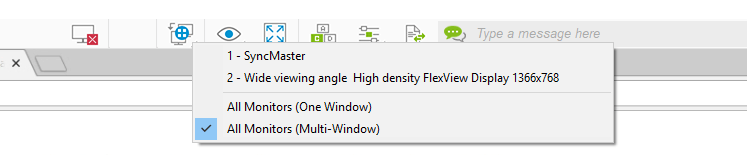
Passaggio 3. Durante una sessione di accesso remoto, è possibile passare da un monitor all"altro facendo clic sul pulsante "Cambia monitor" situato nella barra degli strumenti in alto dello schermo. Il puntino blu sull"icona del monitor indica il monitor attualmente visualizzato o vedrai il simbolo per più monitor.

Passaggio 4. Seleziona "Tutti i monitor (Multi-Windows)", permettendoti di osservare ogni monitor remoto in una finestra individuale sul computer locale. Queste finestre possono poi essere disposte su più monitor locali, secondo necessità.
Conclusion
Per concludere, navigare nel mondo del software di desktop remoto ottimizzato per più monitor è essenziale per i professionisti moderni. Dai liberi professionisti agli specialisti IT e ai team negli uffici distribuiti, accedere a strumenti affidabili di desktop remoto, specialmente le migliori opzioni gratuite, è fondamentale.
Questa guida completa ha esplorato le migliori soluzioni di software di desktop remoto per più monitor come AnyViewer, TeamViewer e Splashtop, fornendo approfondimenti sulle loro funzionalità e facilità d"uso. Che tu abbia bisogno di un supporto multi-monitor senza soluzione di continuità, di una connettività sicura o di funzionalità avanzate, AnyViewer ti copre. Utilizza la potenza di AnyViewer per aumentare produttività e collaborazione nell"ambiente di lavoro dinamico di oggi.

