

Le 9 migliori app di desktop remoto per dispositivi mobili del 2026 [Pro e Contro]
Cerchi la migliore app di desktop remoto per dispositivi mobili? Scopri questa guida dettagliata su 9 opzioni, valutando pro e contro di ciascuna. Trova la soluzione perfetta per gestire il tuo dispositivo mobile con facilità. Inizia subito a leggere per preziosi spunti.

Da Tyler / Pubblicato il 09.10.2026


Qual è la migliore app per l'accesso remoto da mobile?
Nel mondo frenetico di oggi, in cui la flessibilità e la mobilità sono fondamentali, la richiesta di soluzioni di desktop remoto efficienti è aumentata vertiginosamente. Che tu stia lavorando in mobilità, risolvendo un problema sul computer di un amico o accedendo al tuo PC domestico da un luogo diverso, disporre della migliore app di desktop remoto per dispositivi mobili può fare la differenza.

In questo articolo, ci addentreremo nel mondo delle applicazioni di desktop remoto ed esploreremo le migliori opzioni disponibili per il tuo dispositivo mobile.
Le 9 migliori app di desktop remoto per dispositivi mobili
Qual è la migliore app di desktop remoto per Windows 10 e Android? Abbiamo trovato per te i 9 migliori software di desktop remoto per dispositivi mobili e ne abbiamo descritto i rispettivi vantaggi e svantaggi. Continua a leggere per trovare l'opzione più adatta a te.
Opzione 1. AnyViewer [altamente raccomandato]
AnyViewer si distingue come uno dei migliori software di desktop remoto, offrendo un'esperienza senza interruzioni per l'accesso ai dispositivi mobili. In quanto strumento gratuito e intuitivo, semplifica il processo di connessione ai dispositivi mobili. AnyViewer vanta una compatibilità eccezionale e sfrutta algoritmi di connessione ottimizzati, garantendo un'esperienza di controllo remoto rapida e fluida con ritardi minimi e facilitando operazioni efficienti.
AnyViewer è un software all-in-one che funge da soluzione completa per la condivisione dello schermo, la gestione e il controllo di dispositivi da remoto. La sua vasta gamma di funzioni è progettata per soddisfare diverse esigenze, offrendo una soluzione olistica che garantisce un accesso e una gestione remota efficienti.
Grazie a robuste misure tecniche, AnyViewer dà la massima priorità alla sicurezza delle connessioni remote, infondendo fiducia negli utenti. L'interfaccia pulita e intuitiva migliora ulteriormente l'esperienza complessiva, semplificando notevolmente il processo di connessione alle visualizzazioni remote.
Vantaggi:
- Piano gratuito: AnyViewer offre un piano gratuito per uso personale e commerciale, garantendo accessibilità a un'ampia gamma di utenti.
- Accesso flessibile: Supportando l'accesso remoto sia assistito che non presidiato, AnyViewer offre flessibilità nella connessione ai dispositivi Android in base alle preferenze dell'utente.
- Facilità d'uso: AnyViewer presenta un'interfaccia semplice e intuitiva, garantendo un'esperienza di connessione rapida e senza problemi.
- Utilizzo illimitato: Gli utenti possono operare senza limiti di tempo o frequenza, consentendo un utilizzo ininterrotto in base alle esigenze individuali.
- Condivisione degli appunti: AnyViewer supporta la condivisione degli appunti, facilitando le operazioni di copia e incolla tra dispositivi locali e remoti.
- Funzionalità completa: AnyViewer include funzioni come il controllo con un clic, la sincronizzazione istantanea dell'audio remoto, la chat testuale dal vivo per la comunicazione, la condivisione dello schermo di dispositivi iOS per la compatibilità e il supporto per monitor multipli, migliorando la visibilità complessiva.
Svantaggi:
- Limitazioni di compatibilità: Sfortunatamente, AnyViewer non è attualmente compatibile con i sistemi Mac e Linux, limitandone l'uso per gli utenti di queste piattaforme.
Opzione 2. Microsoft Remote Desktop
Per quanto riguarda l'integrazione perfetta con i PC Windows, Microsoft Remote Desktop si distingue come una scelta eccellente. Questa app consente agli utenti di connettersi ai propri computer Windows senza sforzo, offrendo un'esperienza ricca e coinvolgente. Con funzionalità come i gesti multi-touch e una configurazione semplice, Microsoft Remote Desktop è la soluzione ideale per chi vive nell'ecosistema Windows.
Tutto ciò che devi fare è abilitare l'accesso remoto sul tuo PC Windows e installare l'app sul tuo telefono.
Vantaggi:
- Integrazione perfetta con l'ecosistema Windows: Microsoft Remote Desktop è progettato in modo ottimale per funzionare all'interno dell'ambiente Windows. Ciò garantisce un'esperienza senza interruzioni per gli utenti che utilizzano dispositivi basati su Windows, offrendo familiarità e facilità d'uso.
- Gesti multi-touch per un'interazione avanzata: L'app supporta i gesti multi-touch, migliorando l'esperienza interattiva, in particolare per gli utenti su dispositivi touchscreen. Questa funzione contribuisce a un'interfaccia più intuitiva e facile da usare.
- Produttività multi-dispositivo: Microsoft Remote Desktop consente agli utenti di accedere e controllare il proprio desktop Windows da una varietà di dispositivi mobili, inclusi smartphone e tablet. Questa flessibilità contribuisce a una maggiore produttività consentendo scenari di lavoro da remoto.
- Set di funzionalità ricco: L'app offre un set completo di funzionalità, tra cui capacità di trasferimento file, reindirizzamento delle stampanti e condivisione degli appunti. Queste caratteristiche la rendono uno strumento versatile per varie attività remote, facilitando un'esperienza di lavoro senza interruzioni.
Svantaggi:
- Compatibilità multipiattaforma limitata: Sebbene Microsoft Remote Desktop disponga di versioni per macOS, iOS e Android, il suo punto di forza principale consiste nella connessione di dispositivi Windows. La compatibilità multipiattaforma potrebbe non essere altrettanto fluida e gli utenti potrebbero riscontrare limitazioni quando si connettono a sistemi non Windows.
- Utilizzo intensivo delle risorse: Alcuni utenti hanno segnalato che Microsoft Remote Desktop può richiedere molte risorse, soprattutto su dispositivi meno recenti o meno potenti. Ciò può causare problemi di prestazioni e influire sull'esperienza utente, in particolare in ambienti con risorse limitate.
- Versione Pro per funzionalità avanzate: Alcune funzioni e funzionalità avanzate sono disponibili solo nella versione Pro, che richiede un abbonamento separato. Gli utenti che cercano un'esperienza più ricca di funzionalità potrebbero scoprire che alcune capacità non sono disponibili nella versione gratuita.
- Problemi di configurazione del firewall: La configurazione dei firewall per consentire le connessioni a Remote Desktop può essere complessa, soprattutto per gli utenti che non hanno familiarità con le impostazioni di rete. Ciò potrebbe richiedere passaggi di configurazione aggiuntivi e competenze tecniche per stabilire una connessione riuscita.
Opzione 3. Chrome Remote Desktop
Nel panorama dinamico delle applicazioni di desktop remoto, Chrome Remote Desktop si distingue come una soluzione versatile e intuitiva. Sviluppata da Google, questa applicazione innovativa trasforma la tua esperienza di navigazione in un potente strumento per l'accesso remoto, consentendoti di controllare il tuo computer comodamente dal tuo dispositivo mobile.
Questo strumento non richiede un'applicazione separata sul computer. Ci si connette invece tramite un componente aggiuntivo nel browser Chromium.

Vantaggi:
- Accessibilità basata sul browser: Chrome Remote Desktop opera all'interno del browser Chrome, semplificando l'esperienza utente. Questo approccio basato sul browser migliora l'accessibilità, eliminando la necessità di applicazioni standalone e facilitando un processo di configurazione rapido.
- Compatibilità multipiattaforma: Uno dei vantaggi significativi di Chrome Remote Desktop è la sua perfetta integrazione tra vari sistemi operativi, inclusi Windows, macOS, Linux e Chrome OS. Questa compatibilità multipiattaforma garantisce flessibilità, consentendo agli utenti di connettersi ai propri desktop da un'ampia gamma di dispositivi.
- Interfaccia intuitiva: L'applicazione presenta un'interfaccia intuitiva e di facile utilizzo, che rende semplice la navigazione per gli utenti. Con un design minimalista e un processo di configurazione lineare, Chrome Remote Desktop si rivolge a utenti con diversi livelli di competenza tecnica, rendendo l'accesso remoto più accessibile a un pubblico più ampio.
- Assistenza remota e collaborazione: Oltre all'uso personale, Chrome Remote Desktop facilita la collaborazione consentendo agli utenti di fornire o ricevere assistenza remota. Questa funzione è preziosa per la risoluzione di problemi tecnici o per la collaborazione su progetti, favorendo un ambiente collaborativo.
Svantaggi:
- Dipendenza da Internet: Chrome Remote Desktop si affida a una connessione a Internet per l'accesso remoto. Gli utenti in aree con scarsa connettività potrebbero riscontrare interruzioni o limitazioni di funzionalità, che potrebbero influire sull'esperienza complessiva del desktop remoto.
- Funzionalità avanzate limitate: Sebbene Chrome Remote Desktop sia efficace per le esigenze di base di accesso remoto, potrebbe mancare di alcune delle funzionalità avanzate presenti in altre applicazioni dedicate per desktop remoto. Gli utenti che cercano un'esperienza più ricca di funzionalità potrebbero trovare l'app alquanto limitata in termini di capacità.
- Nessun accesso offline: Essendo una soluzione basata sul browser, Chrome Remote Desktop richiede una connessione Internet attiva per funzionare. Ciò significa che gli utenti non possono accedere ai propri desktop offline, il che potrebbe rappresentare una limitazione nelle situazioni in cui l'accesso a Internet non è disponibile.
- Meno adatto per attività a uso intensivo di grafica: Sebbene Chrome Remote Desktop funzioni bene per le attività standard, potrebbe non essere la scelta migliore per applicazioni o giochi che richiedono un uso intensivo della grafica. Gli utenti che necessitano di prestazioni grafiche elevate per tali attività potrebbero trovare più adatte soluzioni di desktop remoto alternative.
- Problemi di configurazione del firewall: La configurazione dei firewall per Chrome Remote Desktop può essere complessa per gli utenti che non hanno familiarità con le impostazioni di rete. Alcuni utenti potrebbero trovare questo processo meno intuitivo rispetto ad altre applicazioni di desktop remoto.
Opzione 4. TeamViewer
Nel panorama delle app per desktop remoto per dispositivi mobili, TeamViewer si distingue come una soluzione versatile e ricca di funzionalità, pensata per soddisfare le esigenze dinamiche degli utenti che richiedono un accesso continuo ai propri desktop da qualsiasi parte del mondo. Sviluppata da TeamViewer GmbH, questa applicazione ha ottenuto ampi consensi per la sua compatibilità multipiattaforma, le robuste funzioni di sicurezza e l'interfaccia intuitiva.
Vantaggi:
- Compatibilità multipiattaforma: TeamViewer eccelle nell'offerta di compatibilità multipiattaforma, supportando Windows, macOS, Linux, iOS e Android. Questa versatilità garantisce un'esperienza di desktop remoto coerente e accessibile su vari dispositivi e sistemi operativi.
- Interfaccia intuitiva: La navigazione in TeamViewer è un'esperienza fluida grazie alla sua interfaccia intuitiva. L'applicazione è progettata per essere semplice, consentendo a utenti di qualsiasi livello tecnico di stabilire connessioni e controllare i propri dispositivi da remoto.
- Funzionalità di trasferimento file flessibili: TeamViewer va oltre il controllo remoto offrendo efficienti capacità di trasferimento file. Gli utenti possono trasferire file senza problemi tra i dispositivi connessi, aggiungendo un ulteriore livello di versatilità all'esperienza di desktop remoto.
- Funzionalità di supporto remoto e collaborazione: TeamViewer si distingue per le sue eccezionali funzioni di supporto remoto e collaborazione. Che si tratti di risolvere problemi tecnici o di collaborare a progetti, gli strumenti di TeamViewer per la comunicazione remota e il lavoro di squadra migliorano la produttività.
Svantaggi:
- Prezzi per uso commerciale: Sebbene TeamViewer sia disponibile gratuitamente per uso personale, gli utenti commerciali potrebbero trovare la struttura dei prezzi piuttosto elevata. Il costo aumenta con le funzionalità aggiuntive e il numero di dispositivi connessi contemporaneamente.
- Identificazione dell'uso commerciale: TeamViewer include un sistema per identificare e limitare l'utilizzo che appare di tipo commerciale all'interno della versione gratuita. Ciò potrebbe comportare limitazioni se lo strumento non viene utilizzato rigorosamente per scopi personali.
- Utilizzo intensivo delle risorse: Alcuni utenti hanno segnalato che TeamViewer può richiedere molte risorse, in particolare su dispositivi più vecchi o meno potenti. Ciò può causare problemi di prestazioni, specialmente durante attività ad alta intensità grafica.
- Possibile ritardo nelle sessioni remote: In determinate condizioni di rete, gli utenti potrebbero riscontrare un leggero ritardo nelle sessioni remote. Sebbene TeamViewer sia generalmente reattivo, fattori come la velocità della rete e la latenza possono influire sulle interazioni in tempo reale.
- Le funzionalità avanzate potrebbero richiedere un periodo di apprendimento: TeamViewer offre una vasta gamma di funzionalità e, sebbene questo sia un vantaggio, gli utenti potrebbero trovare che le funzioni avanzate richiedano del tempo per essere padroneggiate. Questo periodo di apprendimento potrebbe essere da considerare per chi cerca una soluzione di desktop remoto semplice.
Opzione 5. Splashtop
Nel panorama in continua evoluzione delle app di desktop remoto per dispositivi mobili, Splashtop emerge come leader, offrendo una combinazione unica di accesso remoto ad alte prestazioni e capacità multimediali. Sviluppata da Splashtop Inc., questa applicazione è progettata per soddisfare gli utenti che danno priorità a un'esperienza di streaming multimediale e di gioco senza interruzioni, oltre alla tradizionale funzionalità di desktop remoto. I principali svantaggi di Splashtop includono un processo di configurazione leggermente complesso e un piano tariffario che potrebbe risultare difficile da decifrare.

Vantaggi:
- Accesso remoto a alte prestazioni: Splashtop è rinomato per il suo motore ad alte prestazioni, che offre esperienze di desktop remoto rapide e reattive. Questo lo rende una scelta eccellente per gli utenti che danno priorità all'efficienza e alla bassa latenza durante le sessioni remote
- Compatibilità multipiattaforma: Splashtop supporta connessioni fluide tra vari sistemi operativi, inclusi Windows, macOS, Linux, iOS e Android. Ciò garantisce che gli utenti possano accedere ai propri desktop da una vasta gamma di dispositivi.
- Funzionalità di streaming multimediale: Splashtop eccelle nello streaming di contenuti multimediali con alta qualità. Gli utenti possono godere di uno streaming video e audio fluido durante le sessioni remote, rendendolo un'opzione attraente per chi dà priorità alle funzionalità multimediali.
- Interfaccia intuitiva: Splashtop presenta un'interfaccia intuitiva progettata per semplicità e facilità d'uso. Il design intuitivo garantisce che gli utenti possano navigare e controllare i propri desktop con il minimo sforzo.
Svantaggi:
- Prezzi basati su abbonamento: Splashtop adotta un modello di prezzo basato su abbonamento. Sebbene sia disponibile una versione gratuita, gli utenti che cercano funzionalità e capacità avanzate potrebbero dover optare per un abbonamento a pagamento, il che potrebbe essere un fattore da considerare per alcuni utenti.
- Utilizzo delle risorse su dispositivi meno potenti: Alcuni utenti hanno riferito che Splashtop può richiedere molte risorse, in particolare su dispositivi più vecchi o meno potenti. Ciò può causare problemi di prestazioni, specialmente durante attività ad alta intensità grafica o giochi.
- Curva di apprendimento per le funzionalità avanzate: Sebbene Splashtop sia progettato per la facilità d'uso, gli utenti che esplorano funzionalità avanzate potrebbero riscontrare una curva di apprendimento. Familiarizzare con le impostazioni di ottimizzazione dei giochi o le configurazioni di streaming multimediale potrebbe richiedere del tempo.
- Funzionalità limitate della versione gratuita: La versione gratuita di Splashtop potrebbe presentare limitazioni in termini di funzioni e funzionalità. Gli utenti che necessitano di un set di strumenti più completo potrebbero scoprire che determinate capacità sono disponibili solo nelle versioni a pagamento.
Opzione 6. RemotePC
Nell'vasto panorama delle applicazioni di desktop remoto mobile, RemotePC si distingue come una soluzione affidabile e ricca di funzionalità. Sviluppata da IDrive Inc., questa app è progettata per soddisfare le diverse esigenze degli utenti che cercano un accesso remoto fluido e sicuro ai propri desktop da qualsiasi luogo. RemotePC si distingue per la sua facilità d'uso, compatibilità multipiattaforma e robuste misure di sicurezza, rendendolo la scelta preferita per chi cerca un'applicazione di desktop remoto mobile affidabile ed efficiente.
Vantaggi:
- Interfaccia utente intuitiva: RemotePC vanta un'interfaccia intuitiva e facile da usare, che lo rende accessibile a utenti con competenze tecniche differenti. La procedura di configurazione semplice assicura che gli utenti possano stabilire rapidamente connessioni remote.
- Compatibilità multipiattaforma: Offrendo una versatile compatibilità multipiattaforma, RemotePC consente connessioni fluide tra diversi sistemi operativi. Questa flessibilità garantisce l'accessibilità su un'ampia gamma di dispositivi, inclusi Windows, macOS, iOS e Android.
- Trasferimento file efficiente: RemotePC facilita il trasferimento efficiente di file tra i dispositivi connessi, ottimizzando i flussi di lavoro e migliorando la produttività. Gli utenti possono accedere e gestire i file senza problemi durante le sessioni remote.
- Funzionalità di stampa remota: Un vantaggio notevole è il supporto di RemotePC per la stampa remota. Gli utenti possono stampare documenti e file dai loro desktop remoti a una stampante locale, offrendo una soluzione comoda per gli scenari di lavoro da remoto.
Svantaggi:
- Funzionalità limitate nella versione gratuita: La versione gratuita di RemotePC potrebbe presentare limitazioni in termini di funzioni e funzionalità. Gli utenti che cercano un set di strumenti più completo potrebbero scoprire che alcune funzionalità sono disponibili solo nelle versioni a pagamento.
- Prezzi basati su abbonamento: RemotePC adotta un modello di prezzo basato su abbonamento. Sebbene offra vari piani, gli utenti che cercano funzionalità avanzate potrebbero dover optare per un abbonamento a pagamento, aspetto da considerare per gli utenti attenti al budget.
- Dipendenza da Internet: Come molte applicazioni di desktop remoto, RemotePC dipende da una connessione a Internet stabile. Gli utenti in aree con scarsa connettività potrebbero riscontrare interruzioni o limitazioni di funzionalità durante le sessioni remote.
- Le funzionalità avanzate potrebbero richiedere un periodo di apprendimento: Sebbene RemotePC sia progettato per la massima facilità d'uso, gli utenti che esplorano le funzionalità avanzate potrebbero incontrare una curva di apprendimento. Familiarizzare con determinate configurazioni o impostazioni potrebbe richiedere del tempo.
- Nessuna ottimizzazione per lo streaming multimediale: A differenza di alcuni concorrenti, RemotePC non enfatizza specificamente l'ottimizzazione dello streaming multimediale. Gli utenti che necessitano di streaming video o audio di alta qualità potrebbero trovare altre applicazioni più adatte alle loro esigenze multimediali.
Opzione 7. AirDroid
Nel panorama in continua evoluzione delle applicazioni mobili per desktop remoto, AirDroid si distingue come una soluzione versatile e ricca di funzionalità, progettata per connettere senza problemi i dispositivi mobili al desktop. Sviluppata da Sand Studio, questa app si fa notare per la sua interfaccia intuitiva, la compatibilità multipiattaforma e un set completo di funzioni che rispondono alle diverse esigenze degli utenti.
Vantaggi:
- Interfaccia intuitiva e semplice da usare: AirDroid vanta un'interfaccia intuitiva e semplice da usare, che assicura agli utenti la possibilità di navigare nell'applicazione con facilità. Questa semplicità migliora l'accessibilità per utenti con diversi livelli di competenza tecnica.
- Compatibilità multipiattaforma: Offrendo una robusta compatibilità multipiattaforma, AirDroid consente connessioni fluide tra diversi sistemi operativi. Che gli utenti si trovino su Windows, macOS, Android o iOS, AirDroid offre un'esperienza di desktop remoto coerente e accessibile.
- Trasferimento e gestione file completi: AirDroid eccelle nel trasferimento e nella gestione dei file, consentendo agli utenti di trasferire file senza problemi tra i dispositivi connessi. Questa funzione ottimizza i flussi di lavoro e fornisce un facile accesso a documenti, immagini e altri file.
- Accesso desktop remoto: AirDroid fornisce l'accesso desktop remoto, consentendo agli utenti di controllare il proprio desktop dai dispositivi mobili. Questa capacità è preziosa per attività quali l'accesso ai file, l'esecuzione di applicazioni e la gestione delle attività da remoto.
- Mirroring delle notifiche: Una funzione di spicco di AirDroid è il mirroring delle notifiche. Gli utenti possono ricevere e rispondere alle notifiche dei propri dispositivi mobili direttamente sul desktop, garantendo una connettività fluida e mantenendo le informazioni importanti facilmente accessibili.
Svantaggi:
- Funzionalità limitate nella versione gratuita: La versione gratuita di AirDroid può presentare limitazioni in termini di funzioni e funzionalità. Gli utenti che cercano un set di strumenti più completo potrebbero scoprire che alcune capacità sono disponibili solo nelle versioni a pagamento.
- Modello di prezzo basato su abbonamento: AirDroid adotta un modello di prezzo basato su abbonamento. Sebbene sia disponibile una versione gratuita, gli utenti che cercano funzionalità avanzate potrebbero dover optare per un abbonamento a pagamento, il che potrebbe rappresentare un fattore da considerare per gli utenti attenti al budget.
- Dipendenza da Internet: Come molte applicazioni di Desktop Remoto, AirDroid si affida a una connessione Internet stabile. Gli utenti in aree con scarsa connettività potrebbero riscontrare interruzioni o limitazioni di funzionalità durante le sessioni remote.
- Potenziale curva di apprendimento per i nuovi utenti: Sebbene sia progettato per la massima semplicità, i nuovi utenti potrebbero incontrare una curva di apprendimento, soprattutto quando esplorano le funzionalità avanzate. Familiarizzare con tutte le funzioni potrebbe richiedere del tempo.
- Considerazioni sulla sicurezza: Gli utenti devono prestare attenzione agli aspetti di sicurezza quando utilizzano applicazioni di Desktop Remoto. Sebbene AirDroid ponga l'accento sulla sicurezza, gli utenti devono assicurarsi di configurarlo correttamente e di attenersi alle migliori pratiche di sicurezza per mitigare i rischi potenziali.
Opzione 8. Zoho Assist
Nel campo delle applicazioni di Desktop Remoto per dispositivi mobili, Zoho Assist emerge come una soluzione potente e ricca di funzionalità, creata da Zoho Corporation. Rinomata per la sua suite di software aziendali, Zoho porta la sua esperienza nella gestione del Desktop Remoto con Zoho Assist. Questa applicazione si distingue per le sue funzioni complete, l'interfaccia intuitiva e le capacità di accesso remoto sicuro.
Vantaggi:
- Interfaccia utente intuitiva: Zoho Assist offre un'interfaccia intuitiva progettata per la massima facilità d'uso. Il design intuitivo garantisce che gli utenti, indipendentemente dalle competenze tecniche, possano navigare nell'applicazione senza sforzo.
- Compatibilità multipiattaforma: Offrendo una robusta compatibilità multipiattaforma, Zoho Assist consente connessioni fluide tra vari sistemi operativi, inclusi Windows, macOS, Linux, iOS e Android. Questa flessibilità garantisce l'accessibilità su una vasta gamma di dispositivi.
- Accesso remoto sicuro: Zoho Assist dà priorità alla sicurezza, impiegando robuste misure di crittografia per garantire connessioni remote sicure e private. Ciò è fondamentale per proteggere i dati sensibili durante le sessioni remote, rendendolo una scelta affidabile per le aziende.
- Funzionalità di trasferimento file: Zoho Assist facilita il trasferimento efficiente di file tra i dispositivi connessi, consentendo agli utenti di accedere e gestire i file senza problemi durante le sessioni remote. Questa funzione ottimizza i flussi di lavoro e migliora la produttività.
- Accesso remoto incustodito: Un vantaggio notevole è l'accesso remoto incustodito, che consente agli utenti di accedere e gestire i dispositivi anche quando nessuno è fisicamente presente nella posizione remota. Ciò è particolarmente vantaggioso per il supporto IT e le attività di amministrazione di sistema.
Svantaggi:
- Modello di prezzo basato su abbonamento: Zoho Assist opera con un modello di prezzo basato su abbonamento. Sebbene siano disponibili vari piani, gli utenti che cercano funzionalità avanzate o il supporto per un numero maggiore di dispositivi potrebbero dover optare per un abbonamento a pagamento, aspetto da considerare per gli utenti attenti al budget.
- Dipendenza da Internet: Come molte applicazioni di desktop remoto, Zoho Assist si basa su una connessione Internet stabile. Gli utenti in aree con scarsa connettività potrebbero riscontrare interruzioni o limitazioni di funzionalità durante le sessioni remote.
- Curva di apprendimento per le funzionalità avanzate: Sebbene Zoho Assist sia progettato per la facilità d'uso, gli utenti che esplorano le funzionalità avanzate potrebbero incontrare una curva di apprendimento. Familiarizzare con determinate configurazioni o impostazioni potrebbe richiedere del tempo.
- Funzionalità limitate nella versione gratuita: La versione gratuita di Zoho Assist potrebbe presentare limitazioni in termini di funzioni e funzionalità. Gli utenti che cercano un set di strumenti più completo potrebbero scoprire che determinate capacità sono disponibili solo nelle versioni a pagamento.
Opzione 9. LogMeIn
Nell'ambito delle applicazioni di desktop remoto per dispositivi mobili, LogMeIn si distingue come una soluzione formidabile, fornendo agli utenti gli strumenti necessari per accedere e gestire i propri desktop da remoto. Sviluppata da LogMeIn Inc., questa applicazione è rinomata per le sue solide funzionalità, l'interfaccia intuitiva e le capacità di accesso remoto sicuro.

Vantaggi:
- Interfaccia utente intuitiva: LogMeIn presenta un'interfaccia intuitiva e facile da usare, che assicura agli utenti una facile navigazione nell'applicazione. Il design lineare migliora l'accessibilità per utenti con competenze tecniche differenti.
- Compatibilità multi-piattaforma: Offrendo una versatile compatibilità multi-piattaforma, LogMeIn consente connessioni senza interruzioni tra vari sistemi operativi, inclusi Windows, macOS, iOS e Android. Questa flessibilità garantisce l'accessibilità su una vasta gamma di dispositivi.
- Funzionalità di trasferimento file: LogMeIn facilita il trasferimento efficiente di file tra i dispositivi connessi, consentendo agli utenti di accedere ai file e gestirli senza problemi durante le sessioni remote. Questa funzione ottimizza i flussi di lavoro e aumenta la produttività.
- Supporto per la stampa remota: Un vantaggio notevole è il supporto di LogMeIn per la stampa remota. Gli utenti possono stampare documenti e file dai loro desktop remoti a una stampante locale, fornendo una soluzione conveniente per gli scenari di lavoro da remoto.
Svantaggi:
- Prezzi basati su abbonamento: LogMeIn adotta un modello di prezzo basato su abbonamento. Sebbene offra vari piani, gli utenti che cercano funzionalità avanzate o il supporto per un numero maggiore di dispositivi potrebbero dover optare per un abbonamento a pagamento, un aspetto da valutare per gli utenti attenti al budget.
- Dipendenza da Internet: Come molte applicazioni di desktop remoto, LogMeIn si basa su una connessione Internet stabile. Gli utenti in aree con scarsa connettività potrebbero riscontrare interruzioni o limitazioni di funzionalità durante le sessioni remote.
- Le funzionalità avanzate potrebbero richiedere una curva di apprendimento: Sebbene LogMeIn sia progettato per la massima semplicità d'uso, gli utenti che esplorano le funzionalità avanzate potrebbero incontrare una curva di apprendimento. Acquisire familiarità con determinate configurazioni o impostazioni potrebbe richiedere del tempo.
- Funzionalità limitate nella versione gratuita: La versione gratuita di LogMeIn potrebbe presentare limitazioni in termini di caratteristiche e funzionalità. Gli utenti alla ricerca di un set di strumenti più completo potrebbero scoprire che alcune capacità sono disponibili solo nelle versioni a pagamento.
Come controllare a distanza un PC da iPhone con AnyViewer
Sul tuo Windows:
Passaggio 1. Scarica e installa AnyViewer sia sul tuo iPhone che sul tuo dispositivo Windows. Dopodiché, accedi o registrati per creare un account.

Passaggio 2. Dopo aver effettuato l'accesso con successo, il tuo dispositivo si collegherà automaticamente all'account utilizzato per il login.

Sul tuo iPhone:
Passaggio 1. Apri AnyViewer sul tuo iPhone e accedi utilizzando i dati del tuo account. Vai su "Dispositivo" e seleziona il dispositivo Windows remoto dall'elenco "I miei dispositivi". Tocca "Controllo con un clic" per abilitare l'accesso remoto senza supervisione.
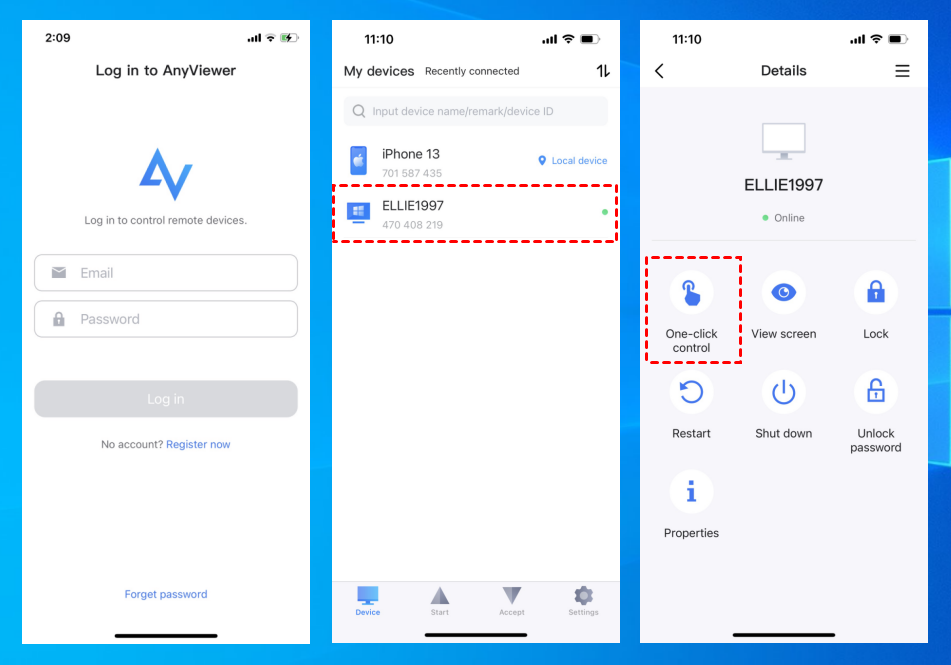
Passaggio 2. Ora hai il controllo completo sul tuo PC remoto utilizzando il tuo iPhone. L'interfaccia si adatta fluidamente sia all'orientamento verticale che a quello orizzontale, consentendoti di passare facilmente da uno all'altro toccando il pulsante del menu e ruotando lo schermo.

- ★Consigli: se stai valutando di utilizzare il tuo cellulare per controllare a distanza più computer, si consiglia di passare al piano Professional o Enterprise.
Conclusione
La scelta della migliore app di desktop remoto per dispositivi mobili dipende dalle tue esigenze e preferenze specifiche. Che tu dia priorità all'integrazione, alla compatibilità multipiattaforma, alla velocità, alle soluzioni basate su browser o alle funzionalità multimediali, le opzioni sopra menzionate soddisfano una vasta gamma di utenti. Sfrutta la potenza della mobilità e della produttività scegliendo l'app di desktop remoto che si allinea perfettamente alle tue esigenze e sperimenta la libertà di accedere al tuo desktop da qualsiasi luogo al mondo.

