

Il RDP della Macchina Virtuale Azure Non Funziona? 4 Modi Semplici per Risolvere il Problema
Se sei bloccato con il problema 'Il RDP della Macchina Virtuale Azure non funziona', questa guida offre quattro soluzioni rapide: controllare le regole NSG, verificare lo stato della VM, reimpostare le configurazioni e ridistribuire. Presentiamo anche AnyViewer—un'alternativa più semplice e compatibile con i firewall al tradizionale RDP.

Da Tyler / Aggiornato il 28.02.2026


Connettersi a una Macchina Virtuale di Azure (VM) tramite il protocollo Remote Desktop (Protocollo 3389) è un'attività quotidiana per molti professionisti IT. Tuttavia, imbattersi nell'errore "Azure Virtual Machine RDP non funziona" è una frustrazione comune. Questi problemi di connettività derivano tipicamente da tre aree: Blocco di Rete, Stato/Configurazione della VM o problemi Lato Client.
Se al momento sei bloccato fuori dalla tua istanza, segui questa lista di controllo prioritaria per ripristinare la connessione.
Come Risolvere il Problema "Azure Virtual Machine RDP Non Funziona": Guida Passo Passo
Ecco le istruzioni dettagliate, passo dopo passo, per ciascuno dei quattro metodi di risoluzione dei problemi per correggere gli errori di RDP della Macchina Virtuale di Azure.
Metodo 1: Controllare e Configurare le Regole del Gruppo di Sicurezza di Rete (NSG)
Questa è la soluzione più comune. È necessario assicurarsi che il firewall "esterno" di Azure consenta il traffico RDP.
Passo 1. Accedi al Portale di Azure.
Passo 2. Cerca Macchine Virtuali nella barra di ricerca in alto e seleziona la tua VM problematica.
Passo 3. Nel menu a sinistra, nella sezione Impostazioni, fai clic su Rete.
Passo 4. Fai clic sul pulsante "Aggiungi regola porta in ingresso".
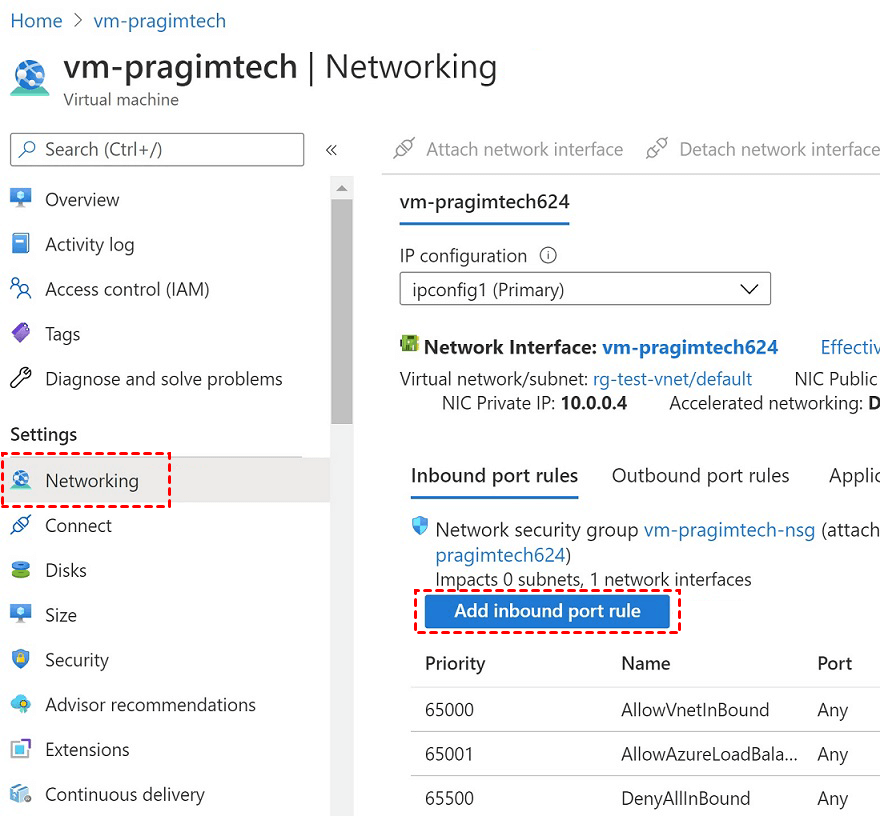
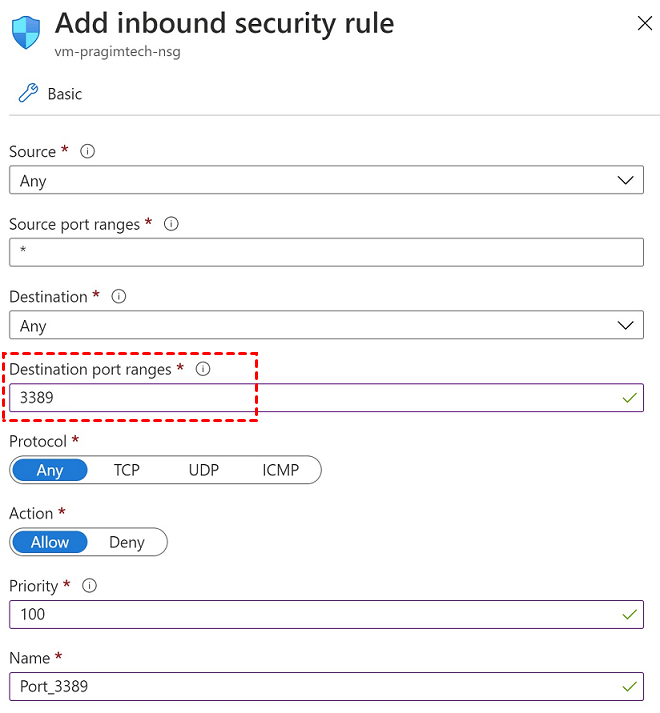
Passo 5. Cerca una regola che consenta Porta 3389.
- Se non esiste: Fai clic su Aggiungi regola porta in ingresso. Imposta Servizio su RDP, Protocollo su TCP, Porta su 3389 e Azione su Consenti. Assegnale un numero di priorità basso (es. 100).
- Se esiste: Controlla la Priorità. Assicurati che nessuna regola "Nega" abbia un numero inferiore alla tua regola "Consenti".
Passo 6. Verifica: Dal tuo PC locale, apri PowerShell ed esegui:
- Test-NetConnection -ComputerName -Port 3389
Metodo 2: Verificare l'Integrità della VM tramite Diagnostica di Avvio
Se la rete è aperta ma non riesci ancora a connetterti, il sistema operativo Windows all'interno della VM potrebbe essere bloccato o in aggiornamento.
Passo 1. Rimani nel pannello Macchina Virtuale nel Portale di Azure.
Passo 2. Scorri il menu a sinistra fino alla sezione Aiuto e fai clic su Diagnostica di avvio.
Passo 3. Fare clic sulla scheda Screenshot.
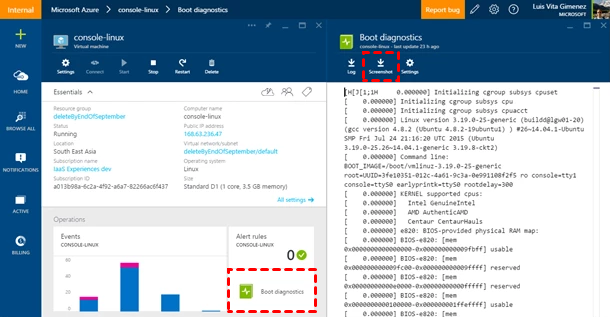
Passo 4. Analizzare l'immagine:
- Schermata di accesso di Windows: La VM è in esecuzione; il problema è probabilmente di rete o delle credenziali.
- Schermo nero / Schermata blu: Il sistema operativo è bloccato. Fare clic su Riavvia nella parte superiore della pagina Panoramica della VM.
- "Applicazione degli aggiornamenti": Attendere il completamento del processo; RDP è disabilitato durante gli aggiornamenti.
Metodo 3: Utilizzare lo strumento "Ripristina configurazione"
Questo strumento è un "pulsante magico" che risolve il servizio RDP e le impostazioni del firewall di Windows all'interno della VM senza che tu debba essere connesso.
Passo 1. Nel menu a sinistra della VM, scorrere fino a Guida e selezionare Reimposta password.
Passo 2. Nel menu a discesa Modalità, selezionare Ripristina solo la configurazione.
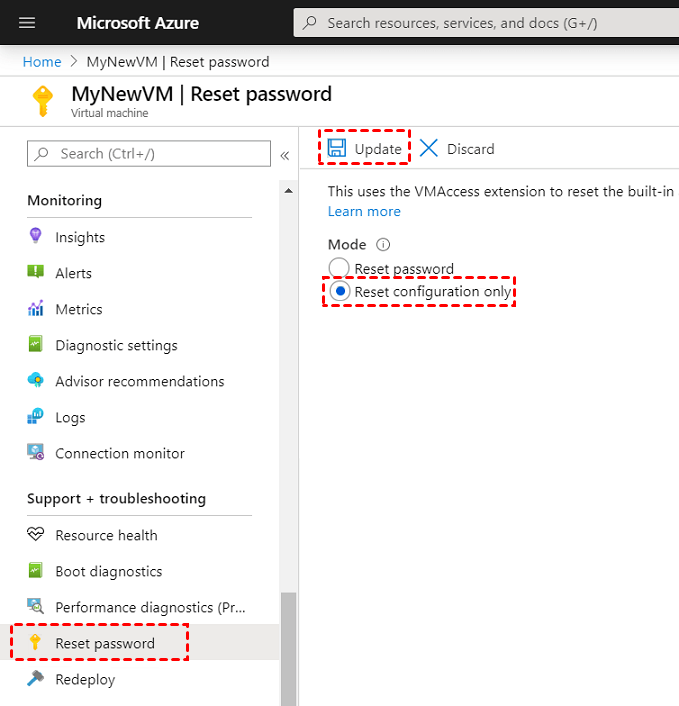
Nota: Questa operazione non modifica il nome utente o la password; ripristina solo l'estensione RDP.
Passo 3. Fare clic sul pulsante Aggiorna in basso.
Passo 4. Attendere 2-3 minuti affinché Azure segnali alla VM di riavviare i servizi desktop remoto, quindi provare a connettersi nuovamente.
Metodo 4: Ridistribuire la VM (L'"Ultima risorsa")
Se l'hardware sottostante che ospita la VM presenta problemi, la "Ridistribuzione" sposta la VM su un server fisico integro.
Passo 1. Nel menu a sinistra della VM, scorrere fino a Guida e selezionare Ridistribuisci riapplica.
Passo 2. Fare clic sul pulsante Ridistribuisci.
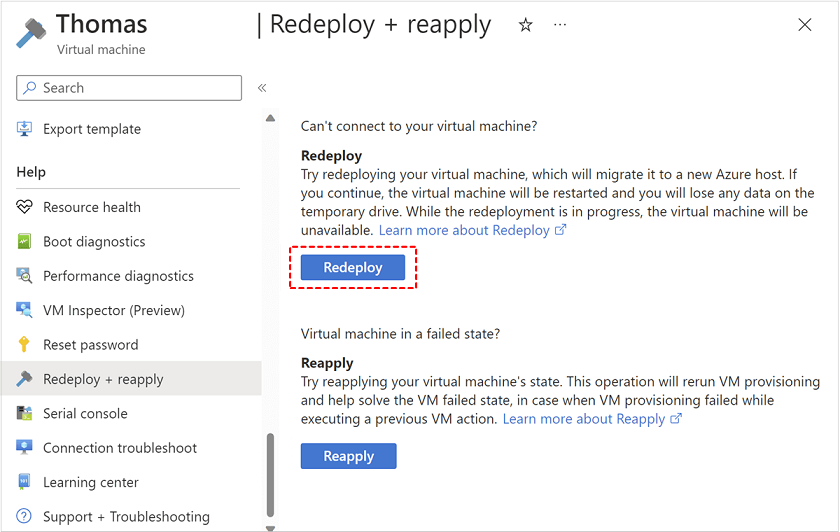
Avviso: La VM verrà arrestata e spostata. Tutti i dati memorizzati sull'unità temporanea (D:) verranno eliminati. I dati sull'unità C: e sui dischi dati rimarranno al sicuro.
Passo 3. Una volta che lo stato torna a "In esecuzione", provare a connettersi tramite RDP utilizzando l'indirizzo IP (potenzialmente nuovo).
Stanco dei problemi di RDP? Prova AnyViewer come alternativa migliore
Sebbene Azure RDP sia lo standard, è notoriamente sensibile alle configurazioni di rete e alle regole del firewall. Se desideri un modo più stabile e user-friendly per accedere alle tue VM Azure, AnyViewer è un'ottima alternativa.
Perché Scegliere AnyViewer per Azure?
AnyViewer è un software professionale per desktop remoto progettato per una connettività senza interruzioni. A differenza del protocollo RDP standard, che richiede complesse configurazioni di inoltro delle porte per desktop remoto e dei gruppi di sicurezza di rete (NSG), AnyViewer utilizza un protocollo di connessione proprietario che supera facilmente NAT e firewall restrittivi.
- Configurazione Semplice: Non è necessario aprire manualmente la porta 3389 o gestire VPN complesse.
- Alte Prestazioni: Ottimizzato per connessioni a bassa latenza, garantendo un'esperienza fluida anche su reti più lente.
- Sicurezza: Dispone di crittografia end-to-end ECC a 256 bit, assicurando che i tuoi dati su Azure rimangano privati.
- Ricco di Funzionalità: Include trasferimento file integrato, supporto multi-monitor e chat di testo.
Passaggi per configurare AnyViewer su Azure:
Passaggio 1. Installazione: Scarica e installa AnyViewer in anticipo sulla tua VM Azure e sul tuo PC locale.
Passaggio 2. Registrazione: Crea un account gratuito ed effettua l'accesso su entrambi i dispositivi.

Passaggio 3. Avvia Accesso Non Presidiato: Dal tuo PC locale, trova la VM Azure nella tua lista dispositivi e fai clic su Controllo con un clic.

Poiché AnyViewer utilizza un protocollo desktop ottimizzato che attraversa automaticamente i firewall, non dovrai più preoccuparti della Porta 3389 o delle regole NSG.
Conclusione
Risolvere il problema "RDP della Macchina Virtuale Azure non funzionante" di solito si riduce a identificare se l'ostacolo è a livello di rete (regole NSG), a livello del sistema operativo (aggiornamenti bloccati) o a livello della piattaforma Azure (hardware host). Seguendo la nostra lista di controllo in quattro passaggi, puoi risolvere la maggior parte degli errori di connessione in pochi minuti. Per chi è stanco dei continui mal di testa legati alla configurazione, AnyViewer fornisce una connessione affidabile "con un clic" che funziona anche quando il protocollo RDP standard fallisce.
Domande Frequenti
Come abilitare RDP in una VM Azure?
Come risolvere i problemi di RDP in Azure?
1. Rete: Usa "Verifica flusso IP" o "Diagnostica NSG" per assicurarti che la Porta 3389 sia aperta.
2. Stato: Controlla Diagnostica di avvio per vedere se la VM è bloccata su un aggiornamento di Windows o su uno schermo blu.
3. Servizio: Usa lo strumento Reimposta password/Configurazione nel portale di Azure per riavviare l'estensione RDP.
4. Hardware: Usa il pulsante Ridistribuisci per spostare la VM su un host diverso.

