

4 semplici modi per risolvere l'errore "In attesa di immagine" nel software di desktop remoto
Questo articolo è una guida intuitiva alla risoluzione dei problemi per l'errore "In attesa di immagine" nel software di desktop remoto. Ti sarà di grande aiuto se riscontri lo stesso problema durante la creazione di una sessione di desktop remoto. Continua a leggere per saperne di più.

Da Tyler / Pubblicato il 07.09.2026


Il problema: Connessione desktop remoto in attesa dell'immagine
Utilizzo un software di desktop remoto per stabilire connessioni con un host distante. Sebbene la connessione sia stabilita, lo schermo rimane vuoto con un messaggio che indica "In attesa dell'immagine". Esistono soluzioni per risolvere questo problema?
- Domanda di un utente
Come risolvere il blocco del software di desktop remoto su "In attesa dell'immagine" in Windows 10, 11 [4 soluzioni]
Il software di accesso remoto è ampiamente utilizzato per accedere e controllare dispositivi remoti, consentendo agli utenti di visualizzare schermi e file da qualsiasi parte del mondo. Tuttavia, gli utenti potrebbero occasionalmente riscontrare problemi durante una sessione remota. Ad esempio, il computer client potrebbe mostrare il software di desktop remoto connesso ma in attesa dell'immagine a causa di una connessione Internet instabile, un firewall bloccato o la connessione del monitor. Fortunatamente, esistono alcune semplici soluzioni per questo problema.
Soluzione 1. Controllare la connessione Internet
Se il software di desktop remoto rimane bloccato su "In attesa dell'immagine", la connessione Internet potrebbe essere instabile. Consigliamo di controllare prima la connessione Internet.
Passaggio 1. Premere i tasti Win+ R, digitare “cmd”, quindi fare clic su OK.

Passaggio 2. Eseguire il comando “ping -t 8.8.8.8” e controllare il valore time. Se i dati indicano oscillazioni considerevoli, la connessione Internet necessita di assistenza.

Passaggio 3. In caso di problemi con Internet, spegnere il computer, scollegare il router o il modem, attendere 30 secondi e ricollegarli.
Passaggio 4. Accedere nuovamente al router e al modem e riavviare il computer per riprovare.
Soluzione 2. Configurare il software di desktop remoto nel Firewall di Windows
Un firewall configurato in modo restrittivo potrebbe essere la causa del messaggio di errore. Il Firewall di Windows, sia sul lato locale che su quello remoto, non dovrebbe interferire con la connessione desktop remoto. Pertanto, è necessario assicurarsi che il software di desktop remoto sia inserito nella whitelist del Firewall di Windows.
Passaggio 1. Vai su Sistema e sicurezza > Windows Defender Firewall nel Pannello di controllo. Fai clic su Consenti app o funzionalità attraverso Windows Defender Firewall.

Passaggio 2. Seleziona l'opzione "Modifica impostazioni", individua e seleziona le caselle per il software di desktop remoto sia per le reti private che per quelle pubbliche, quindi fai clic su "OK".
Soluzione 3. Usa i tasti Ctrl + Alt + Del per richiamare le impostazioni dello schermo
A volte il software di desktop remoto rimane in attesa dell'immagine quando ti connetti a un PC senza monitor. I seguenti passaggi possono aiutarti a far ripartire il software di desktop remoto.
Passaggio 1. Nella finestra della sessione, fai clic sul pulsante Azioni sulla barra degli strumenti e seleziona Ctrl + Alt + Del.
Passaggio 2. Ignora eventuali messaggi che appaiono.
Passaggio 3. Scegli l'opzione Modalità visualizzazione, quindi seleziona la risoluzione Auto-adattamento per aggiornare lo schermo.
Soluzione 4. Utilizza un'alternativa affidabile
Oltre a ciò, puoi anche provare un altro software di desktop remoto per evitare di riscontrare tali problemi. Sul mercato sono presenti molti strumenti di accesso remoto e la nostra scelta migliore è il software potente e sicuro AnyViewer.
In quanto miglior software di accesso remoto, AnyViewer offre le connessioni più stabili senza interruzioni ed errori. Inoltre, è un'efficace soluzione tutto-in-uno. Tutte le funzionalità sono gratuite, inclusi l'accesso non presidiato, il trasferimento file tramite desktop remoto, sessioni multiple, navigazione su più monitor e riavvio remoto.
AnyViewer è molto facile da usare. Scaricalo sul tuo computer e iniziamo.
Passaggio 1. Sul dispositivo host, avvia AnyViewer, registrati per un account facendo clic su Registrati ed effettua l'accesso.

Passaggio 2. Utilizzare le stesse credenziali di accesso dell'host per accedere ad AnyViewer sul dispositivo client.

Passaggio 3. Passare all'interfaccia Dispositivo per visualizzare un elenco dei dispositivi assegnati. Fare clic sul dispositivo remoto a cui si desidera connettersi, quindi fare clic su Controllo con un clic.

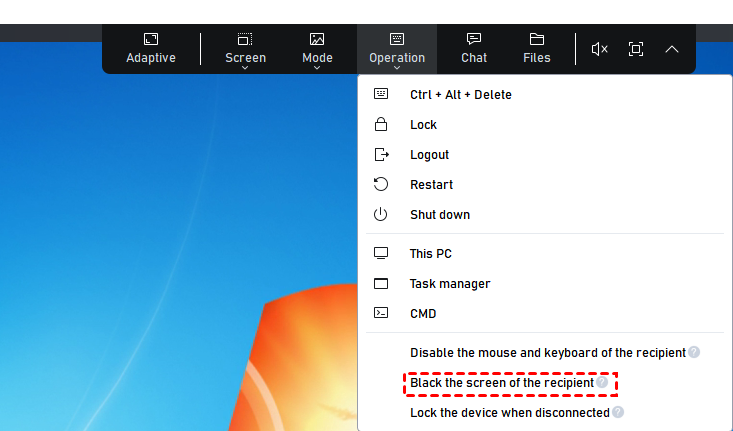
Se non si desidera che altri possano vedere cosa si sta facendo sul computer remoto, invece di scollegare il computer remoto da un monitor, è possibile aggiornare il proprio account per oscurare lo schermo remoto o disabilitare il mouse e la tastiera remoti durante la sessione. In questo modo, colleghi o coinquilini non potranno visualizzare i contenuti sul PC remoto.
Suggerimento bonus: Risoluzione dei problemi comuni del desktop remoto
Gli utenti potrebbero riscontrare ulteriori problemi con il software desktop remoto, come problemi di audio, mouse o tastiera. Ecco alcuni passaggi per la risoluzione dei problemi:
- Per problemi audio: Abilitare l'opzione "Trasmetti output audio di questo desktop" nelle impostazioni audio.
- Per problemi con il mouse: Attivare l'opzione "Controlla tastiera e mouse del mio computer" nelle impostazioni di sicurezza.
- Per problemi con la tastiera: Abilitare le opzioni pertinenti come "Accedi agli appunti del mio dispositivo" nelle impostazioni di sicurezza.
Conclusione
Abbiamo offerto diversi modi per risolvere l'errore del software desktop remoto in attesa dell'immagine. Questo errore si verifica frequentemente quando ci si connette a un computer remoto privo di monitor. Se non si desidera che il monitor remoto mostri le proprie azioni, consigliamo di utilizzare AnyViewer, che supporta l'oscuramento dello schermo remoto durante una sessione per proteggere la propria privacy.

