

AnyViewer vs RDP: quale è migliore?
AnyViewer vs RDP, quale è migliore? Se non lo sai, non preoccuparti: leggi questo articolo per scoprire i pro e i contro di ciascuno.

Da Tyler / Pubblicato il 07.09.2026


Panoramica di AnyViewer vs RDP
Remote Desktop Protocol (RDP) è una soluzione per connessioni remote tra computer e/o server fornita da Microsoft. È uno strumento di desktop remoto integrato e non richiede installazioni aggiuntive. Per stabilire una connessione remota, sono necessarie due versioni software separate. La macchina che viene controllata (il computer host) deve avere installato il software server RDP, mentre la macchina che controlla (il computer client) deve avere installato il client RDP.

AnyViewer è un software di desktop remoto di terze parti che può essere considerato un'alternativa a RDP. Può essere utilizzato su una varietà di sistemi operativi. Per connettersi da remoto, entrambi i computer devono scaricare ed eseguire AnyViewer. Una volta stabilita la connessione, è possibile assumere il controllo completo di tastiera e mouse del computer remoto.
AnyViewer vs RDP: un confronto dettagliato
Il confronto tra AnyViewer e RDP può essere effettuato sotto molti aspetti, ad esempio funzioni di AnyViewer vs RDP, larghezza di banda di AnyViewer vs RDP, prezzo di AnyViewer vs RDP, ecc. Qui, selezioniamo i quattro aspetti più tipici per confrontare le prestazioni di AnyViewer e RDP.
Sistemi operativi
RDP è uno strumento integrato di Windows, ma non funziona solo su Windows. Per quanto riguarda i client RDP, ne esistono per la maggior parte delle versioni di Microsoft Windows (incluso Windows Mobile), Linux, Unix, macOS, iOS, Android e altri sistemi operativi. I server RDP sono invece integrati solo nei sistemi operativi Windows, Unix e OS X.
A differenza di RDP, AnyViewer è compatibile solo con Windows, Android e iOS. Tuttavia, mentre i server RDP non sono compatibili con le edizioni Windows Home e Standard, AnyViewer le supporta, rendendolo molto più compatibile con Windows.
Funzionalità
RDP consente di accedere completamente, trasferire e persino stampare tutti i file archiviati sul computer remoto. Oltre alla versione desktop, RDP dispone anche di un'applicazione mobile. Con un dispositivo mobile, è possibile accedere alle tradizionali scorciatoie da tastiera utilizzando i gesti corrispondenti. Se si desidera riprodurre l'audio tramite RDP, è possibile configurarlo nella sezione Audio remoto in Connessione Desktop remoto.
Siamo lieti di informarti che AnyViewer supporta tutte le funzionalità di RDP sopra menzionate. Inoltre, offre agli utenti alcune funzionalità aggiuntive. Ad esempio, chat testuale, sessioni multiple, wall di schermi, ecc.
Sicurezza
RDP utilizza l'algoritmo di crittografia RC4, i dati sono crittografati con una chiave segreta a 128 bit e supporta il protocollo TLS (Transport Layer Security). Ogni connessione in entrata deve essere verificata per individuare eventuali rischi per la sicurezza. Gli utenti possono controllare chi ha accesso al proprio computer aggiungendo i contatti all'elenco dei soggetti attendibili.
AnyViewer garantisce la sicurezza dei dati tramite crittografia end-to-end utilizzando un robusto algoritmo ECC (Elliptic Curve Cryptography) a 256 bit. Inoltre, implementa ulteriori misure di salvaguardia per proteggere la sicurezza dei dati e delle informazioni, come l'autenticazione a due fattori, la conformità alle normative GDPR e il blocco automatico dello schermo.
Prezzo
RDP è una soluzione desktop remoto gratuita. Tuttavia, se hai bisogno di connetterti a più computer contemporaneamente, devi acquistare una licenza RDS CAL da un fornitore qualificato.
AnyViewer offre due tipologie: gratuita e a pagamento. La versione gratuita è adatta sia per uso personale che commerciale. Le versioni premium sono disponibili in due piani diversi: Professional a $3,58 al mese ed Enterprise a $16,58 al mese, che possono essere adattati alle tue esigenze specifiche.
Come utilizzare AnyViewer e RDP
Dopo aver appreso abbastanza su AnyViewer e RDP, vediamo come funzionano.
Come utilizzare AnyViewer
Passaggio 1. Scarica, installa e avvia AnyViewer su entrambi i computer.

Passaggio 2. Vai su Accedi e quindi fai clic su Registrati. (Se ti sei già registrato sul sito ufficiale, puoi accedere direttamente.)

Passaggio 3. Inserisci le informazioni di registrazione.

Passaggio 4. A questo punto, vedrai di aver effettuato l'accesso ad AnyViewer. Il tuo dispositivo verrà assegnato automaticamente all'account con cui hai effettuato l'accesso.

Passaggio 5. Accedi allo stesso account AnyViewer su entrambi i dispositivi, quindi potrai ottenere una connessione diretta facendo clic su Controllo con un clic.

Come utilizzare RDP
Passaggio 1. Sul computer host, fai clic con il tasto destro del mouse su Questo PC e seleziona Proprietà. Quindi fai clic su Desktop remoto nella barra laterale sinistra e imposta l'opzione Abilita Desktop remoto su Attivato.

Passaggio 2. Trova Account utente e fai clic su Seleziona gli utenti che possono accedere a questo PC in remoto.

Passaggio 3. Dopo aver aperto la finestra Utenti desktop remoto, fai clic su Aggiungi per aggiungere gli utenti autorizzati ad accedere a questo computer.

Passaggio 4. Sul computer client, cerca Connessione Desktop remoto nella casella di ricerca. Quindi aprila.

Passaggio 5. Inserire l' indirizzo IP e il Nome utente nell'interfaccia Connessione Desktop remoto per stabilire la connessione.

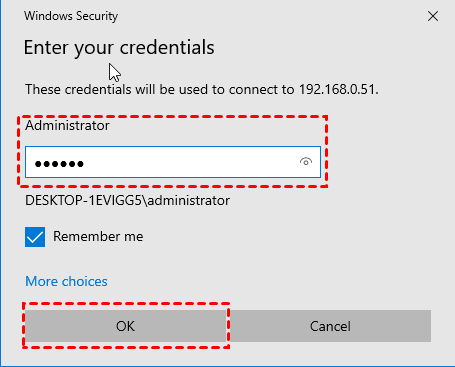
Passaggio 6. Nella finestra Sicurezza di Windows che appare, individuare il nome utente appena inserito e digitare la password di accensione. Se non è presente alcuna password di accensione, fare clic su OK.
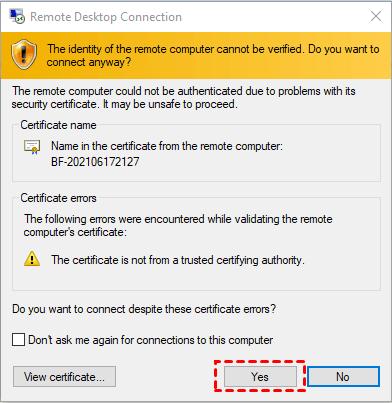
Passaggio 7. Nella finestra di autenticazione a comparsa, fare clic direttamente su Sì per ottenere l'accesso remoto (si consiglia di selezionare Non richiedere più la connessione a questo computer).
Conclusione
AnyViewer o RDP, quale è migliore? Sebbene entrambi siano strumenti utili per l'accesso remoto, è possibile scegliere in base alle proprie preferenze. Vale però la pena ricordare che AnyViewer è piuttosto semplice da utilizzare. Se si desiderano sessioni remote stabili e sicure con un'ottima qualità dell'immagine, provare AnyViewer.

