

2026 Easy Fixed: Latenza nel software di desktop remoto [4 soluzioni]
Riscontri latenza nel software di desktop remoto? Non preoccuparti! Questo articolo offre quattro soluzioni al problema. Continua a leggere per dire addio alla latenza e goderti prestazioni ottimali!

Da Tyler / Pubblicato il 07.09.2026


Cosa causa il rallentamento della Connessione Desktop remoto?
Utilizzo regolarmente software di desktop remoto da alcuni mesi e di solito funziona benissimo. Tuttavia, di recente la connessione è diventata pessima. C'è un ritardo da 1 a 10 secondi tra qualsiasi input, anche se si tratta solo di digitare su una schermata vuota. Dovrei poter disporre di una connessione di alta qualità e a bassa latenza, ma purtroppo è diventata quasi inutilizzabile. Cosa posso controllare o provare? Mi scuso se ho omesso informazioni importanti. Grazie.
- Domanda da Reddit
Con il software di desktop remoto, è possibile connettersi a computer non presidiati da remoto. Tuttavia, a volte si possono riscontrare problemi di lag in cui la risposta dello schermo rallenta e la trasmissione delle immagini diventa instabile e lenta. Questo può essere molto frustrante e molti utenti cercano soluzioni.
Cosa causa il lag nel software di desktop remoto? Forse il tuo canale è sovraccarico di traffico a causa di una connessione torrent, un download dal browser o lo streaming video abilitato su un dispositivo collegato al router. Continua a leggere, questo articolo ti fornisce la soluzione.
Come risolvere il lag del software di desktop remoto [4 soluzioni]
Il software di desktop remoto ti consente di connetterti da remoto a computer non presidiati e di accedere agli schermi e ai file di dispositivi remoti da qualsiasi parte del mondo. Tuttavia, molti utenti riscontrano numerosi problemi come il mancato funzionamento dell'audio, il lag e così via. Se sei uno di questi utenti, non preoccuparti: in questo articolo impareremo le soluzioni per risolvere il lag del software di desktop remoto. Ecco quattro soluzioni tra cui puoi scegliere quando il software di desktop remoto presenta dei rallentamenti.
Soluzione 1. Controlla la connessione internet
Per risolvere i problemi di lag del software di desktop remoto, valuta la qualità della tua connessione Internet, specialmente quando utilizzi il Wi-Fi. Puoi identificare eventuali problemi di connessione eseguendo altri programmi di test. Oppure controlla seguendo la procedura seguente.
Passaggio 1. Vai su “Rete e Internet” nelle Impostazioni di Windows.

Passaggio 2. Facendo clic sulla scheda "Stato" a sinistra, puoi visualizzare lo stato attuale della connessione.

Passaggio 3. Se riscontri ostacoli relativi alla rete, scorri verso il basso la schermata “Stato” fino a trovare l'opzione “Risoluzione problemi di rete”. Facendo clic su questa opzione, Windows attiverà le sue funzionalità di diagnostica per identificare e risolvere eventuali problemi che interessano la connessione di rete.

Soluzione 2. Modificare le impostazioni del software di desktop remoto
Puoi anche provare a risolvere il problema di lag del software di desktop remoto modificandone le impostazioni. Per impostazione predefinita, viene utilizzato il renderer Direct3D, ma le sue prestazioni dipendono dalla scheda grafica e dalle relative impostazioni. Se la scheda grafica è sovraccarica, il che può causare problemi di lag nel software di desktop remoto, sospendi l'esecuzione di attività ad alto consumo di risorse per un periodo di tempo.
Passaggio 1. Avvia il software di desktop remoto sul tuo dispositivo, tocca l'icona delle impostazioni (spesso rappresentata da tre linee orizzontali) e seleziona “Impostazioni”.
Passaggio 2. Vai alle impostazioni “Display”.
Passaggio 3. Scorri verso il basso per trovare “Accelerazione hardware”.
Passaggio 4. Cambia l'impostazione in “DirectDraw” per modificare l'Accelerazione hardware.
Soluzione 3. Regolazione della risoluzione del computer
Forse puoi anche provare ad abbassare la risoluzione del computer, il che potrebbe aiutare con il lag del software di desktop remoto. Tuttavia, dovrai abbassarla su entrambi i dispositivi per ottenere una connessione internet più veloce. In questo modo consumerai meno dati e otterrai una connessione remota del software di desktop remoto più rapida.
Passaggio 1. Contemporaneamente, premi "Win+R" per aprire la finestra Esegui, digita "regedit" e quindi fai clic su "OK".

Passaggio 2. Nell'Editor del Registro di sistema, vai alla seguente voce di registro:
HKLM\SYSTEM\CurrentControlSet\Control\GraphicsDrivers\Configuration
Passaggio 3. Seleziona il file con il nome "SIMULATED" (o NOEDID se non è presente SIMULATED) e quindi il sotto-file "00".
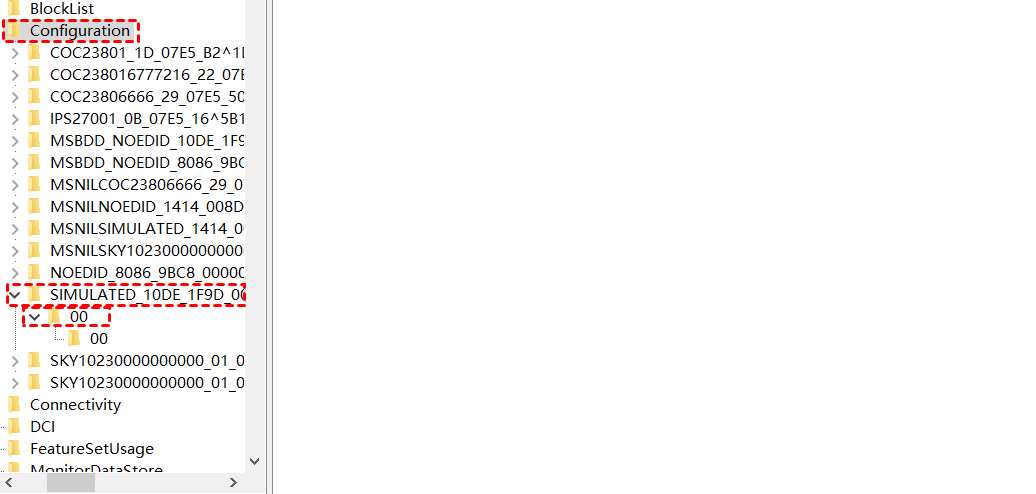
Passaggio 4. Il valore "PrimSurfSize.cx" deve essere modificato con il livello di risoluzione inferiore desiderato. Assicurarsi di selezionare "Decimale" durante la modifica di questi valori.
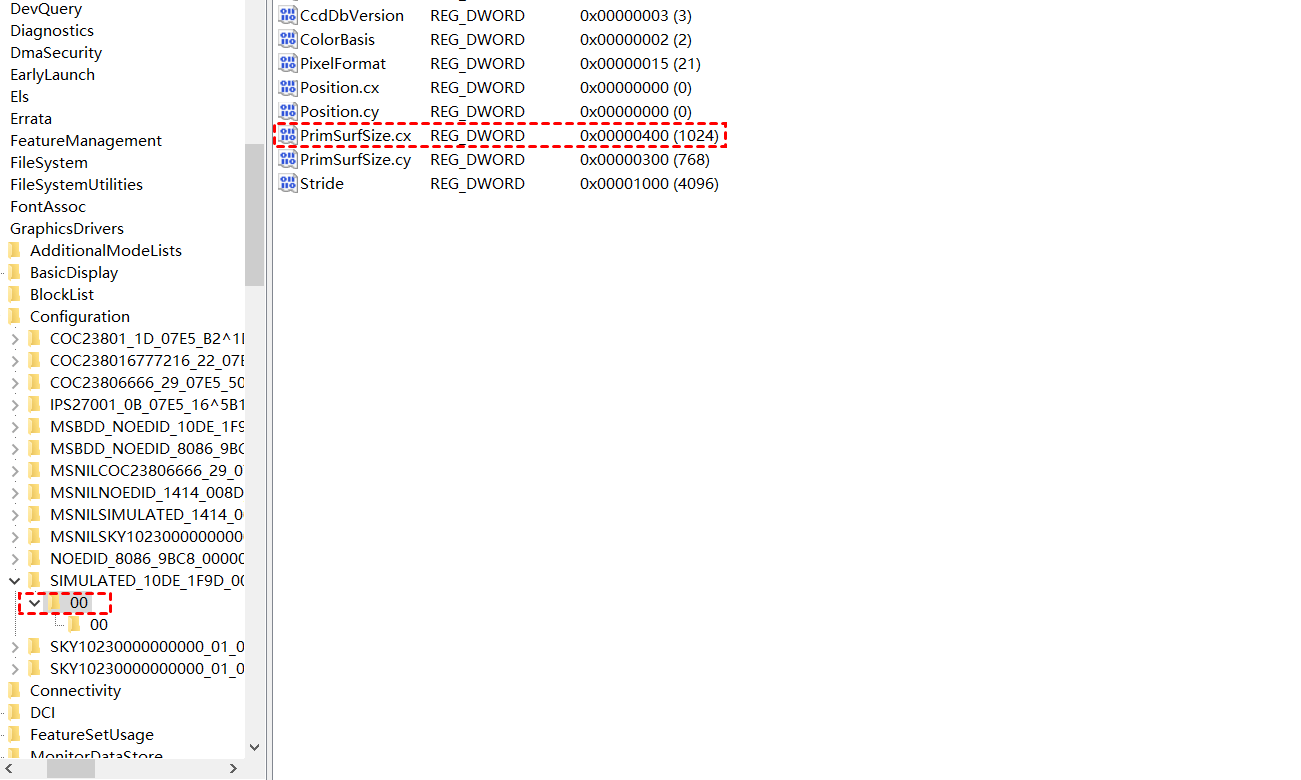
Passaggio 5. Modificare il valore di "PrimSurfSize.cy" con la risoluzione verticale inferiore desiderata.
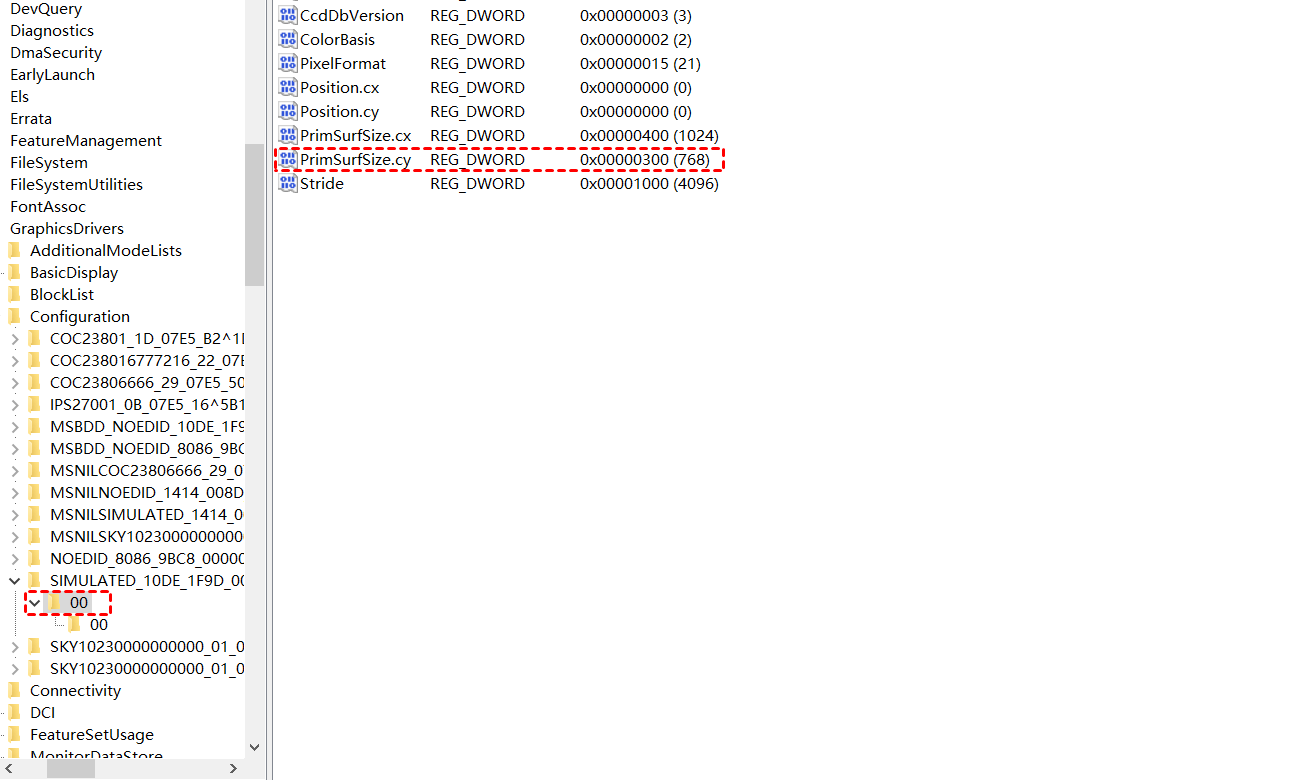
Passaggio 6. Quindi scegliere il sottofile denominato "00" sotto 00.
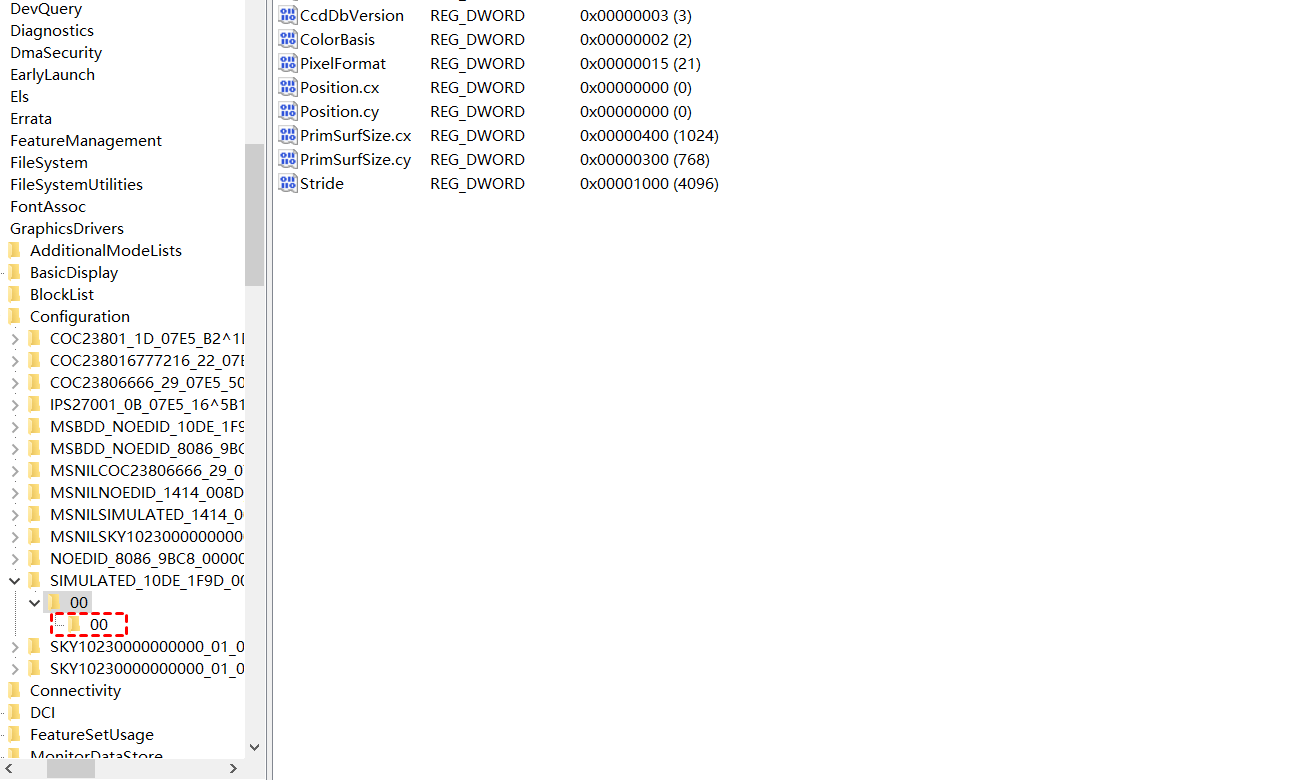
Passaggio 7. Impostare "ActiveSize.cx" sulla stessa risoluzione orizzontale di prima.
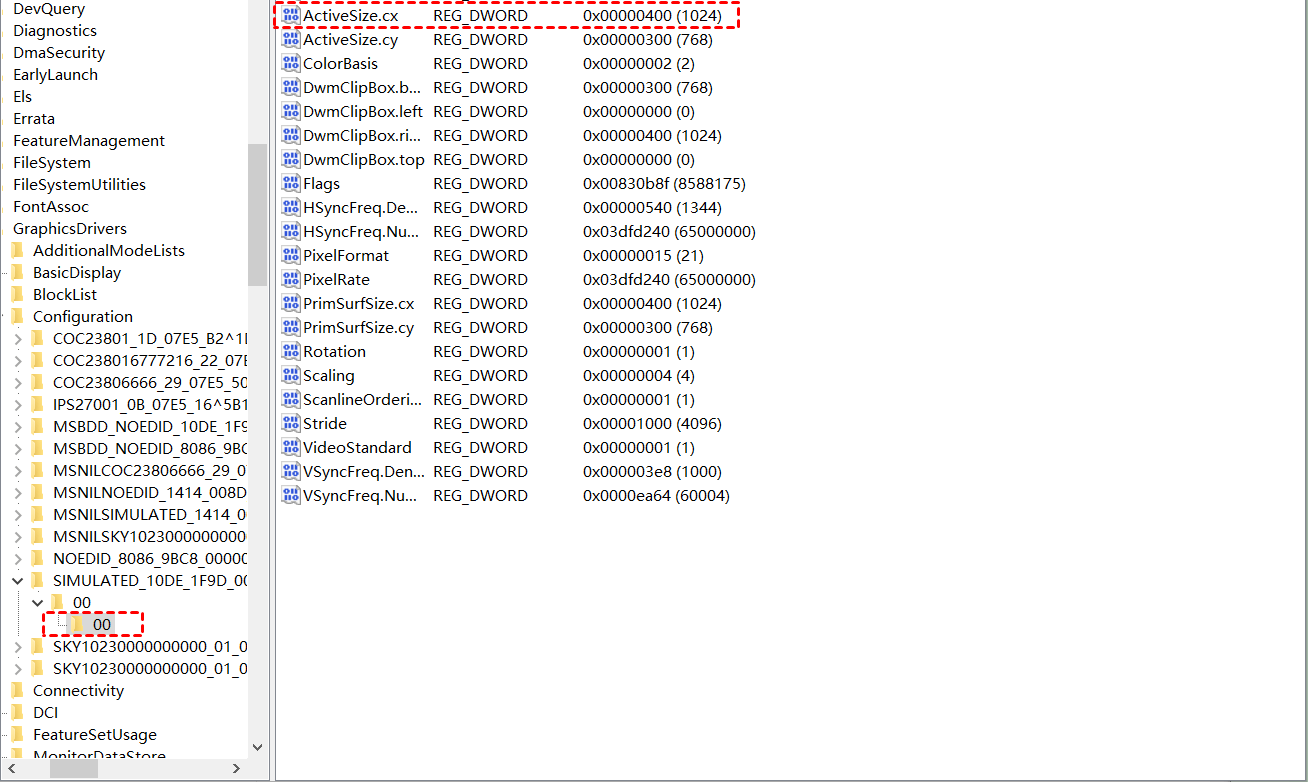
Passaggio 8. Modificare anche il valore di "ActiveSize.cy" con la stessa risoluzione verticale di prima.
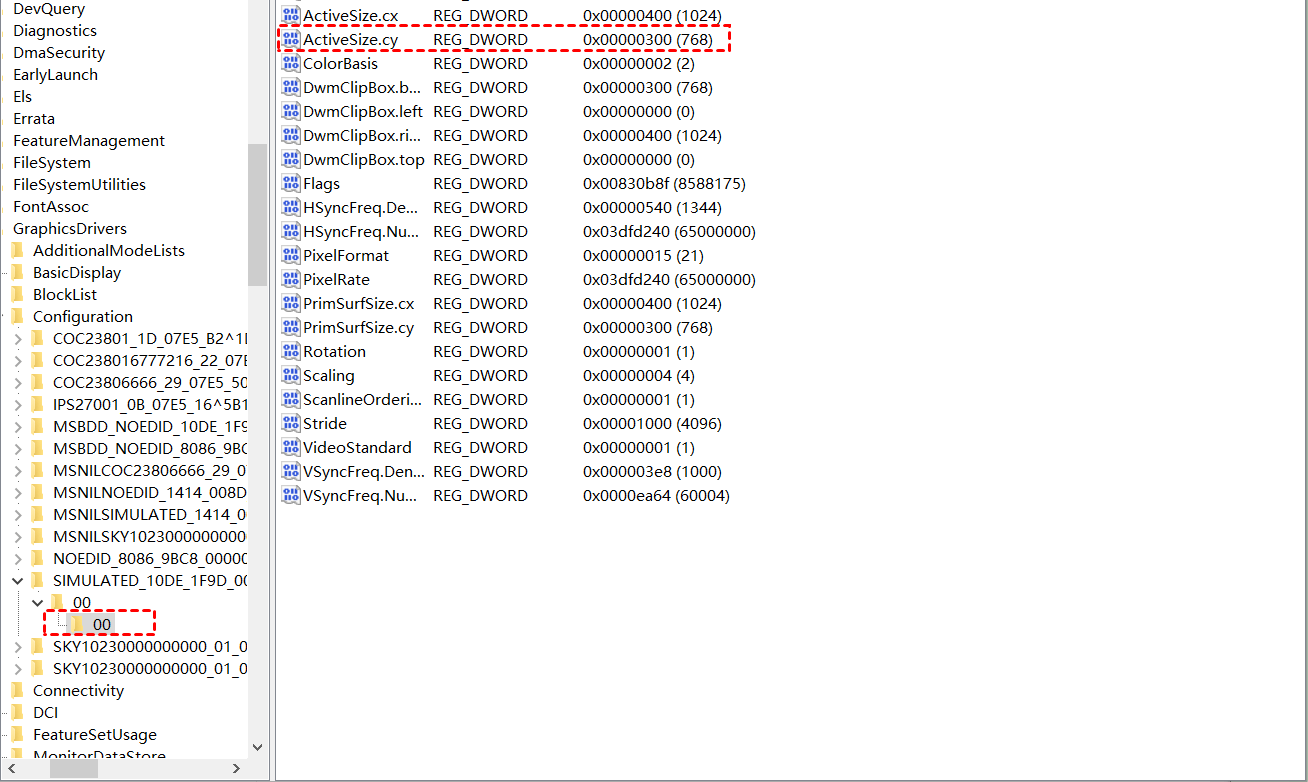
Passaggio 9. Riavviare il computer dopo aver apportato tutte le modifiche.
Soluzione 4. Reinstallare il software di desktop remoto
Se nessuno dei tre metodi provati sopra risolve il ritardo del software di desktop remoto, hai la possibilità di reinstallare il software di desktop remoto per cercare di risolvere il problema alla radice.
Passaggio 1. Apri la finestra di dialogo Esegui premendo “Win+R”. Digita il seguente comando di disinstallazione e fai clic su “OK”:
"C:\Program Files (x86)\YourRemoteDesktopSoftware\YourSoftware.exe" --uninstall
Passaggio 2. Segui le istruzioni per completare il processo di disinstallazione.
Passaggio 3. Scarica e installa l'ultima versione del software dal sito ufficiale.
AnyViewer: La migliore alternativa gratuita
È vivamente consigliato scegliere il software di controllo remoto veloce, stabile e gratuito AnyViewer come alternativa.
AnyViewer utilizza una tecnologia di connessione migliorata e potente per selezionare automaticamente la migliore connessione al server, garantendo una latenza minima e offrendo una reattività in tempo reale senza precedenti. L'interfaccia semplice e pulita ti assicura di poterlo utilizzare facilmente e di effettuare connessioni di controllo remoto fluide. Un solido supporto tecnico per la sicurezza della tua connessione remota.
Inoltre, AnyViewer offre molte altre fantastiche funzionalità, tra cui il controllo con un clic, accesso remoto non presidiato, trasferimento file, audio remoto, chat testuale in tempo reale, navigazione multi-monitor, ecc.
Non lasciare che i ritardi ti rallentino ancora. Affrettati a scaricare AnyViewer per aprire connessioni remote veloci e senza interruzioni.
Passaggio 1. Sul tuo dispositivo, installa e avvia AnyViewer. Vai su “Accedi” e fai clic su “Registrati”.

Passaggio 2. Completa la registrazione e fai clic su “Registrati” per creare un nuovo account AnyViewer.

Passaggio 3. Accedi allo stesso account appena creato su entrambi i dispositivi. Ciò consentirà ai tuoi dispositivi di essere assegnati automaticamente al tuo account.

Passaggio 4. Fai clic su “Dispositivo” e seleziona dall'elenco il computer a cui desideri connetterti. Quindi, seleziona l'opzione “Controllo con un clic” per avviare l'accesso remoto non presidiato.

- ★Suggerimenti: se desideri sbloccare ulteriori vantaggi, puoi aggiornare il tuo account a un piano Professional o Enterprise:
- Connetti più dispositivi con il controllo con un clic.
- Goditi l'accesso in Modalità privacy.
- Non c'è limite al numero di dispositivi che possono essere controllati simultaneamente da un computer.
- Goditi velocità di trasferimento file più elevate.
- Crea gruppi per le aziende per gestire in modo più efficiente un numero elevato di dispositivi.
- ...
Conclusione
Ora hai imparato come risolvere i problemi di ritardo del software di desktop remoto attraverso 4 semplici modi. Se hai bisogno di un'esperienza di accesso remoto senza interruzioni, ti consigliamo di provare AnyViewer. Le sue prestazioni ottimizzate allevieranno i tuoi problemi di ritardo e forniranno una connessione fluida ed efficiente.

