

Come Aggiungere un Monitor Virtuale a un Dispositivo Remoto
Hai bisogno di più spazio sullo schermo? Questa guida ti mostra come aggiungere monitor virtuali da remoto utilizzando driver software, senza bisogno di hardware come dummy plug.

Da Tyler / Aggiornato il 17.03.2026


Nell'era moderna del lavoro ibrido e della gestione IT remota, i limiti di un singolo schermo fisico possono rappresentare un grave collo di bottiglia per la produttività. Che tu sia uno sviluppatore software che necessita di spazio aggiuntivo per il debug, un grafico che lavora su più applicazioni contemporaneamente o un professionista IT che gestisce un server headless, la possibilità di aggiungere un monitor virtuale a un dispositivo remoto è un punto di svolta.
Questa guida esplora perché i display virtuali sono essenziali, i meccanismi tecnici che li rendono possibili e una dettagliata analisi delle 5 migliori soluzioni software per espandere il tuo spazio di lavoro remoto.

Le 5 migliori soluzioni software per aggiungere display virtuali
Sebbene esistano molti strumenti di desktop remoto, solo alcuni selezionati forniscono i driver specializzati necessari per simulare un monitor secondario o terziario. Ecco i migliori strumenti per questo scopo.
1. AnyViewer: Configurazione facile di schermi multipli virtuali
AnyViewer ha rapidamente guadagnato popolarità tra privati e aziende come software di desktop remoto affidabile, grazie alle sue velocità di connessione elevate e a un'interfaccia pulita e intuitiva. Una delle sue capacità più notevoli è la funzionalità Schermo Virtuale, che consente agli utenti di simulare monitor aggiuntivi senza configurazioni complicate o hardware extra.
Caratteristiche principali
- Nessun Hardware Aggiuntivo Necessario: Genera più display virtuali senza utilizzare adattatori o dummy plug fisici.
- Spazi di Lavoro Indipendenti: Apri ed esegui applicazioni diverse su ogni monitor virtuale, rendendo il multitasking più efficiente.
- Finestre Schermo Separate: Visualizza più schermi remoti in finestre individuali e riorganizzali facilmente trascinando le schede dentro o fuori.
- Prestazioni Fluide: Frame rate ottimizzati garantiscono che i monitor virtuali operino in modo fluido, offrendo un'esperienza reattiva simile all'uso di un display reale.
Come creare uno schermo virtuale in AnyViewer
Passo 1. Apri AnyViewer e connettiti al computer di destinazione per avviare una sessione di controllo remoto.

Passo 2. Una volta connesso, individua la barra degli strumenti nella parte superiore della finestra di sessione remota e fai clic sulla scheda Schermo.
Passo 3. Tra le opzioni a discesa, seleziona Schermo virtuale.
Passo 4. Scegli quanti monitor virtuali desideri aggiungere, ad esempio due o tre display.

Passo 5. Gli schermi virtuali verranno creati istantaneamente. Passa dall'uno all'altro utilizzando la barra degli strumenti, oppure sposta le finestre delle applicazioni oltre il confine invisibile per posizionarle su un altro display virtuale.

2. TeamViewer: Supporto per Display Virtuali di Livello Enterprise
TeamViewer è ampiamente riconosciuto come una soluzione leader per la connettività remota, specialmente in ambienti professionali e aziendali. La sua capacità di gestire monitor virtuali è particolarmente utile per sessioni remote da Windows a Windows, rendendolo un'opzione efficace per i team IT responsabili della gestione di server, sistemi non presidiati o dispositivi chiosco.
Caratteristiche Principali
- Integrazione Fluida: I display virtuali sono integrati direttamente nel menu Visualizza standard, apparendo insieme a qualsiasi monitor fisico connesso.
- Modalità Griglia Multi-Monitor: Tutti i display, sia fisici che virtuali, possono essere visualizzati simultaneamente in un layout a griglia, fornendo una panoramica chiara di ogni schermo.
- Ottimizzato per Accesso Non Presidiato: Funziona perfettamente con TeamViewer Host, consentendo agli amministratori di gestire sistemi senza periferiche di output con una connettività affidabile 24/7.
Come Creare uno Schermo Virtuale in TeamViewer
Passo 1. Inizia una sessione di controllo remoto con il dispositivo di destinazione che ha l'accesso facilitato abilitato.
Passo 2. Nella finestra della sessione remota, apri la barra degli strumenti e seleziona il menu Visualizza.
Passo 3. Fai clic su Gestisci monitor virtuali, quindi scegli Aggiungi monitor virtuale.
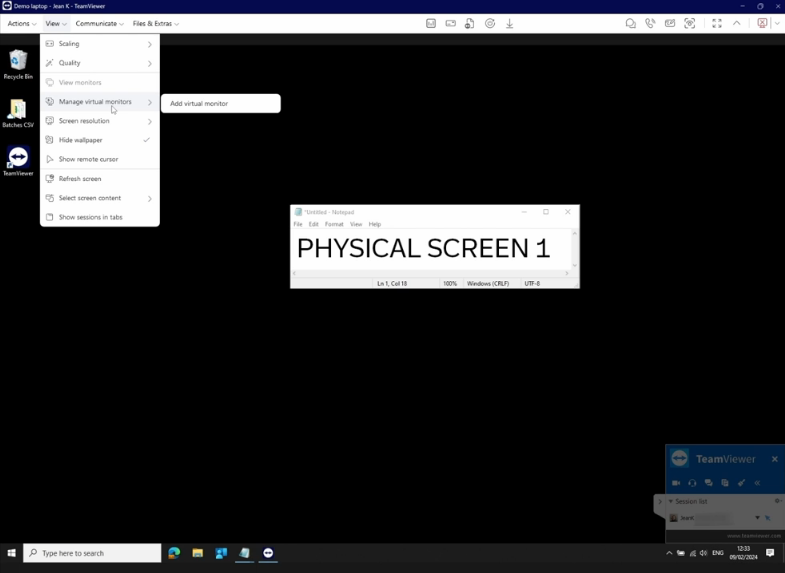
Passo 4. Se è la prima volta che utilizzi questa funzionalità, potrebbe essere richiesto di installare il driver del display virtuale di TeamViewer. Completa l'installazione quando richiesto.
Passo 5. Dopo che il monitor virtuale è stato creato, utilizza il pulsante Cambia monitor nella barra degli strumenti per passare dal display fisico ai nuovi schermi virtuali aggiunti.

3. Zoho Assist: Uno Strumento Affidabile per la Risoluzione dei Problemi da Remoto
Zoho Assist è progettato principalmente per scenari di supporto remoto e accesso remoto non presidiato. La sua capacità di monitor virtuale è particolarmente preziosa per i tecnici che si connettono frequentemente a server o laptop in esecuzione con il coperchio chiuso—situazioni in cui la sessione remota potrebbe altrimenti mostrare uno schermo vuoto o nero.
Caratteristiche Principali
- Configurazione Automatica del Driver: Il ZAVirtualDisplayDriver viene installato e configurato automaticamente per garantire una corretta visualizzazione dello schermo durante le sessioni remote.
- Soluzione per Schermo Nero: Aiuta a risolvere le situazioni in cui i laptop smettono di inviare un segnale video dopo la chiusura del coperchio.
- Ottimizzato per Sistemi Headless: Ideale per gestire server e computer industriali che operano senza un monitor collegato.
Come Creare uno Schermo Virtuale in Zoho Assist
Passo 1. Inizia connettendoti al dispositivo remoto configurato per l'accesso non presidiato (Windows 10 o successivo).
Passo 2. Nell'interfaccia della sessione remota, apri la scheda Sessione in alto o accedi al pannello Monitor sul lato destro.
Passo 3. Clicca su Aggiungi Monitor Virtuale.
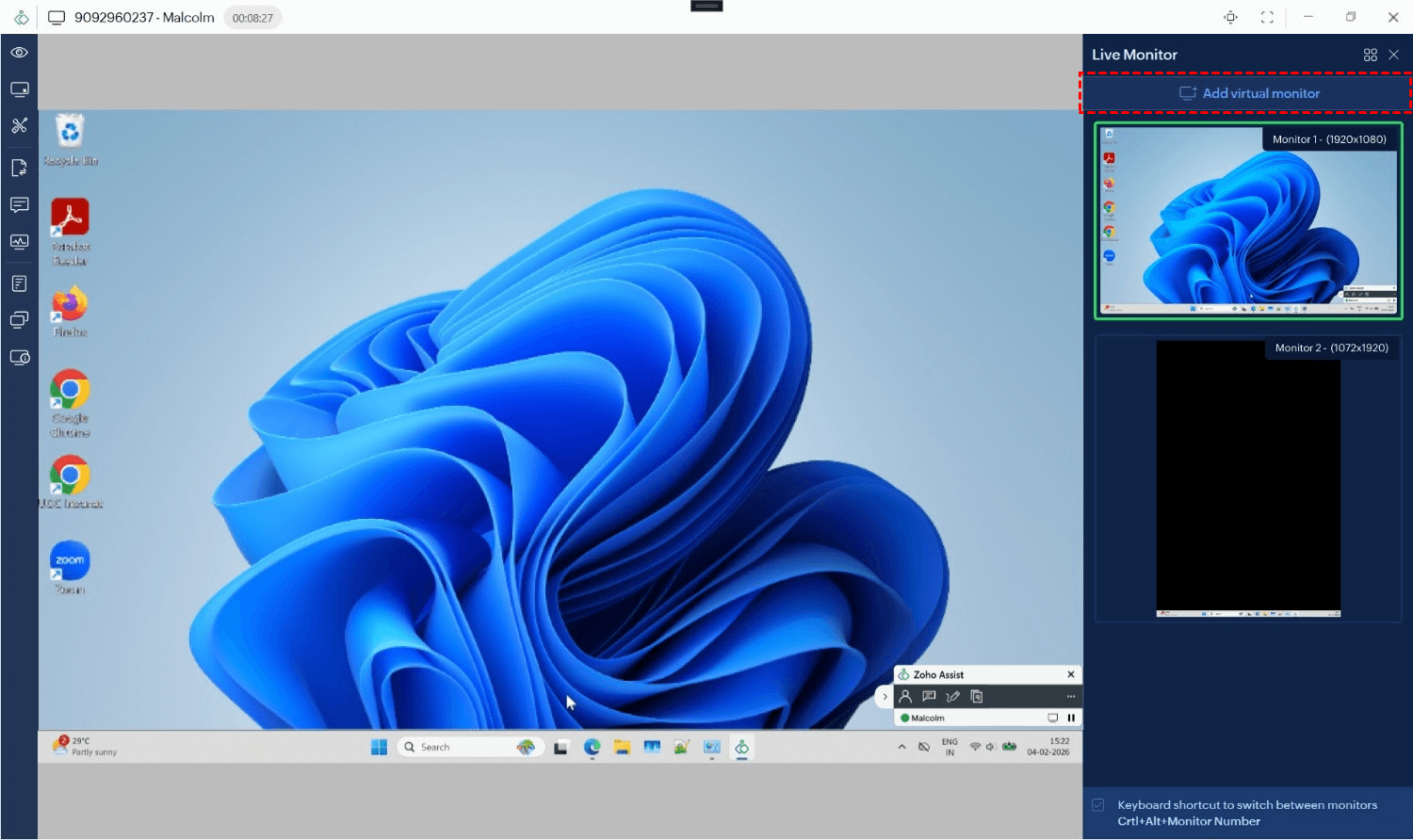
Passo 4. Sul computer remoto apparirà una richiesta per installare il driver video. Questa installazione può anche essere pre-approvata per una distribuzione silenziosa.
Passo 5. Dopo che il driver è stato installato e attivato, il nuovo monitor virtuale apparirà nel tuo layout di visualizzazione. Puoi passare ad esso o spostare le finestre delle applicazioni in questo spazio di lavoro aggiuntivo.

4. Splashtop: Supporto Multi-Monitor ad Alte Prestazioni
Splashtop è ampiamente riconosciuto per il suo streaming a bassa latenza, il che lo rende una scelta primaria per i professionisti creativi. Per coloro che necessitano di aggiungere uno schermo virtuale a un dispositivo remoto, Splashtop fornisce una sofisticata soluzione basata su driver che consente agli utenti di accedere in remoto a un computer e utilizzare più monitor, anche quando il computer remoto ne ha solo uno.
Caratteristiche Principali:
- Monitor Multi-a-Multi: Mappa più monitor remoti su più monitor locali in rapporto 1:1.
- Driver Display Virtuale: Gli utenti possono iniettare un driver display virtuale per creare schermi aggiuntivi al volo.
- Streaming 4K: Supporta display virtuali ad alta risoluzione per lavori dettagliati.
Passaggi per Creare uno Schermo Virtuale in Splashtop:
Passaggio 1. Sul computer remoto, apri l'agente Splashtop Streamer e naviga nella scheda Avanzate.
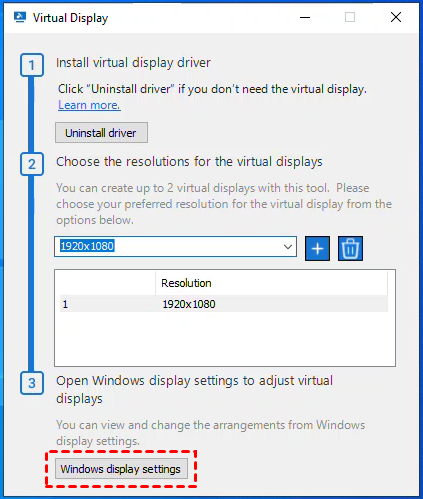
Passaggio 2. Scorri verso il basso fino alla sezione Display virtuale e clicca su Configura impostazioni display virtuale.
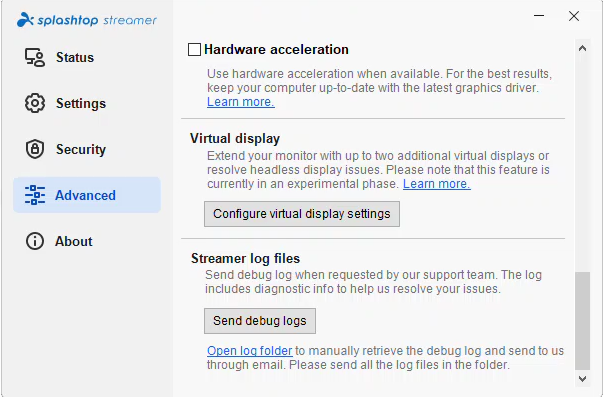
Passaggio 3. Nella finestra di configurazione che appare, clicca Installa driver. Potrebbero essere richiesti privilegi amministrativi.
Passaggio 4. Una volta attivo il driver, seleziona la risoluzione desiderata per i display virtuali dall'elenco, poi clicca Aggiungi.
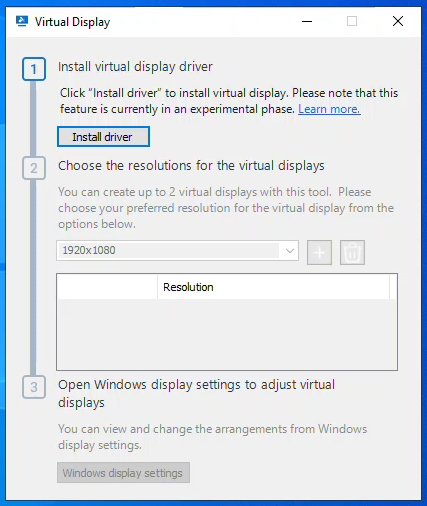
Passaggio 5. Se devi cambiare il posizionamento di questi schermi, clicca Impostazioni schermo di Windows all'interno della stessa finestra per trascinare e disporre i monitor.
5. RealVNC: Desktop Virtuali Flessibili
RealVNC (specificamente VNC Connect) utilizza un approccio diverso, sfruttando spesso la capacità del sistema operativo sottostante di creare desktop virtuali. Sebbene più tecnico da configurare rispetto a AnyViewer, offre una flessibilità senza pari per utenti avanzati Linux e Windows.
Caratteristiche Principali:
- Modalità Virtuale: Crea un desktop virtuale che esiste solo nella RAM del sistema, indipendente dalla console fisica.
- Risoluzioni Personalizzate: Definisci dimensioni in pixel esatte per i tuoi schermi virtuali.
- Cross-Platform: Forte supporto per l'aggiunta di schermi virtuali su distribuzioni Linux.
Passaggi per Creare uno Schermo Virtuale in RealVNC:
Passaggio 1. Accedi al Portale RealVNC Connect e naviga nella sezione Download per trovare il Driver Display Virtuale.
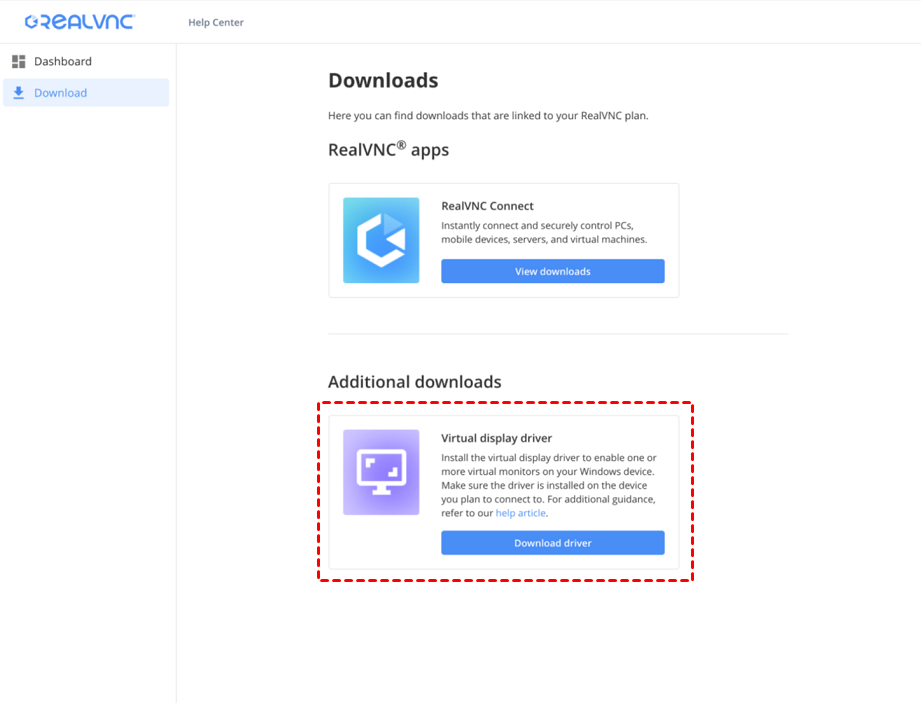
Passo 2. Trasferisci ed esegui il programma di installazione MSI sul computer remoto dove desideri aggiungere i display virtuali.
Passo 3. Durante il processo di installazione, ti verrà chiesto di selezionare:
- Numero di Display: Scegli fino a 3 monitor virtuali.
- Risoluzione: Seleziona la risoluzione preferita (ad esempio, 1920x1080 o 2560x1440).
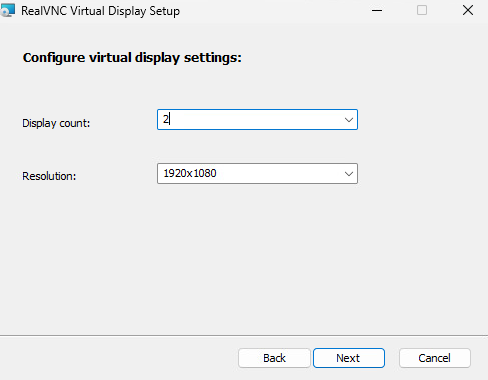
Passo 4. Per più dispositivi, utilizza una soluzione di gestione degli endpoint per distribuire il file MSI con parametri specifici, come COUNT=2 RESOLUTION=1920x1080.
Passo 5. Una volta installato, avvia la tua sessione remota. I nuovi display virtuali funzioneranno esattamente come monitor fisici. Puoi gestirne la disposizione facendo clic con il tasto destro sul desktop remoto e selezionando Impostazioni Schermo di Windows.
Perché Aggiungere un Monitor Virtuale al Tuo Dispositivo Remoto?
Quando ti connetti a un PC remoto, sei tipicamente limitato dall'hardware collegato a quella macchina. Se il computer remoto ha un solo monitor, o peggio, nessun monitor (un sistema "headless"), la tua sessione remota sarà angusta o potrebbe persino non visualizzare un desktop.
Aggiungendo uno schermo virtuale a un dispositivo remoto, sblocchi diversi vantaggi:
- Produttività Migliorata: Esegui più applicazioni affiancate senza doverle ridurre a icona continuamente.
- Gestione di Sistemi Headless: Accedi a server o PC che non hanno un monitor fisico collegato.
- Efficienza di Costo: Elimina la necessità di "adattatori HDMI fittizi" fisici o hardware aggiuntivo.
- Organizzazione Senza Interruzioni: Schermi dedicati per email, programmazione e strumenti di comunicazione.
Conclusione
La capacità di aggiungere un monitor virtuale a un dispositivo remoto non è più un lusso, è una necessità per un efficiente lavoro da remoto. Strumenti come AnyViewer offrono il percorso più semplice e privo di hardware per gli utenti che necessitano di un'espansione rapida, mentre TeamViewer e Zoho Assist forniscono le funzionalità robuste richieste per ambienti aziendali e di supporto.
Superando i limiti dell'hardware fisico, puoi creare uno spazio di lavoro personalizzato e ad alta produttività che ti segue ovunque tu vada.

