

Come Aggiungere un Utente al Gruppo Desktop Remoto tramite CMD
Gestire gli utenti di Desktop Remoto è essenziale per un accesso remoto sicuro. Questo articolo illustra tre modi per autorizzare gli utenti: Prompt dei comandi (CMD), PowerShell e la GUI di Windows, evidenziando perché AnyViewer è una scelta più efficiente e sicura per le moderne esigenze di desktop remoto.

Da Tyler / Aggiornato il 26.02.2026


Come Aggiungere un Utente a un Gruppo di Utenti Remoto tramite CMD?
Configurare gli Utenti Desktop Remoto è un'attività fondamentale per i professionisti IT e gli amministratori di sistema. Definendo chi ha il permesso di accedere a un sistema in remoto, si garantisce che la propria rete rimanga organizzata e sicura. Sebbene Windows fornisca diversi modi per gestire queste autorizzazioni, sapere come aggiungere un utente al gruppo desktop remoto tramite CMD è spesso il metodo più veloce per gli utenti esperti e per chi gestisce sistemi su larga scala.
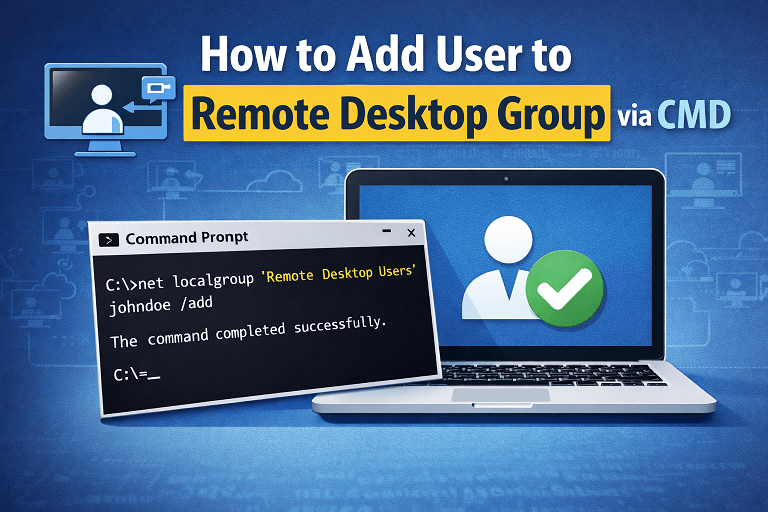
In questa guida, ti illustreremo i passaggi esatti per aggiungere un utente al gruppo desktop remoto tramite riga di comando, PowerShell e l'interfaccia grafica, esplorando anche un'alternativa più moderna e sicura per l'accesso remoto.
Perché Gestire i Gruppi di Utenti Desktop Remoto?
Consentire l'accesso remoto è essenziale per la risoluzione dei problemi e il lavoro da remoto, ma apre anche potenziali punti di ingresso per utenti non autorizzati. Gestire correttamente il gruppo "Utenti Desktop Remoto" garantisce che:
- La sicurezza sia mantenuta: Solo individui specifici e autorizzati possano avviare una connessione.
- L'efficienza amministrativa: I tecnici possano concedere rapidamente l'accesso senza navigare menu complessi.
- La conformità: Si mantenga una chiara traccia di controllo di chi ha i privilegi di accesso remoto su una macchina specifica.
Come Aggiungere un Utente al Gruppo Desktop Remoto tramite CMD
Utilizzare il comando net localgroup è il modo più diretto per modificare le appartenenze ai gruppi. Segui questi passaggi per aggiungere un utente al gruppo desktop remoto tramite CMD:
Passaggio 1. Aprire il Prompt dei comandi come Amministratore: Fare clic sul menu Start, digitare cmd, fare clic destro su di esso e selezionare Esegui come amministratore.
Passaggio 2. Eseguire il Comando: Inserire la seguente stringa, sostituendo con il nome utente effettivo che si desidera autorizzare:
- net localgroup "Remote Desktop Users" /add
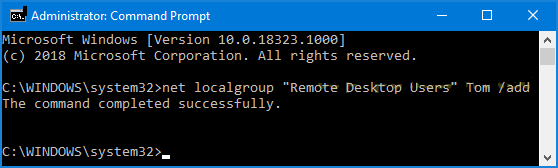
Passaggio 3. Confermare: Premere Invio. Dovrebbe apparire un messaggio che indica "Il comando è stato completato correttamente."
Metodi Alternativi per Gestire gli Utenti Remoti
Se preferisci un'interfaccia visiva o un ambiente di scripting più moderno rispetto all'approccio tramite riga di comando per aggiungere un utente al gruppo desktop remoto, Windows offre altri due metodi principali.
Metodo 1. Utilizzo dell'interfaccia grafica di Windows (Gestione computer)
Questa opzione è ideale per gli utenti che preferiscono un'interfaccia punta e clicca.
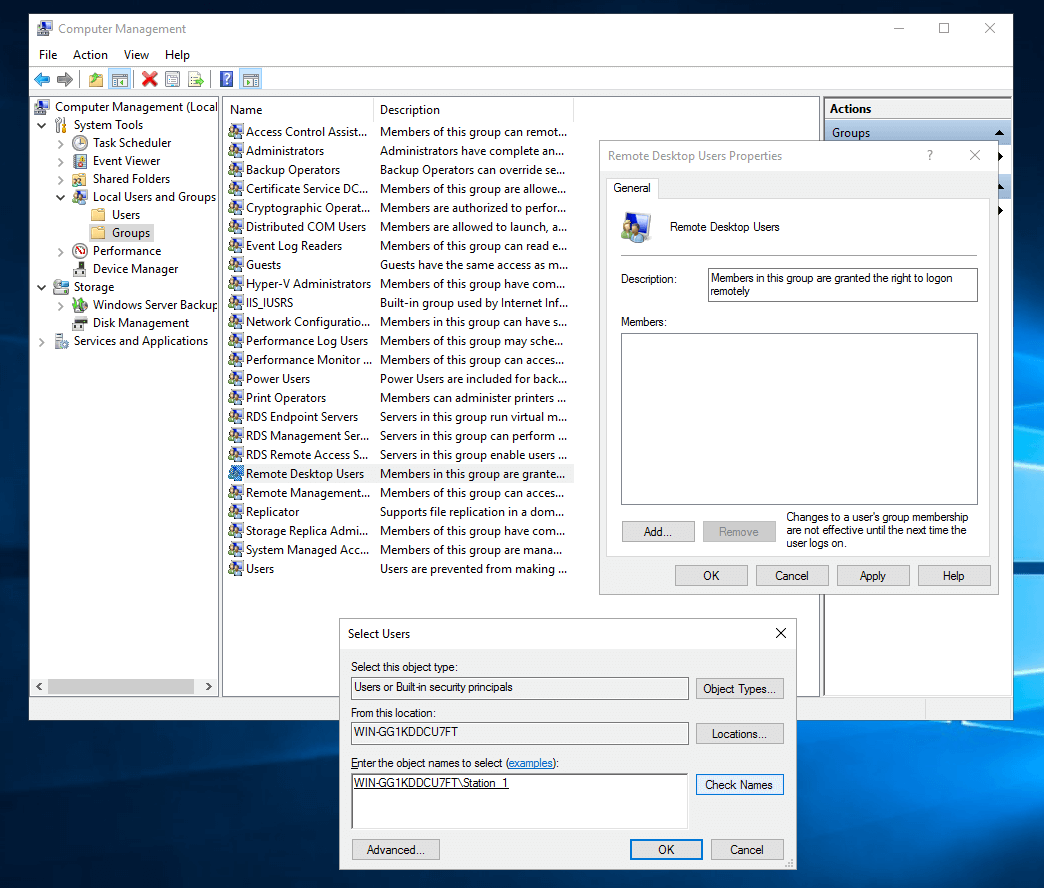
Passo 1. Premi Win R, digita compmgmt.msc e premi Invio.
Passo 2. Naviga fino a Utenti e gruppi locali > Gruppi.
Passo 3. Fai doppio clic su Utenti desktop remoto nel riquadro di destra.
Passo 4. Clicca su Aggiungi..., digita il nome utente e clicca su OK.
Metodo 2. Utilizzo di PowerShell
PowerShell è lo strumento preferito per l'automazione moderna in Windows e fornisce un'alternativa al metodo di aggiunta dell'utente al gruppo desktop remoto tramite CMD.
Passo 1. Apri PowerShell come Amministratore.
Passo 2. Esegui il seguente comando:
- Add-LocalGroupMember -Group "Remote Desktop Users" -Member

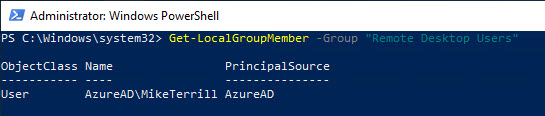
Passo 3. Per verificare che l'utente sia stato aggiunto correttamente, esegui:
- Get-LocalGroupMember -Group "Remote Desktop Users"
Un'alternativa migliore per l'accesso sicuro: AnyViewer
Sebbene la gestione di RDP tramite CMD sia efficace, il protocollo desktop remoto (RDP) richiede spesso configurazioni complesse di inoltro porte o VPN per essere utilizzato in sicurezza su Internet. Per chi cerca una soluzione più semplificata e sicura, AnyViewer è un'ottima alternativa a RDP.

AnyViewer è un software di desktop remoto di livello professionale progettato per facilità d'uso e alta sicurezza. A differenza di RDP standard, AnyViewer offre:
- Nessuna Configurazione Complessa: RDP richiede l'inoltro delle porte o una VPN per funzionare al di fuori di una rete locale. AnyViewer funziona immediatamente su reti diverse senza alcuna modifica al router.
- Sicurezza Migliorata: RDP è un bersaglio frequente per attacchi brute-force. AnyViewer utilizza la crittografia Elliptic Curve Cryptography (ECC), fornendo un tunnel altamente sicuro per tutte le sessioni remote.
- Compatibilità Più Ampia: RDP è spesso limitato sulle edizioni Windows Home. AnyViewer supporta tutte le versioni di Windows, permettendoti di accedere a qualsiasi PC indipendentemente dalla versione del sistema operativo.
- Gestione Centralizzata: Invece di eseguire comandi CMD su ogni singolo computer, AnyViewer ti consente di gestire un elenco di dispositivi e le autorizzazioni utente attraverso un semplice account centralizzato.
- Strumenti di Produttività Integrati: AnyViewer include trasferimento file ad alta velocità integrato, chat remota e accesso non presidiato con un clic, funzionalità che RDP non ha o per le quali richiede configurazioni aggiuntive.
Sia che tu sia un tecnico IT che fornisce supporto remoto o un individuo che accede al PC dell'ufficio da casa, AnyViewer offre un'esperienza robusta e "configura e dimentica" che evita i mal di testa della gestione manuale dei gruppi.
Conclusione
Padroneggiare il comando per aggiungere un utente al gruppo desktop remoto tramite CMD è un'abilità fondamentale per qualsiasi amministratore Windows. Tuttavia, con l'evoluzione del lavoro remoto, la sicurezza e la complessità di RDP possono diventare un peso. Per un'esperienza più veloce, sicura e user-friendly, AnyViewer è l'alternativa ideale sia per i professionisti IT che per gli utenti occasionali.

