

Le migliori 4 modalità per accedere a un hard disk esterno in remoto su una rete
Qui in questo post, ti mostreremo come accedere all'hard disk esterno in remoto. Se desideri gestire o accedere ai file sull'hard disk esterno collegato al tuo computer remoto, continua a leggere per ottenere i passaggi dettagliati.

Da Tyler L'ultimo Aggiornamento 13.01.2025


Come posso accedere al mio disco rigido domestico in remoto?
Voglio essere in grado di accedere in remoto a un disco rigido esterno che possiedo. Come posso accedere al disco rigido esterno in remoto? Grazie a tutti per la disponibilità ad aiutare."
- Domanda da un utente
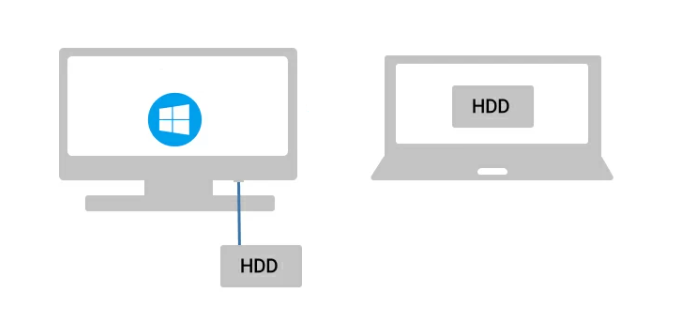
Come accedere al disco rigido esterno in remoto [4 opzioni]
Accedere ai file in remoto da qualsiasi luogo significa non doversi preoccupare di dimenticare qualcosa di importante. Tuttavia, potrebbe essere difficile accedere ai file memorizzati su un disco rigido esterno connesso in remoto. In questo articolo ti mostreremo come accedere al disco rigido esterno in remoto.
Opzione 1. Utilizzare lo strumento professionale di accesso remoto AnyViewer [configurazione facile]
AnyViewer è un software di accesso remoto facile, sicuro e gratuito per dispositivi Windows, iOS e Android. Supporta l"accesso remoto non supervisionato, il che significa che puoi accedere e gestire in remoto il tuo disco rigido senza bisogno dell"autorizzazione degli altri. Se desideri solo accedere ai file, AnyViewer dispone di un"opzione indipendente di trasferimento file per trasferire file tra dispositivi senza prendere il controllo remoto.
Puoi scaricare e installare AnyViewer gratuitamente e seguire i successivi semplici passaggi per avviare una sessione.
Ecco come accedere in remoto al disco tramite accesso remoto non supervisionato:
Passo 1. Avvia AnyViewer sul computer host e fai clic su Iscriviti per registrare un account personale.

Passaggio 2. Avvia AnyViewer sul computer client e accedi con lo stesso account appena registrato.

Passaggio 3. Vai all"interfaccia Dispositivo, seleziona il dispositivo remoto a cui desideri connetterti e clicca su Controllo con un clic.

Ora puoi accedere al tuo hard disk esterno in remoto. Puoi anche trasferire file utilizzando l"opzione "File" nella barra degli strumenti o trascinando il file.
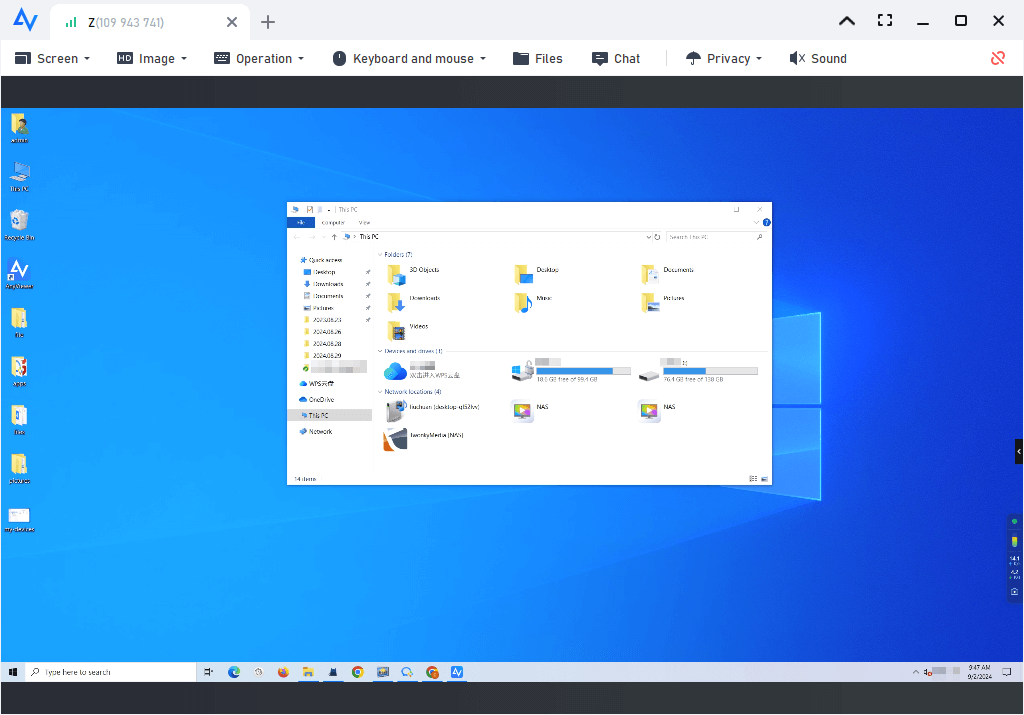
Se desideri solo accedere ai file del PC in remoto, clicca su Trasferimento file.

Verrà quindi visualizzata una finestra Trasferimento file. A sinistra si trova il dispositivo client, mentre a destra si trova il dispositivo host. Seleziona i file e clicca sulla freccia per eseguire il trasferimento. Ad esempio, se desideri accedere ai file dall"hard disk remoto al computer locale, individua il tuo hard disk nella finestra di destra, seleziona i file e clicca sulla freccia sinistra.

Opzione 2. Utilizzare un hard disk di accesso remoto
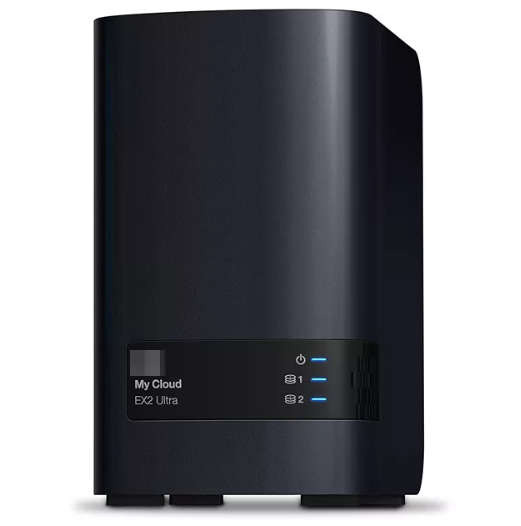
Un disco rigido esterno è ottimo per fare il backup del tuo computer o salvare file da un dispositivo all"altro. Ma se hai più di un computer o non porti con te il disco rigido esterno, può essere difficile accedere ai file da qualsiasi luogo. In questo caso, un disco rigido esterno con accesso remoto è un"ottima soluzione per superare questo problema. Consente di accedere e trasferire file da qualsiasi computer connesso a Internet.
Sul mercato ci sono molti dischi rigidi esterni con accesso remoto disponibili e puoi selezionare uno in base alle tue esigenze di marca, sicurezza, facilità d"uso, memoria di archiviazione, ecc.
Opzione 3. Utilizzare il software condiviso per il disco rigido esterno FlexiHub
FlexiHub ti permette di accedere in remoto ai tuoi dispositivi USB tramite una rete. Tuttavia, offre solo una versione demo gratuita e devi pagare per un abbonamento.
Passo 1. Scarica e installa FlexiHub dal suo sito ufficiale su entrambi i computer.
Passo 2. Avvia FlexiHub sul tuo computer client e clicca su Registrati.
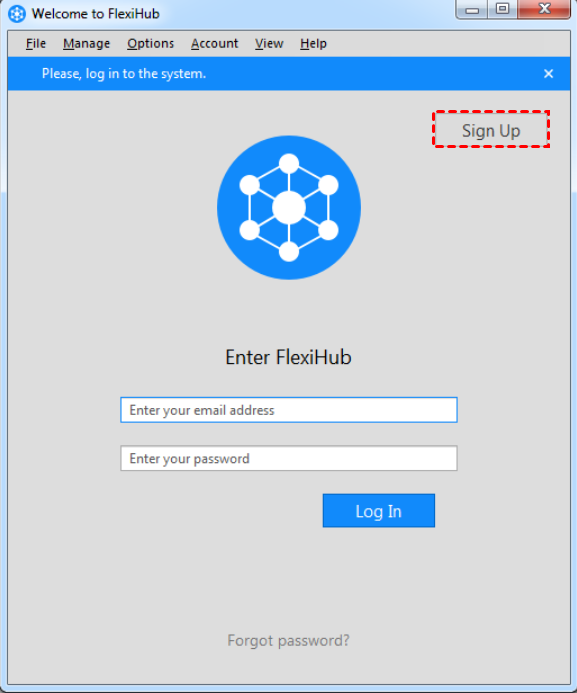
Passo 3. Registrati sul sito web, attiva il tuo account email e successivamente accedi.
Passo 4. Una volta effettuato l"accesso, trova il tuo disco rigido esterno nell"elenco e premi Connetti.
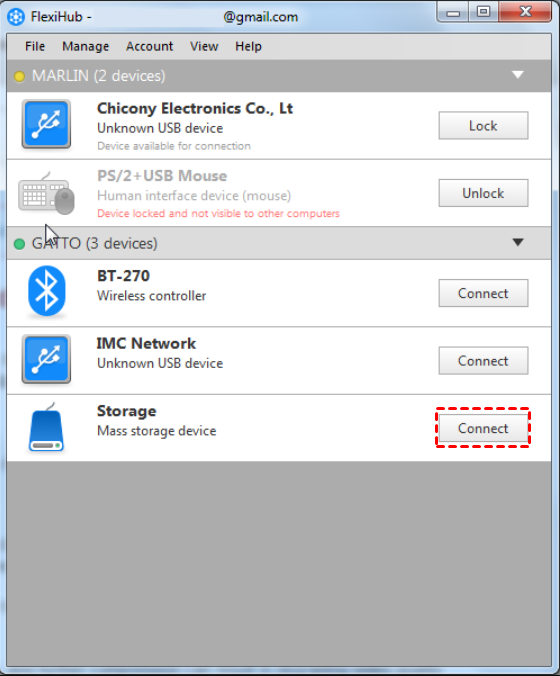
Una volta stabilita la connessione, l"unità apparirà nel tuo sistema remoto come se fosse fisicamente collegata ad esso.
Opzione 4. Mappa il tuo disco come una rete
Oggi, diversi router sono dotati di porte USB che possono essere utilizzate per condividere dischi rigidi esterni con altri computer sulla rete. Collega il tuo disco rigido esterno USB alla porta USB del router, quindi puoi mapparlo e condividerlo come unità di rete tramite la stessa rete.
Passo 1. Collega il tuo disco rigido esterno ala porta USB del router.
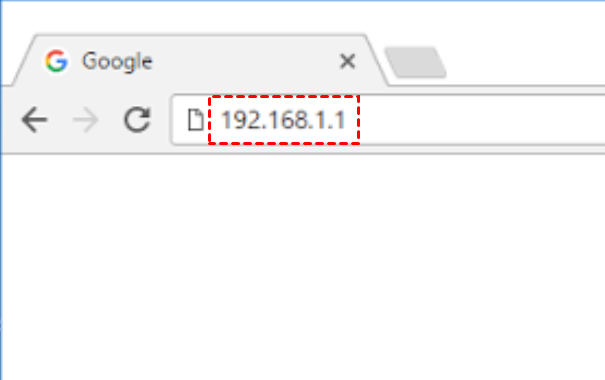
Passo 2. Apri il tuo browser web, digita l"indirizzo del router e premi Invio.
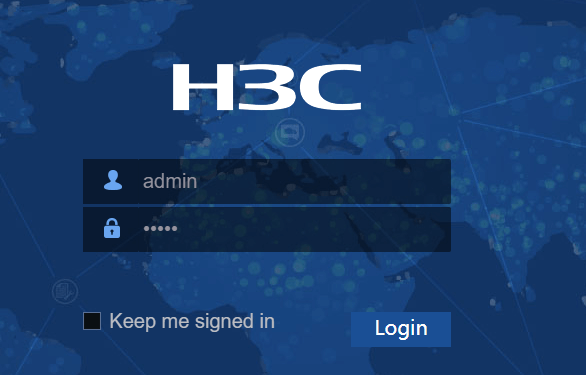
Passo 3. Accedi al tuo router, puoi controllare il manuale utente del router per ottenere i dettagli di accesso.
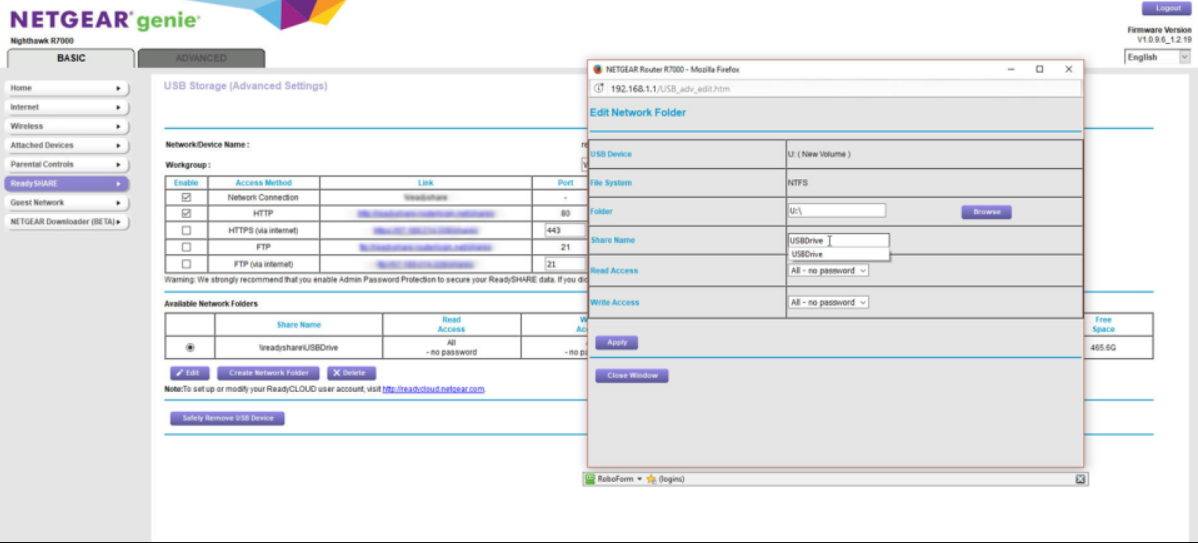
Passaggio 3. Trova il tuo disco esterno e puoi cambiarne la lettera del drive e il nome e impostare una password per accedervi.
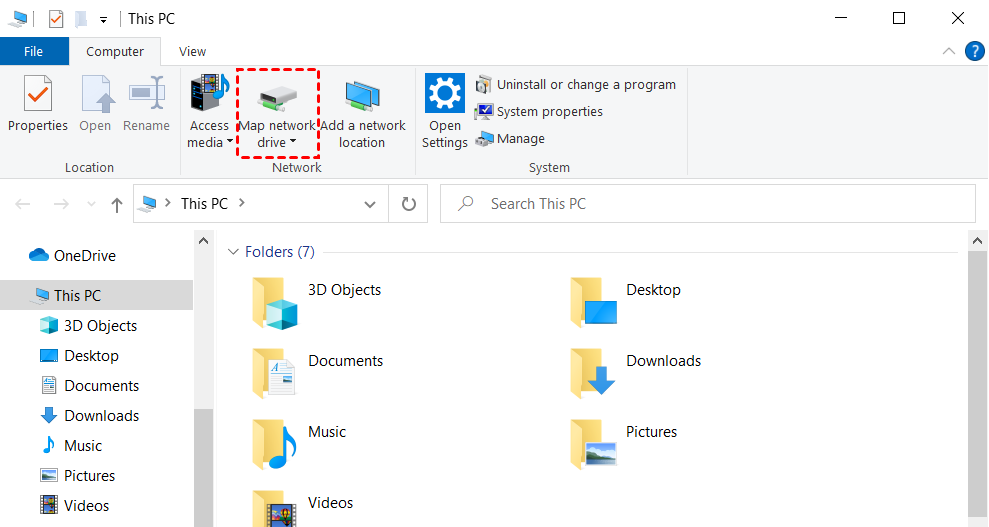
Passaggio 4. Apri Questo PC sul tuo computer e fai clic su Mappa unità di rete.
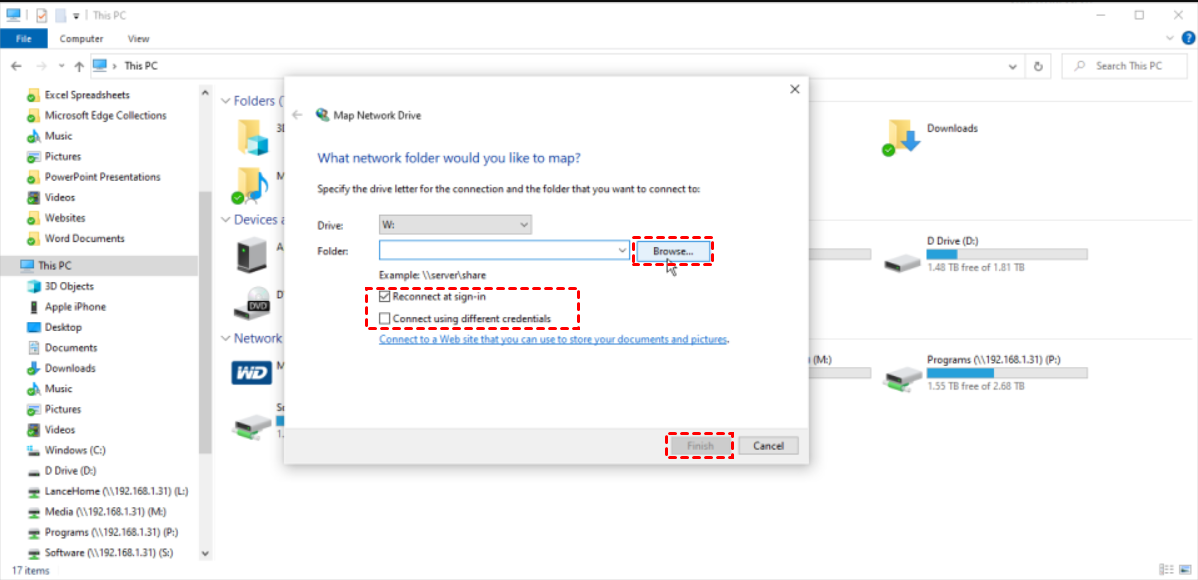
Passaggio 5. Scegli la lettera del drive che desideri utilizzare. Quindi fai clic su Sfoglia e individua il drive che desideri mappare.
Nota: Se desideri mappare il drive ogni volta che accedi a Windows, seleziona Riconnetti all"accesso . Se hai un nome utente e una password diversi per il drive rispetto a quelli del tuo account Windows, seleziona Connetti utilizzando credenziali diverse.
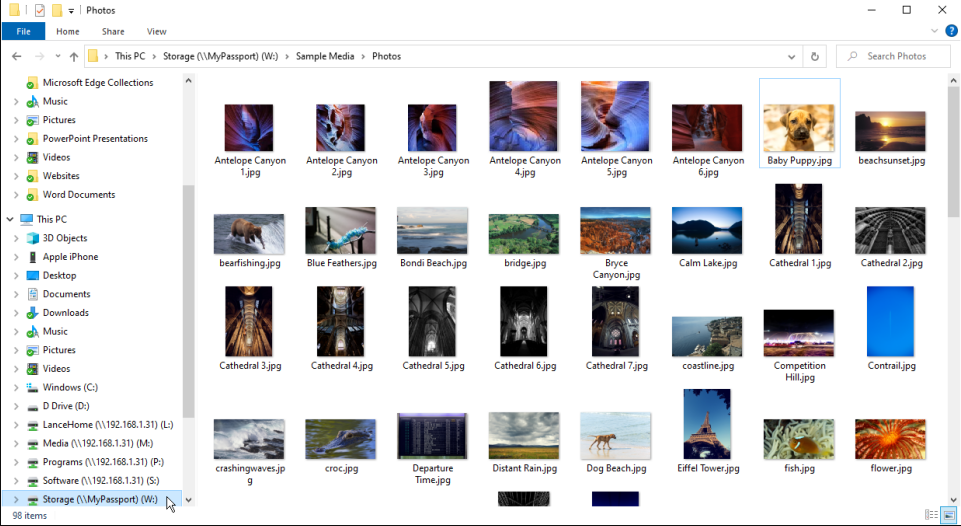
Passaggio 6. Fai clic sul nuovo drive in Esplora file per accedere alla cartella di rete.
Conclusioni
Questo è tutto su come accedere a un disco rigido esterno in remoto. Tra le opzioni sopra elencate, AnyViewer è il migliore grazie alle sue molteplici funzionalità che possono adattarsi alle tue esigenze flessibili.

