

Risolto: VPN Impossibile stabilire una connessione al computer remoto
Hai riscontrato il problema VPN "Impossibile stabilire una connessione al computer remoto"? Non preoccuparti. Questo articolo elenca tre soluzioni testate per aiutarti a risolvere l'errore di connessione alla VPN.

Da Tyler / Pubblicato il 07.09.2026


Errore VPN: Impossibile connettersi alla VPN
In Windows 10, ho riscontrato un problema insolito in cui tutte le connessioni VPN hanno smesso di funzionare, accompagnate da un messaggio di errore che recita: Impossibile stabilire una connessione al computer remoto. Potrebbe essere necessario modificare le impostazioni di rete per questa connessione. Potreste gentilmente fornirmi indicazioni su come procedere? Apprezzo la vostra assistenza.”
- Domanda da Reddit

Una VPN (Virtual Private Network) viene comunemente utilizzata per le reti aziendali o per stabilire una connessione più sicura con Internet. Tuttavia, ci sono occasioni in cui la configurazione di una connessione VPN può presentare una serie di problemi. Un problema comune riscontrato dagli utenti è un messaggio di errore che indica: "Impossibile stabilire una connessione al computer remoto. Potrebbe essere necessario modificare le impostazioni di rete per questa connessione".
Come risolvere l'errore VPN "Impossibile stabilire una connessione al computer remoto" [3 soluzioni]
Se riscontri questo errore, non c'è motivo di preoccuparsi, poiché può essere facilmente risolto. Esploriamo le soluzioni.
Soluzione 1. Utilizzo di Gestione dispositivi
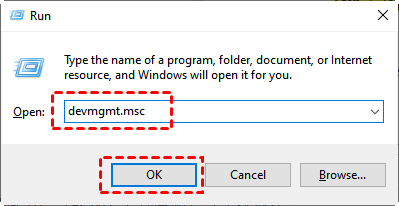
Passaggio 1. Premi Windows + R, quindi digita “devmgmt.msc”.
Passaggio 2. Apri la finestra Gestione dispositivi e vai alla sezione Schede di rete . Individua WAN Miniport (IKEv2) e fai clic con il tasto destro su di esso. Dalle opzioni fornite, seleziona Disinstalla dispositivo.
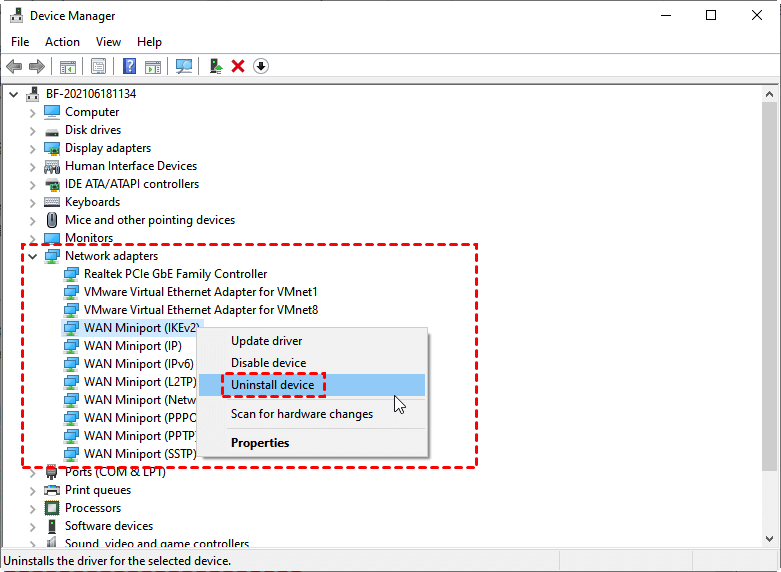
Passaggio 3. Ripeti il passaggio precedente per ciascun Miniport elencato di seguito individualmente, assicurandoti di disinstallare il dispositivo per ognuno di essi:
- WAN Miniport (PPTP)
- WAN Miniport (PPPOE)
- WAN Miniport (Monitor di rete)
- WAN Miniport (L2TP)
- WAN Miniport (IPv6)
- WAN Miniport (IP)
- WAN Miniport (SSTP)
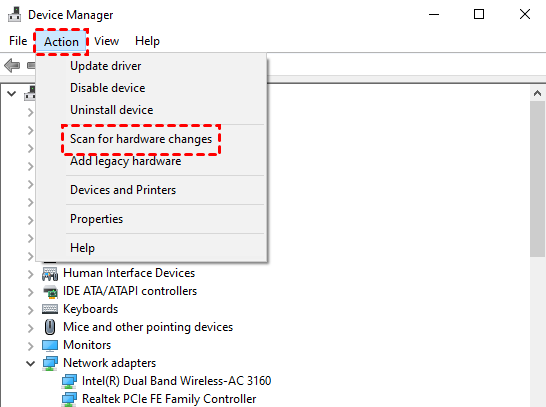
Passaggio 4. Individuare la scheda Azione nella parte superiore della finestra e fare clic su di essa. Tra le opzioni presentate, selezionare "Rileva modifiche hardware". In questo modo, il sistema avvierà il processo di reinstallazione per tutti i WAN Miniport, ripristinandoli efficacemente allo stato precedente. Di conseguenza, la connessione VPN dovrebbe ora funzionare correttamente.
Soluzione 2. Disabilitare il proxy
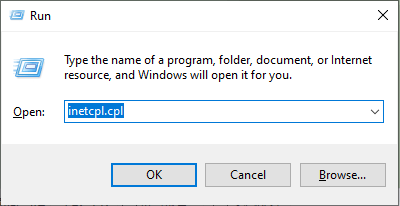
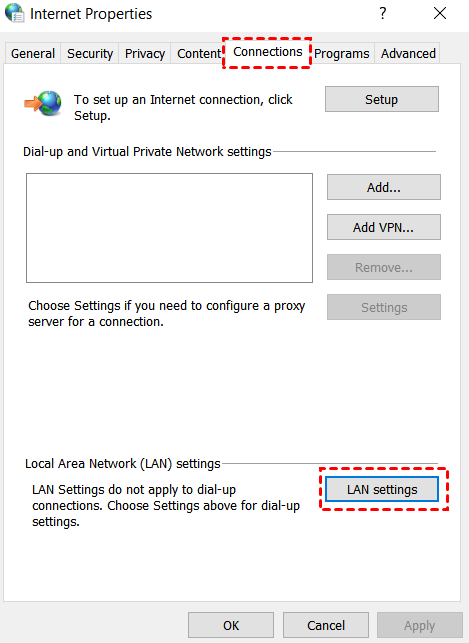
Passaggio 1. Premere il tasto Windows + R per aprire la finestra di comando Esegui. Digitare "inetcpl.cpl" e fare clic su OK.
Passaggio 2. Fare clic sulla scheda Connessioni in alto. Successivamente, fare clic su Impostazioni LAN.
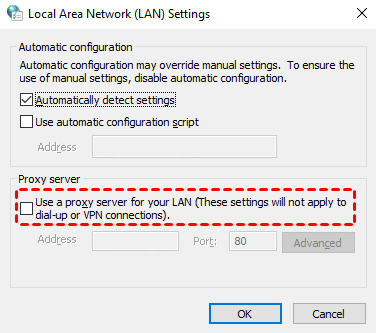
Passaggio 3. Assicurarsi che l'opzione "Utilizza un server proxy per le connessioni LAN" non sia selezionata.
Soluzione 3. Disattivare il firewall lato server e lato client
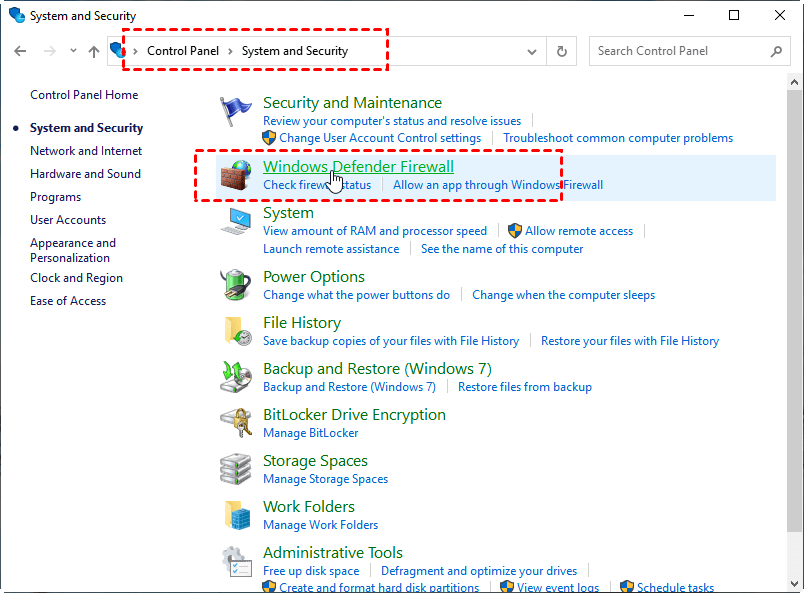
Passaggio 1. Premere Win + R per aprire la finestra di dialogo operativa, inserire " "control panel" e fare clic su OK per aprire il Pannello di controllo.

Passaggio 2. Individuare e fare clic su Sistema e sicurezza nell'interfaccia principale del pannello di controllo, quindi selezionare Windows Defender Firewall.
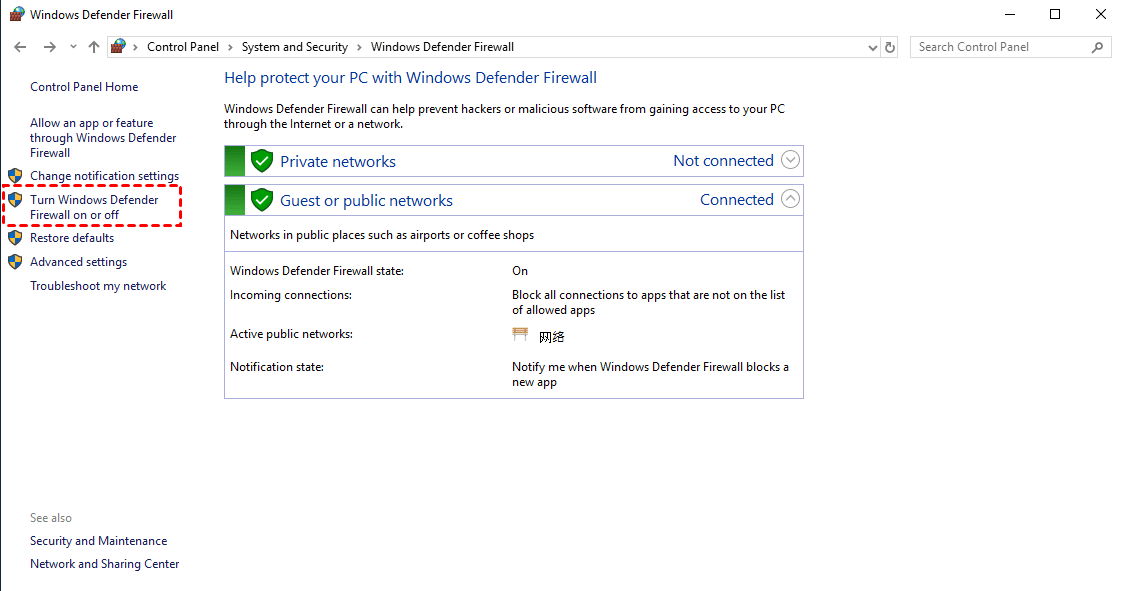
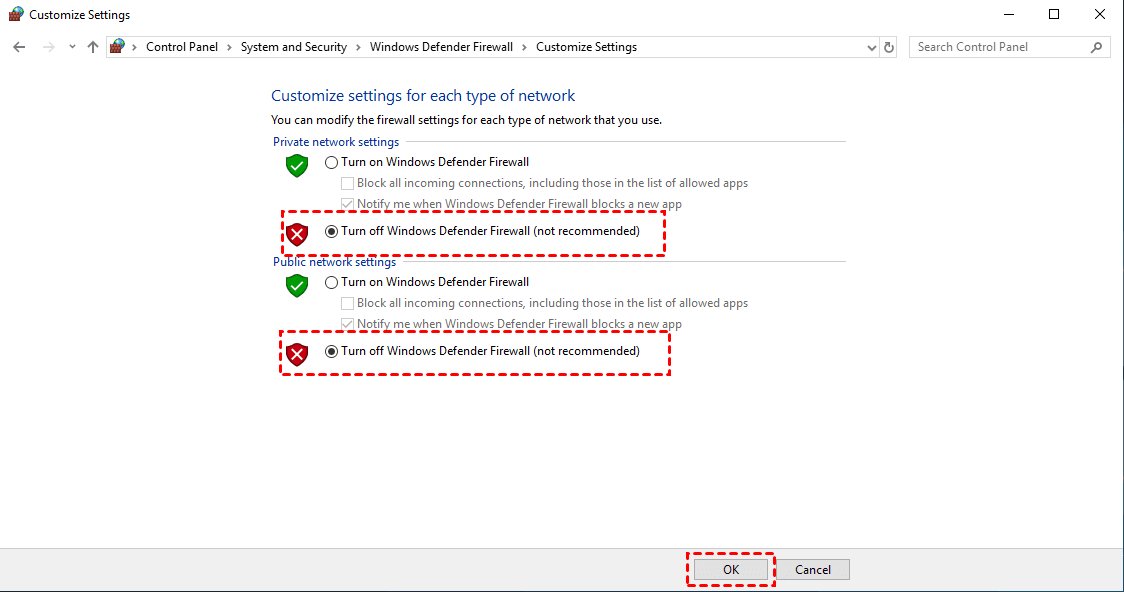
Passaggio 3. Individuare e fare clic su Attiva o disattiva Windows Defender Firewall nella barra laterale sinistra.
Passaggio 4. Seleziona Disattiva Windows Defender Firewall in Impostazioni di rete privata e Impostazioni di rete pubblica, rispettivamente, quindi fai clic su OK.
AnyViewer: un modo semplice per evitare errori di connessione VPN su Windows 10/11
Se nessuna delle 3 soluzioni precedenti risolve il problema VPN "Impossibile stabilire una connessione al computer remoto", potresti provare un'alternativa software di controllo remoto gratuita e potente, come AnyViewer.
La somiglianza tra AnyViewer e una VPN è che entrambi consentono l'accesso remoto. Tuttavia, le differenze sono:
- AnyViewer è completamente gratuito. La maggior parte delle VPN, invece, è a pagamento.
- AnyViewer può connettersi a dispositivi remoti e accedere a risorse remote senza alcuna restrizione, mentre la VPN consente solo di accedere in remoto alle risorse condivise sulla rete, incluse cartelle e stampanti condivise.
- AnyViewer offre funzionalità come trasferimento file, chat testuale, riavvio remoto, ecc., mentre la VPN ne è priva.
Passaggio 1. Installa e avvia AnyViewer su entrambi i computer. Vai su Accedi e fai clic su Registrati. (Se ti sei già registrato sul sito ufficiale, puoi accedere direttamente.)

Passaggio 2. Inserisci le informazioni di registrazione e fai clic su Registrati per creare un account AnyViewer.

Passaggio 3. A questo punto vedrai che hai effettuato l'accesso ad AnyViewer. Il tuo dispositivo verrà automaticamente assegnato all'account con cui hai effettuato l'accesso.

Passaggio 4. Accedi allo stesso account AnyViewer sui due computer. Potrai quindi ottenere l'accesso remoto non presidiato facendo clic su Controllo con un clic dopo essere andato su Dispositivo e aver fatto clic sul computer a cui desideri accedere.

In sintesi
La spiegazione fornita ha delineato diversi metodi per risolvere il problema della connessione con un computer remoto. Nel caso in cui le tre soluzioni sopra menzionate si rivelassero inefficaci nel risolvere il problema della VPN, un'opzione alternativa è considerare AnyViewer, che è considerato la migliore alternativa VPN a "Impossibile stabilire una connessione con il computer remoto". Ricorrendo ad AnyViewer, potresti trovare una soluzione adatta alle tue esigenze di connettività.

