

Tiga Cara Menjalankan Program Secara Remote di Komputer Lain
Posting ini secara utama mengenalkan bagaimana menjalankan program secara remote di komputer lain menggunakan perangkat lunak remote desktop gratis, PsExec, dan PowerShell remoting masing-masing.

Oleh Tyler / Diperbarui pada January 20, 2025


Bagaimana cara menjalankan program dari jarak jauh pada komputer lain?
"Terkadang, saya perlu bekerja dari jarak jauh untuk menangani beberapa tugas yang mendesak. Beberapa tugas ini memerlukan saya untuk membuka file tertentu atau menjalankan program-program pada komputer kantor dari rumah. Jadi apakah ada yang bisa memberi tahu saya bagaimana cara menjalankan program dari jarak jauh pada komputer lain?"
Tiga cara untuk menjalankan program dari jarak jauh pada komputer lain
Di sini kami telah menyebutkan tiga cara untuk menjalankan program dari jarak jauh pada komputer lain. Anda dapat melakukan pengelolaan komputer jarak jauh pada Windows 10, 11 melalui software desktop jarak jauh gratis, PsExec, dan pengiriman PowerShell masing-masing.
Metode 1. Software desktop jarak jauh gratis
Software desktop jarak jauh memungkinkan Anda untuk mengendalikan dan mengakses mesin lain dari lokasi manapun. Anda dapat memilih software desktop jarak jauh yang gratis dan mudah digunakan, misalnya, AnyViewer, untuk menjalankan program dari jarak jauh pada komputer lain. Selanjutnya, mari kita lihat bagaimana cara kerjanya.
Langkah 1. Unduh, instal, dan jalankan AnyViewer pada kedua komputer.

Langkah 2. Buka Masuk, dan kemudian klik Daftar. (Jika Anda sudah mendaftar di situs web resminya, Anda dapat langsung masuk.)

Langkah 3. Isi informasi pendaftaran.

Langkah 4. Kemudian Anda dapat melihat bahwa Anda berhasil masuk ke AnyViewer. Perangkat Anda akan secara otomatis ditetapkan ke akun yang Anda gunakan untuk masuk.

Langkah 5. Masuk ke akun AnyViewer yang sama di kedua perangkat, lalu Anda dapat mencapai koneksi langsung dengan mengklik Kontrol dengan Satu Klik.

Langkah 6. Anda dapat menjalankan program apa pun di komputer host seolah-olah Anda duduk di depannya.
- Catatan:✎...
- Anda dapat meningkatkan akun Anda menjadi Pelan Profesional atau Enterprise. Maka Anda akan memiliki hak-hak berikut:
- Mengassign lebih banyak perangkat untuk mencapai akses jarak jauh tak terhadiri ke lebih banyak perangkat.
- Menghubungkan ke komputer lain dalam mode privasi, yang berarti Anda dapat mematikan layar dan memblokir mouse serta keyboard komputer yang jarak jauh.
- Transfer file dengan kecepatan yang lebih tinggi. Kecepatan transfer untuk akun gratis adalah 500 KB/detik dan untuk akun berbayar adalah hingga 10 MB/detik.
Metode 2. PsExec
Cara lain adalah menjalankan program di komputer jarak jauh melalui PsExec, yang merupakan alat yang memungkinkan pengguna menjalankan proses pada sistem jarak jauh dengan perintah yang dikirim melalui Command Prompt. PsExec tidak hanya dapat digunakan untuk mengelola proses pada komputer jarak jauh tetapi juga untuk mengalihkan output konsol program ke komputer lokal, sehingga proses terlihat beroperasi secara lokal. Cara menggunakan PsExec dapat dibagi menjadi empat bagian:
- Menyalakan berbagi file dan printer
- Mengaktifkan sharing administratif ($admin) di host jarak jauh
- Mendapatkan detail host jarak jauh
- Menggunakan PsExec dengan CMD untuk mengambil kontrol komputer lain
Dari empat bagian tersebut, tiga bagian pertama merupakan proses pengaturan. Setelah selesai, Anda dapat menggunakan PsExec untuk mengambil kontrol komputer lain dan menggunakan sintaks PsExec untuk mengetikkan perintah efektif untuk menjalankan program tertentu.
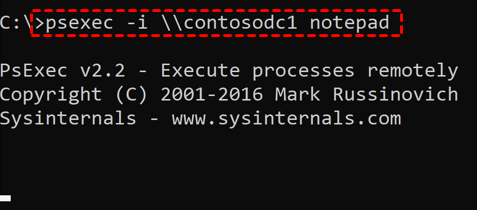
Misalnya, "-i" adalah sebuah peralihan PsExec yang memungkinkan Anda membuka program di komputer jarak jauh. Jika Anda ingin membuka jendela notepad di komputer jarak jauh, Anda dapat menjalankan perintah berikut:
> psexec -i \\REMOTECOMPUTER notepad
"REMOTECOMPUTER" di sini merujuk pada nama komputer remote. Misalnya, jika komputer remote adalah contosodc1, maka Anda perlu memasukkan perintah berikut untuk membuka Notepad di komputer remote:
Metode 3. Remote PowerShell
Cara terakhir adalah menjalankan program di komputer remote melalui Remote PowerShell. Remote PowerShell memungkinkan Anda mengakses sesi PowerShell lengkap pada sistem Windows remote dan melakukan perintah PowerShell. Sebelum menggunakannya, Anda juga perlu melakukan beberapa langkah persiapan di komputer remote.
Langkah 1. Klik kanan Start, lalu pilih Windows PowerShell (Admin).

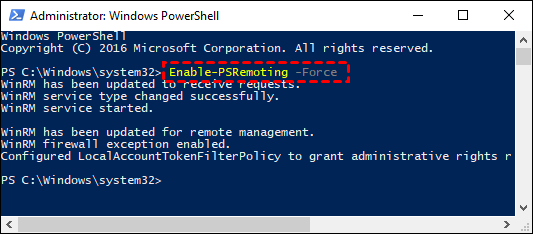
Langkah 2. Di jendela PowerShell, ketik cmdlet berikut, lalu tekan Enter:
Enable-PSRemoting -Force
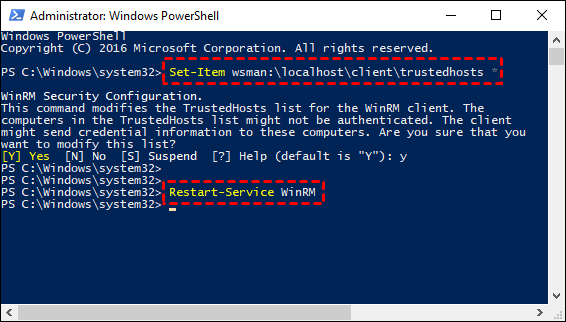
Langkah 3. Ketik cmdlet berikut ini di PowerShell masing-masing:
Set-Item wsman:\localhost\client\trustedhosts *
Restart-Service WinRM
Langkah 4. Kemudian Anda dapat memulai sesi remote dengan memasukkan cmdlet berikut:
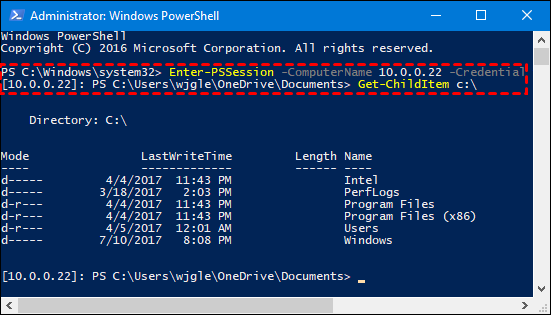
Enter-PSSession -ComputerName COMPUTER -Credential USER
Ingatlah untuk mengganti "COMPUTER" dengan nama atau alamat IP komputer remote dan "USERNAME" dengan username yang ingin Anda gunakan untuk menjalankan perintah di komputer remote.
Sebagai contoh, baik "COMPUTER" maupun "USERNAME" dari komputer remote adalah 10.0.0.22, dan Anda ingin melihat isi direktori C:\ di komputer tersebut.
Kesimpulan
Bagaimana cara menjalankan program secara remote pada komputer lain untuk melakukan manajemen komputer jarak jauh di Windows 10? Di sini kami memperkenalkan tiga cara. Anda dapat menemukan bahwa AnyViewer menyediakan cara yang paling mudah dan intuitif untuk menjalankan program secara remote pada komputer jarak jauh. Anda dapat melihat layar komputer remote secara penuh dengan menghilangkan pekerjaan setup yang rumit.

