

2026 Top 4 Alat Dukungan IT Jarak Jauh
Jika Anda sedang mencari alat dukungan IT jarak jauh, pencarian Anda berakhir di sini. Artikel ini menyajikan daftar komprehensif empat pilihan yang mudah digunakan. Baca terus untuk menemukan dan memilih alat yang paling sesuai dengan kebutuhan Anda.

Oleh Tyler / Diperbarui pada January 14, 2025


Apa itu alat dukungan jarak jauh?
Alat dukungan jarak jauh adalah solusi perangkat lunak yang memungkinkan para profesional TI, tim dukungan teknis, atau administrator sistem untuk mengakses dan mengontrol komputer atau perangkat pengguna dari lokasi yang jauh. Alat-alat ini dirancang untuk memudahkan penyelesaian masalah, instalasi perangkat lunak, dan bantuan teknis umum tanpa perlu kehadiran fisik.

Mengidentifikasi perangkat lunak bantuan jarak jauh yang optimal merupakan pencarian penting bagi banyak pengguna, terutama perusahaan yang mengandalkan dukungan TI yang kuat. Dalam beberapa tahun terakhir, peran dukungan TI jarak jauh telah menjadi elemen penting dalam Manajemen Layanan TI (ITSM). Lonjakan kerja jarak jauh di berbagai industri telah menegaskan kebutuhan dukungan yang meluas.
Jadi, apa yang menjadi alat dukungan TI jarak jauh terbaik? Dalam diskusi berikutnya, kami akan menjelajahi perbandingan alat dukungan TI jarak jauh untuk menemukan solusi yang optimal.
4 Alat dukungan TI jarak jauh terbaik
Memanfaatkan alat dukungan TI jarak jauh sangat penting untuk memberikan dukungan yang efisien, baik dalam skenario dengan kehadiran maupun tanpa kehadiran. Alat-alat ini memberdayakan agen untuk mengakses dan mengontrol komputer pengguna tanpa memandang lokasi geografis, mempermudah proses dukungan dan memungkinkan penyelesaian masalah secara real-time. Dalam diskusi berikutnya, kami akan membandingkan alat dukungan TI jarak jauh. Di sini, kami menyajikan empat solusi perangkat lunak yang disesuaikan untuk dukungan TI jarak jauh, yang memberikan gambaran menyeluruh untuk membantu proses pengambilan keputusan Anda. Mari jelajahi opsi-opsi ini.
Opsi 1. AnyViewer
AnyViewer menjadi pilihan teratas di antara alat dukungan TI jarak jauh. Berposisi sebagai solusi ideal bagi bisnis yang mencari layanan dukungan TI jarak jauh yang efisien, AnyViewer menonjol dengan keamanan, kecepatan, dan biaya yang efektif. Perangkat lunak dukungan jarak jauh gratis ini dirancang khusus untuk dukungan dan manajemen TI, melayani berbagai spektrum profesional, mulai dari ahli berpengalaman dan pemimpin hingga mereka yang baru memasuki bidang ini.
AnyViewer tidak hanya menyediakan versi gratis yang cocok untuk penggunaan personal maupun bisnis, tetapi juga menghadirkan rencana enterprise yang mencakup kebutuhan dukungan jarak jauh yang lebih advanced untuk bisnis. Pendekatan komprehensif ini memastikan pengguna dapat meningkatkan efisiensi dan mencapai tujuan mereka dengan lancar menggunakan fitur-fitur tangguh dari AnyViewer.
Pada komputer remote:
Langkah 1. Setelah mengunduh, menginstal, dan menjalankan AnyViewer di komputer remote Anda, arahkan ke bagian "Masuk". Untuk membuat akun AnyViewer Anda, klik "Daftar".

Langkah 2. Setelah berhasil masuk, perangkat Anda akan secara otomatis terhubung ke akun AnyViewer Anda. Koneksi ini memastikan pengalaman dukungan jarak jauh yang lancar dan aman.

Pada komputer lokal:
Langkah 1. Unduh AnyViewer di komputer lokal Anda. Masuk menggunakan kredensial akun yang sama dengan komputer remote, memastikan koneksi yang aman dan terpadu.
Langkah 2. Mulai sesi dukungan jarak jauh dengan memilih komputer remote tertentu yang ingin Anda hubungkan. Klik "Kontrol satu klik" untuk membentuk koneksi yang cepat dan efisien untuk bantuan jarak jauh.

- ★Tips: Tingkatkan pengalaman AnyViewer Anda dengan memperbarui ke paket profesional atau enterprise, membuka banyak hak istimewa yang ditingkatkan:
- Perluas Kemampuan Berbagi Layar: Alokasikan perangkat tambahan untuk berbagi layar tanpa hambatan, meningkatkan kolaborasi jarak jauh dan kemampuan dukungan Anda.
- Mode Privasi: Akses kemampuan jarak jauh dalam Mode Privasi, memastikan interaksi yang aman dan kerahasiaan selama sesi jarak jauh.
- Transfer File Dipercepat: Nikmati kecepatan transfer file yang lebih cepat, memfasilitasi pertukaran data yang cepat dan efisien antara perangkat yang terhubung.
- Manajemen Perangkat Efisien: Simplifikasi manajemen perangkat dalam pengaturan organisasi dengan membuat grup, menyederhanakan pengawasan dan pengendalian atas sejumlah besar perangkat.
- ...
Opsi 2. TeamViewer
TeamViewer, nama terkenal dalam solusi akses dan dukungan jarak jauh, menawarkan koneksi yang aman dan beragam fitur untuk dukungan TI, kolaborasi, dan kontrol desktop jarak jauh. Ideal untuk organisasi yang lebih besar, TeamViewer Tensor melengkapi kemampuan versi pengguna gratis dan perorangan, menyediakan sejumlah fitur canggih untuk pengalaman dukungan jarak jauh yang komprehensif.

Penting untuk dicatat bahwa TeamViewer Tensor, meskipun kuat dan kaya fitur, dapat menyebabkan tantangan anggaran bagi bisnis kecil. Biaya lisensi dapat meningkat dengan adanya pengguna tambahan dan fitur canggih, menjadikannya opsi yang berpotensi mahal bagi organisasi dengan sumber daya terbatas. Pertimbangan yang cermat terhadap batasan anggaran disarankan saat memilih TeamViewer Tensor dalam konteks bisnis.
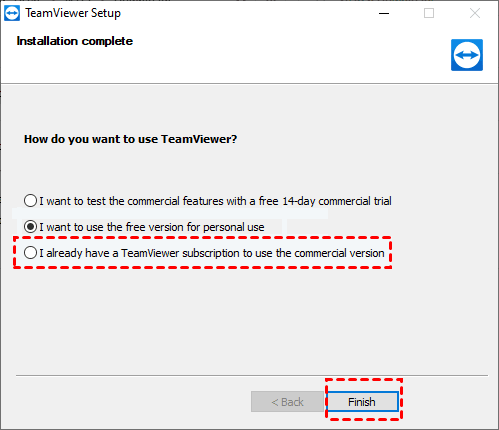
Langkah 1. Pasang TeamViewer pada perangkat jarak jauh dan lokal, tentukan tujuan sebagai "Enterprise" saat mengunduh.
Langkah 2. Setelah masuk, pergi ke sisi kiri antarmuka Pengguna TeamViewer di komputer klien. Klik "Kontrol Jarak Jauh," masukkan ID host di kolom "ID Mitra", dan kemudian klik "Hubungkan" untuk memulai akses jarak jauh.

Pilihan 3. RemotePC
RemotePC memungkinkan Anda mengendalikan komputer Anda dari lokasi manapun menggunakan perangkat apa pun, menyediakan manajemen file, pencetakan dokumen, dan kemampuan transfer data. Dirancang untuk bisnis kecil, terutama yang memiliki jumlah komputer terbatas, RemotePC menawarkan solusi yang ekonomis, lebih terjangkau dibandingkan dengan banyak alternatif lainnya sambil tetap mempertahankan kinerja yang sebanding.

Namun demikian, sementara RemotePC menawarkan berbagai fitur yang luas, beberapa fungsionalitas lanjutan mungkin menjadi eksklusif untuk paket tingkat atas, yang dapat mempengaruhi pengguna berdasarkan paket harga yang dipilih. Selain itu, pengguna yang tidak terbiasa dengan alat dukungan jarak jauh mungkin mengalami kurva pembelajaran saat mereka beradaptasi dengan platform ini.
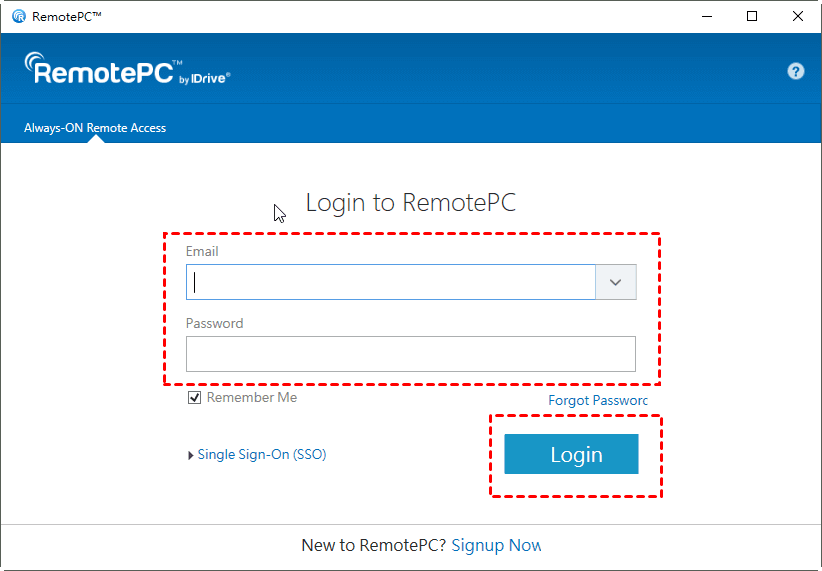
Langkah 1. Pasang RemotePC di komputer lokal dan jarak jauh Anda. Luncurkan RemotePC, dan masuk dengan detail akun Anda.
Langkah 2. Aktifkan akses jarak jauh dengan memasukkan kunci pribadi dan nama komputer Anda. Tekan "Aktifkan Sekarang" untuk menyelesaikan prosedur ini.

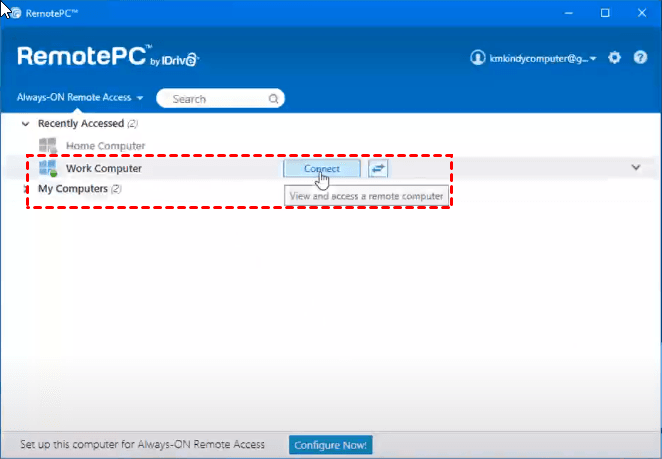
Langkah 3. Di komputer lokal Anda, buka RemotePC, masuk, dan temukan komputer jarak jauh yang ingin Anda hubungkan. Klik "Hubungkan" dan masukkan kunci pribadi pada jendela pop-up untuk melakukan koneksi jarak jauh yang aman.
Opsi 4. Splashtop
Splashtop Business Access menjadi solusi perangkat lunak desktop jarak jauh unggulan yang dirancang untuk memenuhi kebutuhan bisnis dan profesional. Ini menawarkan cara yang lancar dan aman untuk mengakses dan mengendalikan komputer dan server secara jarak jauh, memberikan fleksibilitas dalam hal lokasi. Splashtop Business Access dilengkapi dengan berbagai fitur untuk meningkatkan efisiensi dan keamanan akses jarak jauh dan manajemen bagi organisasi dengan berbagai ukuran.

Namun, Splashtop Business Access mungkin memiliki harga yang lebih tinggi, hal ini perlu dipertimbangkan bagi pengguna yang mengutamakan anggaran. Selain itu, tingkat pembelajaran bagi pengguna baru mungkin bervariasi, dan beberapa fitur lanjutan mungkin memerlukan waktu untuk dikuasai. Penting untuk menilai kebutuhan bisnis spesifik Anda sebelum memilih Splashtop Business Access.
Langkah 1. Mulailah dengan mengunduh dan menginstal Splashtop pada komputer lokal dan jarak jauh Anda, lalu masuk ke akun Splashtop Anda.
>
Langkah 2. Setelah berhasil masuk, Anda akan melihat daftar perangkat yang telah menginstal Splashtop. Untuk melakukan koneksi dengan perangkat jarak jauh, cukup klik "Hubungkan".

Kesimpulan
Sebagai kesimpulan, panduan ini menyajikan berbagai pilihan untuk memilih alat dukungan IT jarak jauh yang paling sesuai, dengan AnyViewer menjadi solusi optimal. Terkenal dengan keamanan yang tangguh, kinerja yang lancar, dan antarmuka yang ramah pengguna, AnyViewer memenuhi kebutuhan individu, bisnis kecil, dan organisasi besar, yang menjamin dukungan IT jarak jauh yang efektif dan aman.

