

Panduan Langkah Demi Langkah: Cara Mengendalikan Jarak Jauh ke Beberapa Komputer Sekaligus
Ambil waktu sejenak untuk membaca posting ini dan temukan langkah-langkah rinci untuk mengendalikan jarak jauh ke beberapa komputer melalui Remote Desktop Connection, serta jelajahi metode yang lebih efisien untuk mengendalikan jarak jauh beberapa komputer.

Oleh Tyler / Diperbarui pada January 13, 2025


Bisakah saya menggunakan remote desktop untuk beberapa komputer?
Karena pekerjaan saya, saya perlu masuk ke beberapa komputer secara remote. Misalnya, di ruang mesin utama dengan 10 komputer, saya harus mengakses setiap komputer dari jarak jauh untuk menyelesaikan pekerjaan saya. Bisakah saya menggunakan remote desktop untuk beberapa komputer?"
- Pertanyaan dari Tom
Dalam era digital saat ini, kemampuan untuk mengakses beberapa komputer secara remote telah menjadi suatu kebutuhan bagi banyak individu dan organisasi. Baik Anda seorang pemilik bisnis, profesional IT, atau individu yang menguasai teknologi, kenyamanan dan efisiensi yang ditawarkan oleh perangkat lunak remote desktop tidak dapat disangkal. Namun, apakah Anda bisa menggunakan remote desktop untuk beberapa komputer secara bersamaan? Mari kita jelajahi.
Cara menggunakan Remote Desktop untuk mengakses beberapa komputer [tutorial step by step]
Untuk mengakses beberapa komputer secara gratis, Remote Desktop (RDP) adalah pilihan yang layak. Namun, konfigurasi tambahan diperlukan. Bagian berikut akan memberikan panduan lengkap tentang konfigurasi Remote Desktop untuk akses simultan ke beberapa komputer.
Bagian 1. Mengubah nomor port RDP di Editor Registri
Nomor port RDP default adalah 3389, namun hanya berfungsi untuk satu komputer. Artinya, jika Anda ingin terhubung ke beberapa komputer sekaligus, Anda harus membuat port baru di setiap komputer secara terpisah, dan kemudian mengubah pengaturan router untuk memungkinkan akses jarak jauh ke beberapa komputer.
Langkah 1. Tekan Windows R lalu ketik "regedit" untuk membuka Editor Registri.

Langkah 2. Navigasi: HKEY_LOCAL_MACHINE\SYSTEM\ControlSet001\ControlTerminal Server\WinStation\RDP-Tcp
Langkah 3. Klik dua kali pada "PortNumber" di jendela sebelah kanan dan centang "Decimal". Nomor port default adalah 3389, tetapi Anda dapat mengubahnya menjadi nilai lain, misalnya, 3388.
Bagian 2. Mengizinkan port melewati firewall
Setelah penyiapan nomor port untuk setiap PC, sekarang kita dapat mengizinkan port tersebut melewati Firewall agar dapat terhubung dengan sukses.
Langkah 1. Tekan Win R dan ketik "control panel" kemudian tekan "OK".
Langkah 2. Klik "Sistem dan Keamanan" kemudian cari "Windows Defender Firewall". Klik "Pengaturan Lanjutan".
Langkah 3. Klik ganda pada "Aturan Masuk" kemudian pilih "Aturan Baru".
Langkah 4. Pilih "Port" pada layar "Jenis Aturan", dan klik "Selanjutnya".
Langkah 5. Pada layar "Protokol dan Port", pilih "TCP", masukkan nomor port, seperti 3327, dan klik "Selanjutnya".
Langkah 6. Pilih "Izinkan koneksi" pada layar "Tindakan", dan klik "Selanjutnya". Pada layar "Profil", centang opsi "Domain", "Dedicated", dan "Public" sesuai kebutuhan Anda, lalu klik "Selanjutnya".
Langkah 7. Pada layar "Nama", masukkan nama port baru, dan klik "Selesai".
Bagian 3. Menetapkan port melalui router
Langkah 1. Buka antarmuka konfigurasi router dan cari bagian Penerusan Port Tunggal.
Langkah 2. Masukkan nomor port yang digunakan untuk mengidentifikasi komputer atau perubahan registri. Misalnya, Desktop untuk komputer lokal dan Laptop dan PC Joe untuk komputer jarak jauh lainnya.
Langkah 3. Kami juga perlu mencari alamat IPv4 dari setiap komputer dan menetapkannya ke nomor port yang sesuai. Tekan "Win R" dan ketikkan "cmd", tekan "OK", dan ketikkan "ipconfig" untuk mencari alamat IP lokal komputer.
Bagian 4. Menghubungkan ke port baru
Sekarang pengaturan sudah selesai, Anda dapat terhubung ke pengguna objek satu per satu. Tetapi perlu diingat bahwa Anda harus mengubah nomor port setiap kali Anda terhubung ke pengguna lain.
Langkah 1. Cari "Remote Desktop Connection" dalam kotak pencarian.
Langkah 2. Di tab "Umum", masukkan alamat IP dan nama pengguna komputer host, lalu klik "Sambungkan".
Langkah 3. Di jendela pop-up Keamanan Windows, masukkan kata sandi di bawah nama pengguna ini dan klik "OK".
Langkah 4. Klik "Ya" untuk jendela pop-up Otentikasi untuk berhasil membangun koneksi jarak jauh. Setelah itu, Anda dapat mengendalikan jarak jauh ke beberapa komputer secara bergantian.
Tip Bonus: Cara yang lebih mudah untuk mengendalikan jarak jauh ke beberapa komputer
While RDP dapat memenuhi kebutuhan dasar Anda untuk mengendalikan jarak jauh, jelas bahwa menggunakannya untuk mengendalikan jarak jauh ke beberapa komputer sekaligus dapat memakan waktu dan merepotkan. Oleh karena itu, kami sangat menganjurkan untuk menggunakan perangkat lunak remote access gratis dan aman bernama AnyViewer, yang menyederhanakan proses menghubungkan ke beberapa komputer secara jarak jauh.
- Highlights:
- Mengoperasikan AnyViewer sangat mudah, dan kecepatan koneksi cukup mengesankan.
- AnyViewer dilindungi dengan enkripsi Elliptic Curve Cryptography (ECC), memastikan kerahasiaan data Anda, aspek penting untuk aplikasi bisnis.
- AnyViewer kompatibel dengan berbagai platform, termasuk Windows, Android, dan iOS.
- Dengan AnyViewer, akses tanpa pengawasan lebih mudah: cukup dengan sekali klik, Anda dapat terhubung secara remote ke komputer setelah masuk ke akun yang sesuai.
Mari kita lihat bagaimana cara mengakses desktop jarak jauh ke beberapa komputer dengan mudah menggunakan AnyViewer:
Langkah 1. Klik tombol untuk mengunduh, menginstal, dan menjalankan AnyViewer pada semua komputer. Buka Masuk, kemudian klik Daftar untuk membuat akun AnyViewer.

Langkah 2. Anda akan berhasil masuk ke AnyViewer. Selanjutnya, masuk ke akun yang sama pada semua komputer yang ingin Anda hubungkan secara remote.

Langkah 3. Pada komputer tempat Anda memulai sesi remote, pergi ke Perangkat, temukan komputer yang ingin Anda kendalikan, klik, dan klik Kendali satu-klik. Lakukan hal yang sama untuk mengakses remote ke komputer lain.

Langkah 4. Sekarang Anda dapat mengendalikan beberapa komputer secara remote secara bersamaan dan Anda dapat mengelola sesi-sesi tersebut di tab yang tersedia.
Cara mengelola beberapa komputer dengan mudah
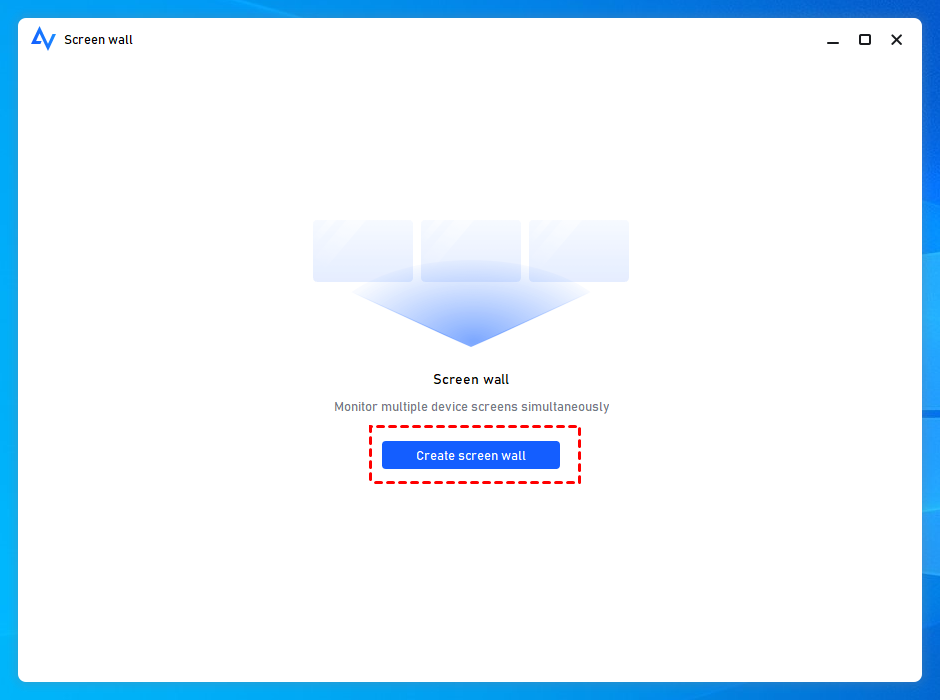
AnyViewer menawarkan solusi yang nyaman untuk mengawasi beberapa komputer melalui fitur Screen Wall-nya. Fungsionalitas ini memungkinkan pengguna untuk dengan mudah memantau semua komputer yang dipilih dalam satu jendela, memberikan kebebasan untuk memilih mana yang ingin dikendalikan tanpa batasan. Mari kita bahas proses membuat screen walls Anda.
Langkah 1. Di komputer lokal Anda, navigasikan ke bagian "Device", pilih perangkat lokal Anda, lalu pilih "Screen wall".

Langkah 2. Klik "Create screen wall".
Langkah 3. Pilih semua komputer yang ingin Anda kelola secara bersamaan, lalu klik "Add".

Langkah 4. Sekarang Anda dapat mengawasi dan mengendalikan semua komputer yang ditambahkan dalam satu jendela terpadu.

Kesimpulan
Meskipun Windows Remote Desktop dapat membantu Anda meremote ke beberapa komputer, prosedurnya bisa rumit dan memakan waktu. Untuk pendekatan yang lebih nyaman dan mudah dalam meremote ke dua atau lebih komputer secara bersamaan, disarankan untuk menggunakan AnyViewer. Perangkat lunak ini tidak hanya menyederhanakan proses, tetapi juga memungkinkan Anda mengelola sesi-sesi multiple dengan mudah.

