

Bagaimana cara Mengatasi Waktu Habis Sesuai (RDP)
Tulisan ini terutama mengenalkan cara mengatasi waktu habis sesi RDP di Windows dan Windows Server. Ikuti langkah-langkah yang tercantum di sini untuk menyelamatkan diri dari masalah.

Oleh Tyler / Diperbarui pada January 14, 2025


Batas waktu sesi RDP
"Saya menggunakan Windows 2016 server. Saya menggunakan Remote Desktop Connection untuk terhubung ke Windows 10 Enterprise. Namun, periode timeout sebelum RDC meminta saya untuk memasukkan password saya terlihat cukup singkat, sekitar 5 hingga 10 menit. Bagaimana cara meningkatkan batas waktu ini sehingga saya tidak perlu memasukkan password saya terlalu sering?"
Cara mengatasi masalah timeout sesi RDP
RDP session terus terputus dapat sangat mengganggu. Untuk mengkonfigurasi opsi timeout untuk RDP, perubahan-perubahan harus dilakukan pada komputer host. Di pos ini, kami akan memperkenalkan cara mengatasi masalah timeout sesi RDP di Windows 10.
Langkah 1. Tekan Win R untuk membuka kotak dialog Run. Ketik "gpedit.msc" dan tekan OK untuk membuka Registry Editor.

Langkah 2. Buka menu ini: Computer Configuration > Administrative Templates > Windows Components > Remote Desktop Services > Remote Desktop Session Host > Session Time Limits. Cari tiga pengaturan berikut di panel kanan:
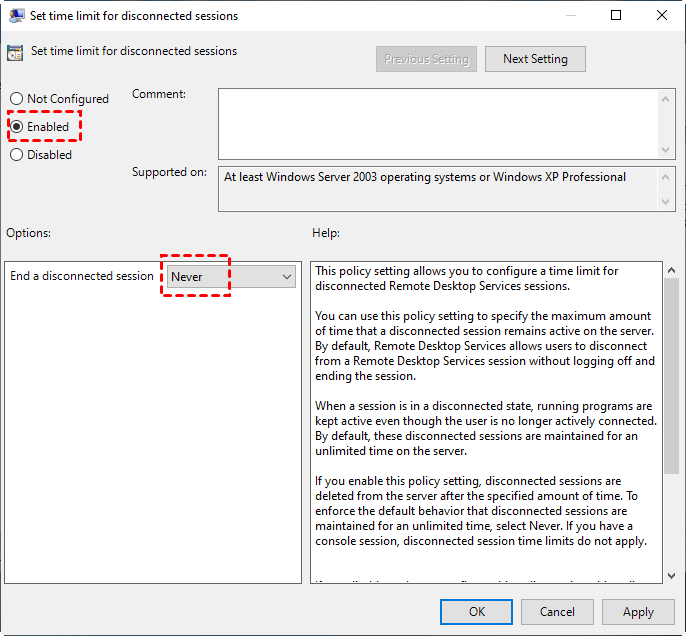
- Set time limit for disconnected sessions
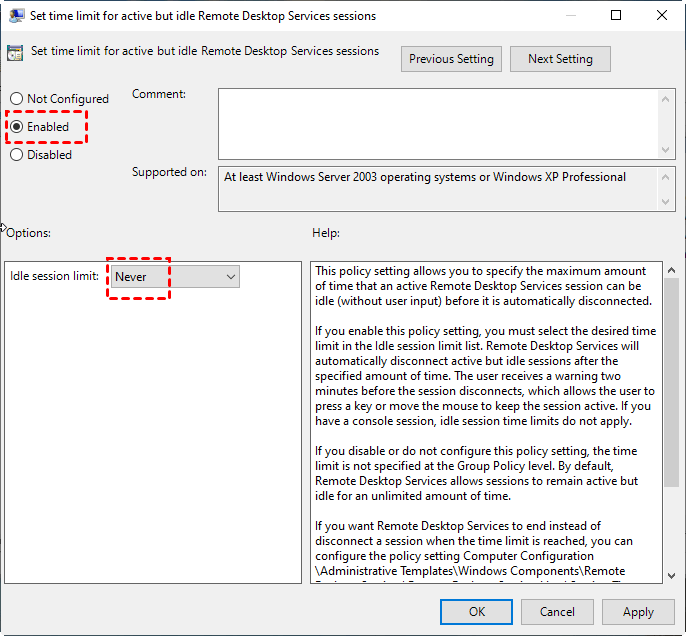
- Set time limit for active but idle Remote Desktop Services session
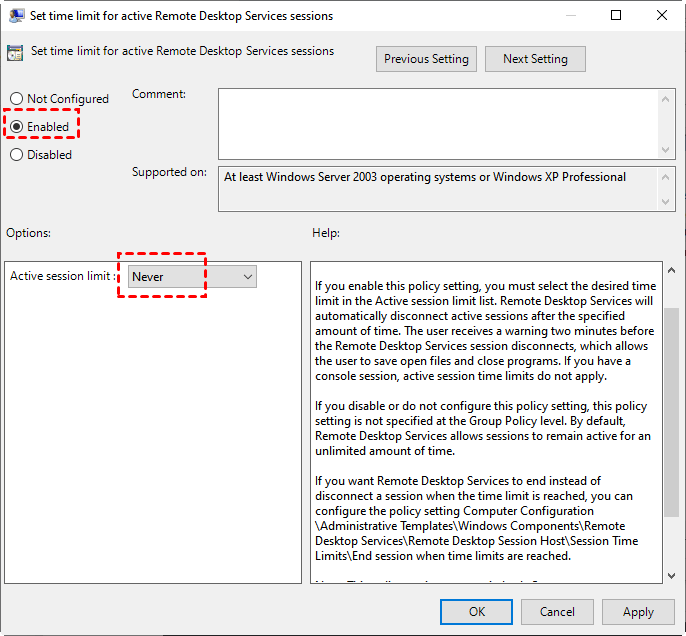
- Set time limit for active Remote Desktop Services session
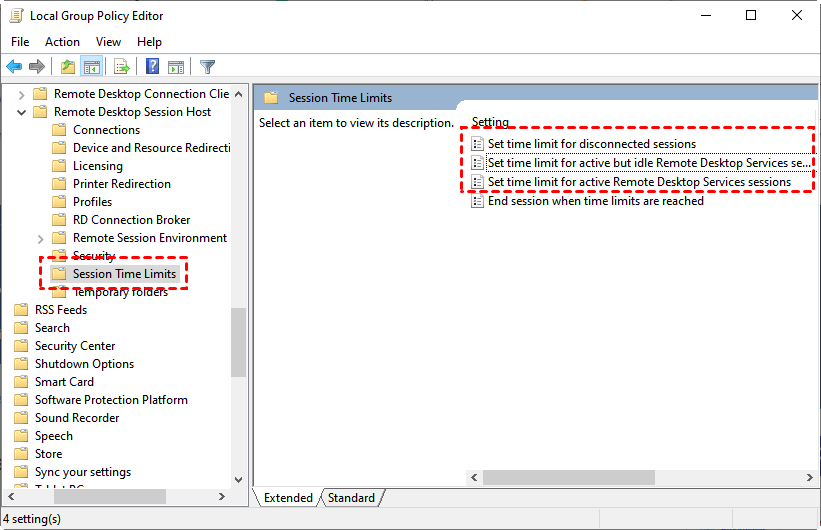
Langkah 3. Klik Set time limit for disconnected sessions, setel ke Enabled dan kemudian pilih Never.
Langkah 4. Klik Set time limit for active but idle Remote Desktop Services session, setel ke Enabled dan kemudian pilih Never.
Langkah 5. Klik Setel batas waktu untuk sesi Desktop Jarak Jauh aktif, atur ke Diaktifkan dan kemudian pilih Tidak Pernah.
Cara lain untuk mengonfigurasi batas waktu RDP di Server 2016 adalah dengan menggunakan Server Manager.
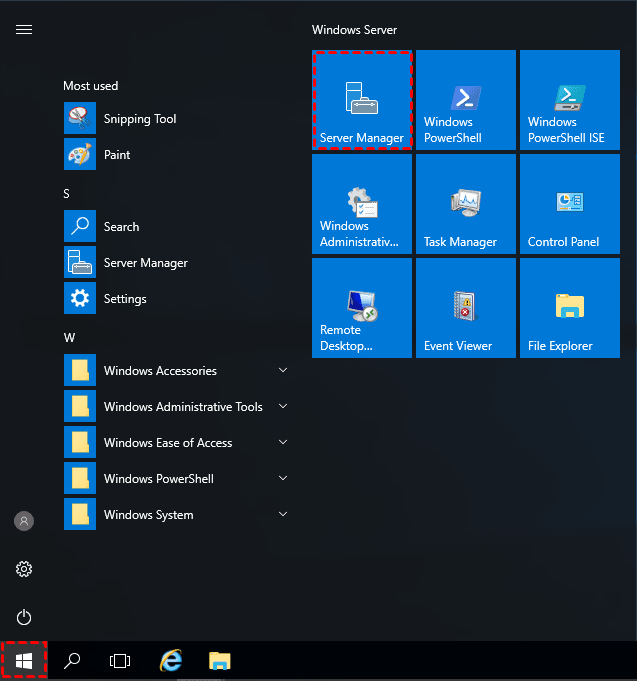
Langkah 1. Klik ikon Windows dan kemudian buka Server Manager.
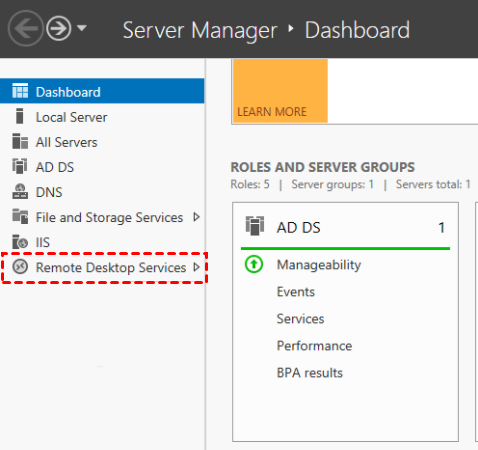
Langkah 2. Di bawah Dashboard, klik Remote Desktop Services.
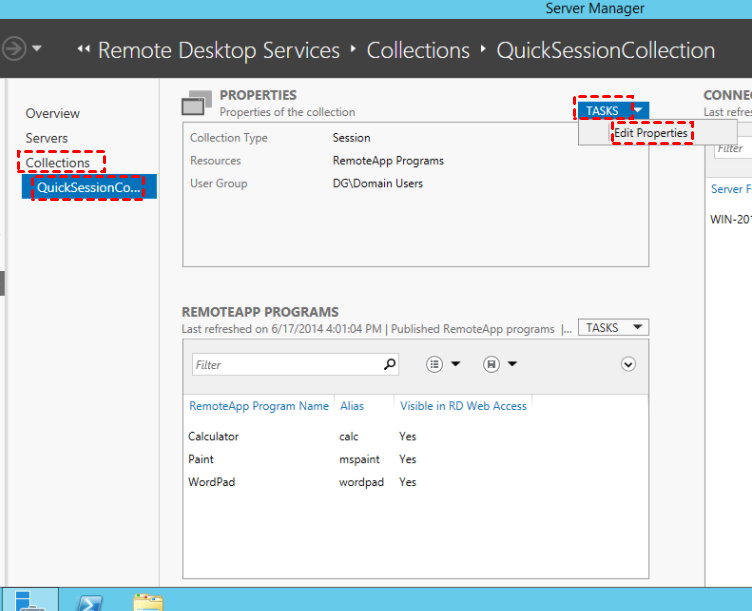
Langkah 3. Navigasi ke sini: Koleksi > KoleksiAnda > Tugas > Edit Properti. (Ganti KoleksiAnda dengan sesi remote Anda.)
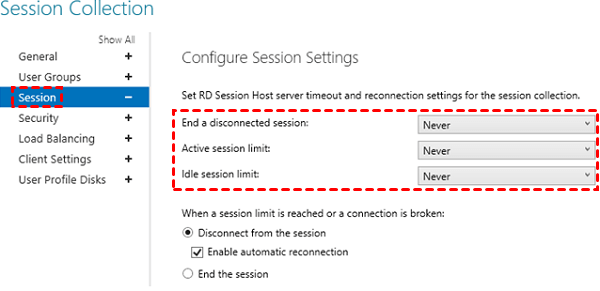
Langkah 4. Klik Sesi, atur ketiga opsi berikut ke Tidak Pernah:
- Akhiri sesi yang terputus
- Batas sesi aktif
- Batas sesi idle

AnyViewer: Perangkat lunak remote desktop gratis, stabil, dan tahan lama
Jika Anda lelah dengan sesi RDP yang terus terputus, Anda dapat menggunakan perangkat lunak remote desktop stabil dan tahan lama AnyViewer untuk menjaga sesi remote Anda selalu online. AnyViewer dikembangkan oleh tim teknis yang kuat, yang dapat memberikan Anda koneksi remote gratis, stabil, dan tahan lama. Secara dasarnya, selama Anda terhubung ke internet, sesi remote dengan AnyViewer akan terus berjalan.
AnyViewer menyediakan dua cara bagi Anda untuk terhubung secara remote ke komputer lain. Jika Anda mencoba terhubung ke Windows 10 dari Windows Server 2016:
Langkah 1. Unduh, instal, dan jalankan AnyViewer di Windows Server 2016 dan Windows 10.

Langkah 2. Pada Windows Server 2016, buka Masuk, lalu klik Daftar. (Jika Anda sudah mendaftar di situs resmi mereka, Anda dapat masuk secara langsung)

Langkah 3. Isi informasi pendaftaran.

Langkah 4. Kemudian Anda dapat melihat bahwa Anda berhasil masuk ke AnyViewer. Perangkat Anda akan secara otomatis ditugaskan ke akun yang Anda masuk ke dalamnya.

Langkah 5. Masuk ke akun AnyViewer yang sama di Windows 10, kemudian Anda dapat mencapai koneksi langsung dengan mengklik Kontrol Satu Klik.

Catatan: Anda juga dapat meningkatkan akun Anda ke paket Professional atau Enterprise. Maka Anda akan memiliki hak-hak berikut:
- Anda dapat menugaskan lebih banyak perangkat ke akun yang sama dan kemudian mencapai koneksi satu klik ke lebih banyak komputer.
- Anda dapat terhubung ke komputer lain dalam mode privasi, yang berarti Anda dapat mematikan layar dan memblokir mouse dan keyboard komputer remote untuk melindungi privasi Anda.
Kesimpulan
Jika waktu habis sesi RDP membuat Anda kesal, Anda dapat mencoba menggunakan metode yang kami sebutkan dalam posting ini untuk mengkonfigurasi batas waktu Remote Desktop. Atau, Anda juga dapat menggunakan perangkat lunak remote desktop gratis lainnya yaitu AnyViewer, yang dapat memberikan Anda koneksi remote yang cepat, stabil, dan tahan lama.

