

Terkadang Mudah Diperbaiki: Audio RDP Tidak Bekerja [5 Solusi yang Telah Diuji]
Jika Anda mengalami masalah audio RDP tidak berfungsi, Anda mungkin bertanya-tanya mengapa masalah ini masih ada. Untuk mengatasi kekhawatiran ini dan mendapatkan kemampuan untuk mendengar suara dari komputer jarak jauh saat menggunakan Remote Desktop, posting ini menawarkan 5 solusi yang telah diuji yang Anda butuhkan.

Oleh Tyler / Diperbarui pada January 13, 2025


Bantuan! Audio RDP saya tidak berfungsi di Windows 10
Halo, saya menggunakan Remote Desktop Connection untuk mengakses komputer Windows 10 saya secara remote melalui RDP. Tetapi saya tidak bisa mendengar apa pun yang sedang diputar di desktop remote. Mengapa audio remote RDP saya tidak berfungsi? Apa yang perlu saya lakukan agar bisa mendengar suara dari komputer remote tersebut?"
- Pertanyaan dari Superuser
Mengapa audio remote melalui RDP tidak berfungsi?
Pada umumnya, Windows Remote Desktop Connection memungkinkan Anda memainkan suara dari sisi remote di komputer lokal ketika mengendalikan PC secara remote. Ketika audio RDP tidak berfungsi, Anda dapat mempertimbangkan tiga elemen berikut:
- Suara tidak diaktifkan di komputer lokal Anda.
- Izinkan pengalihan pemutaran audio dan video tidak diaktifkan.
- Izinkan Pengalihan Perekaman Audio tidak diaktifkan.
Cara mengatasi masalah audio RDP yang tidak berfungsi [5 solusi]
Untuk memperbaiki masalah audio mikrofon remote RDP yang tidak berfungsi, Anda dapat mencoba lima solusi berikut.
Solusi 1. Mulai Layanan Audio Windows
Untuk mengatasi masalah audio remote RDP yang tidak berfungsi, langkah awal melibatkan memverifikasi status Layanan Audio Windows. Jika, karena alasan apa pun, layanan ini dinonaktifkan, itu dapat mengganggu fungsi audio remote. Untuk melakukan pemeriksaan ini, ikuti instruksi langkah demi langkah berikut:
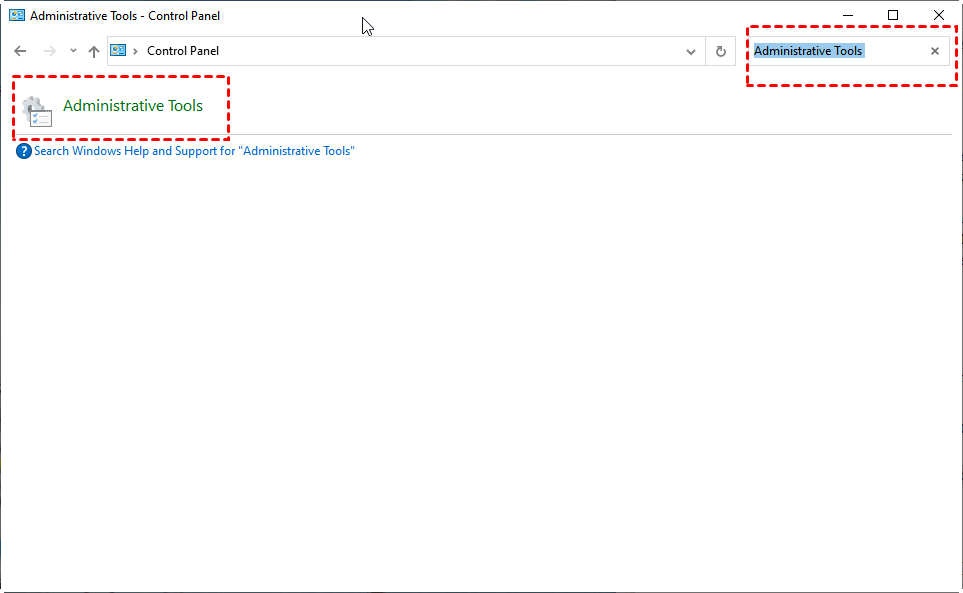
Langkah 1. Pada komputer host, cari Administrative Tools di Control Panel dan klik untuk membukanya.
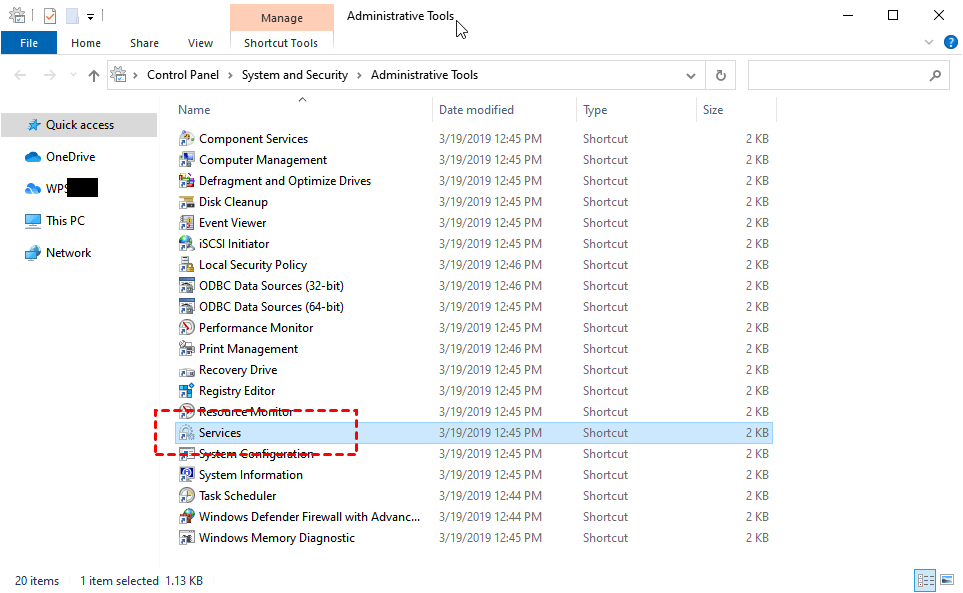
Langkah 2. Di jendela Administrative Tools, klik kanan pada Services.
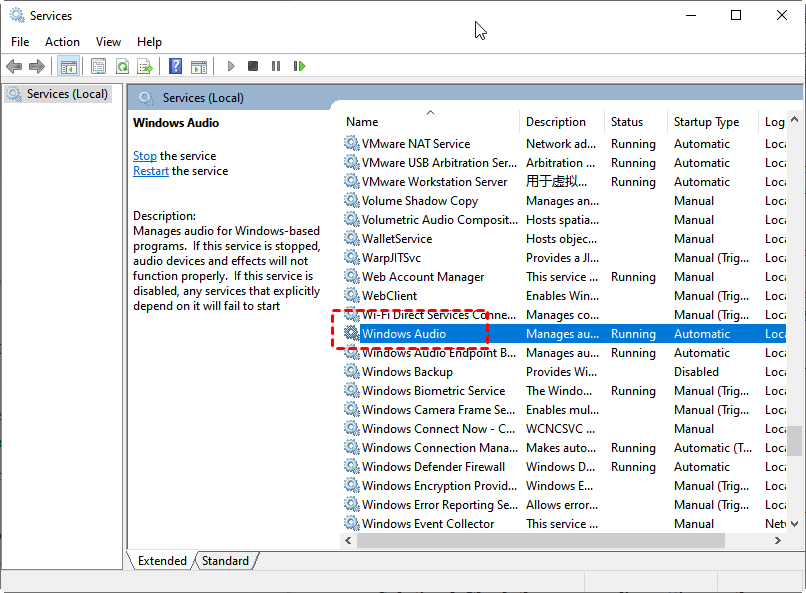
Langkah 3. Di jendela Services, klik kanan pada Windows Audio.
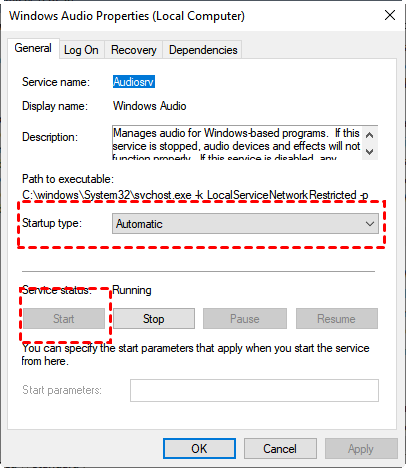
Langkah 4. Pada tab General, di kotak Startup type, pilih Automatic. Di Status Layanan, pilih Start. Lalu klik OK.
Solusi 2. Periksa pengaturan Kebijakan Grup di komputer jarak jauh
Pastikan kebijakan grup komputer jarak jauh tidak mencegah pemutaran audio jarak jauh dengan mengikuti langkah-langkah berikut:
Langkah 1. Pada komputer jarak jauh, tekan Win R untuk memanggil kotak dialog Run, lalu ketik "gpedit.msc" dan tekan OK untuk membuka jendela Editor Kebijakan Grup Lokal.

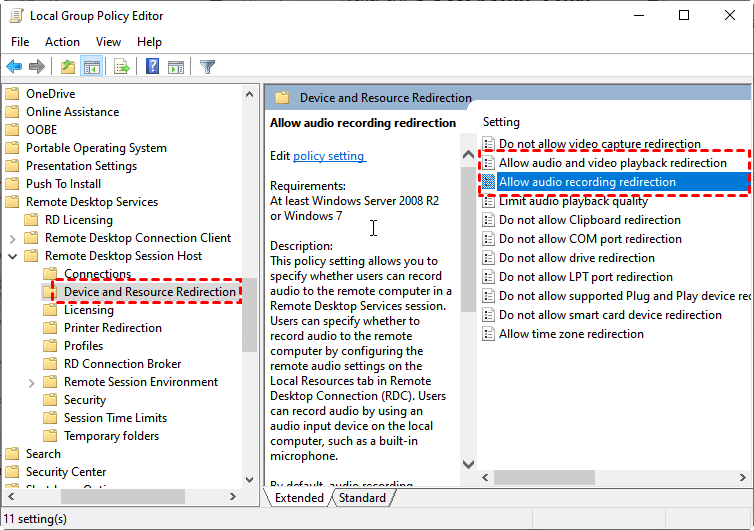
Langkah 2. Navigasikan ke sini: Kebijakan Komputer Lokal > Konfigurasi Komputer > Template Administratif > Komponen Windows > Layanan Desktop Jarak Jauh > Host Sesi Desktop Jarak Jauh > Pengalihan Perangkat dan Sumber Daya.

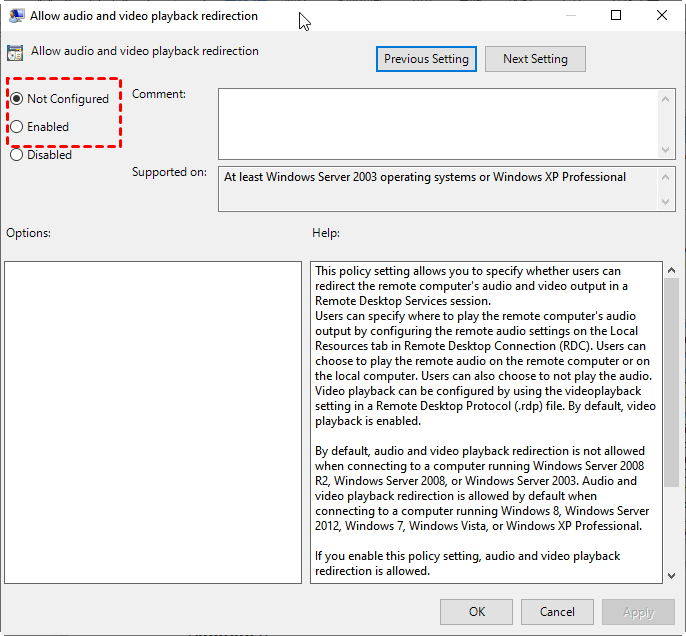
Langkah 3. Klik Pengalihan Perangkat dan Sumber Daya. Di panel kanan, klik Izinkan pengalihan pemutaran audio dan video dan Izinkan pengalihan perekaman audio secara berturut-turut, dan pastikan mereka diatur sebagai Diaktifkan atau Tidak dikonfigurasi.
Solusi 3. Periksa pengaturan Kebijakan Grup di komputer lokal
Pastikan kebijakan grup komputer lokal tidak mencegah pemutaran audio jarak jauh dengan mengikuti langkah-langkah berikut.
Langkah 1. Pada komputer lokal Anda, buka jendela Editor Kebijakan Grup.
Langkah 2. Arahkan ke sini: Kebijakan Komputer Lokal > Konfigurasi Komputer> Template Administratif > Komponen Windows > Layanan Desktop Remote> Klien Koneksi Desktop Remote> Redireksi Perangkat USB RemoteFX > Izinkan pengalihan RDP perangkat USB RemoteFX lain yang didukung dari komputer ini.
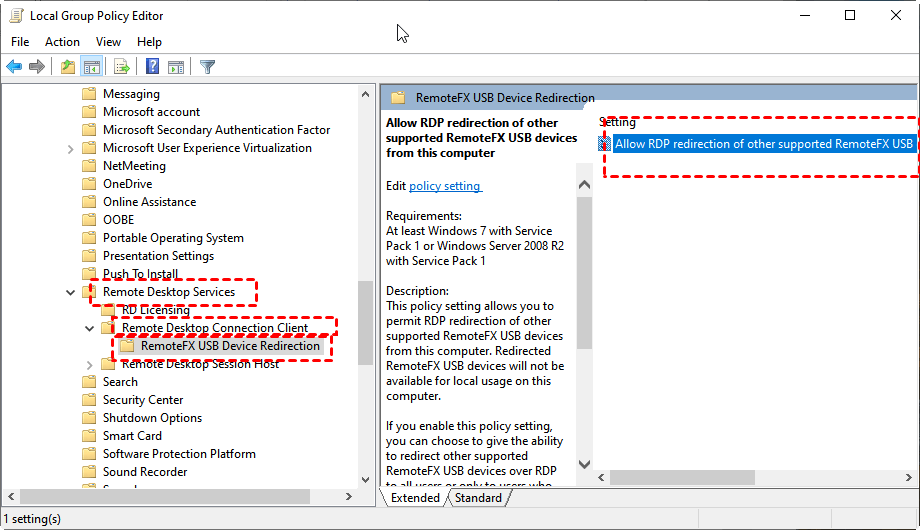
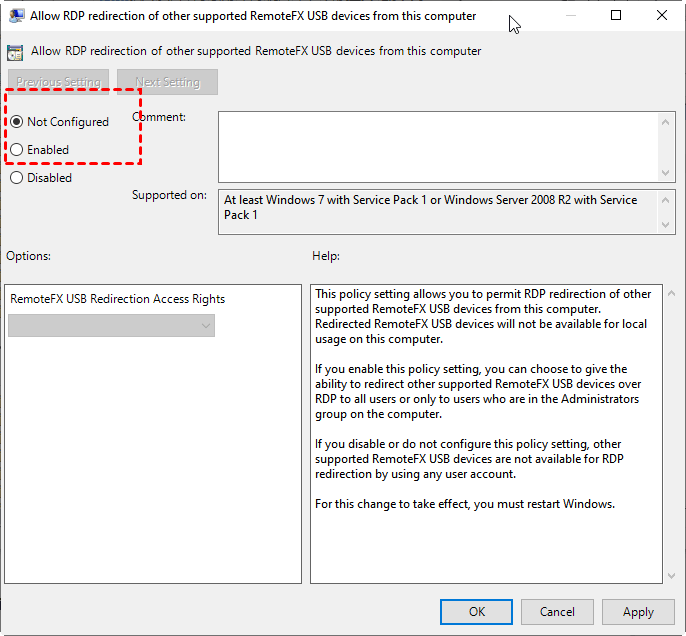
Langkah 3. Klik Izinkan pengalihan RDP perangkat USB RemoteFX lain yang didukung dari komputer ini, dan pastikan itu diatur ke Diaktifkan atau Tidak dikonfigurasi.
Solusi 4. Periksa pengaturan pada Registry
Untuk mengatasi masalah sinkronisasi audio potensial yang disebabkan oleh pengaturan Registry komputer remote, ikuti langkah-langkah di bawah ini untuk mengubah pengaturan Registry:
Langkah 1. Tekan Win R untuk mengaktifkan kotak dialog Jalankan dan kemudian ketik “regedit” dan tekan OK untuk membuka Editor Registry.

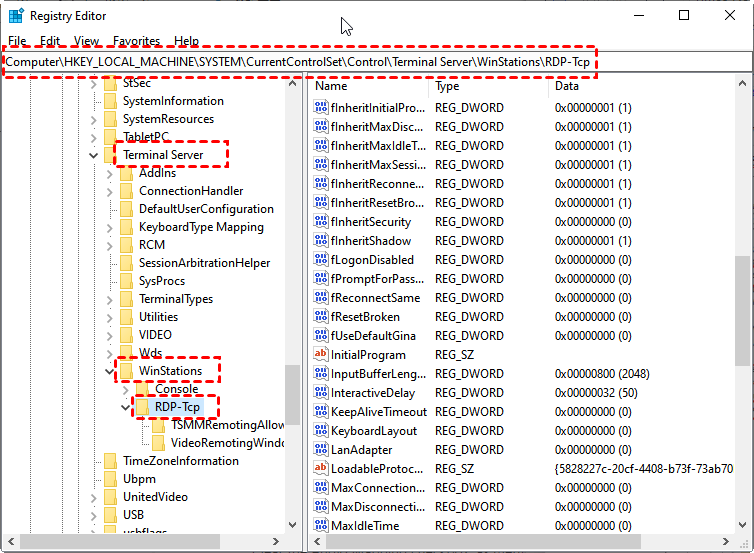
Langkah 2. Arahkan ke sini: Komputer > HKEY_LOCAL_MACHINE > SYSTEM > CurrentControlSet > Kontrol > Terminal Server > WinStations > RDP-Tcp
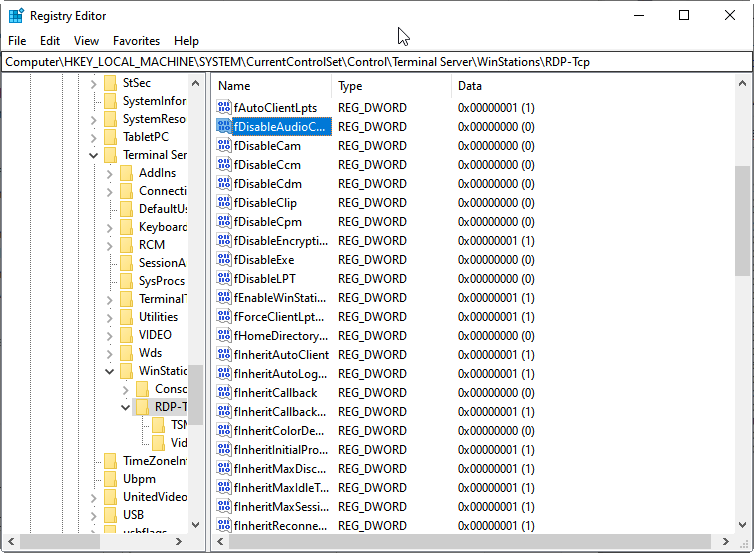
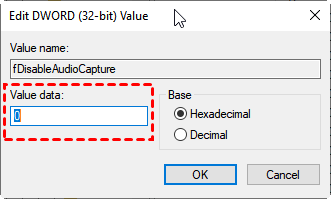
Langkah 3. Pada panel kanan, klik fDisableAudioCapture dan atur nilainya menjadi 0. Kemudian klik OK.
Solusi 5. Coba alternatif RDP
Jika Anda mengalami masalah dengan pengoperasian audio RDP yang tidak berfungsi, Anda mungkin ingin mempertimbangkan untuk menjelajahi solusi alternatif RDP. AnyViewer muncul sebagai calon utama dalam hal ini. Perangkat lunak desktop jarak jauh gratis ini tidak hanya memfasilitasi sinkronisasi suara jarak jauh tetapi juga membuka peluang untuk tugas seperti pengeditan video jarak jauh dan bermain game PC jarak jauh.
Dibantu oleh tim teknis yang terampil, AnyViewer memastikan koneksi jarak jauh yang mulus dan stabil, ditandai dengan latensi minimal dan frame rate yang mengesankan hingga 60 FPS. Ini adalah pilihan yang sangat layak untuk pengalaman jarak jauh yang lebih baik, jadi masuklah dan dapatkan manfaatnya hari ini. Memulai dengan AnyViewer sangat mudah:
Langkah 1. Instal AnyViewer pada perangkat pilihan Anda.
Langkah 2. Bentuk pengaturan dasar dengan mendaftar dan masuk dengan akun yang sama pada kedua perangkat.

Langkah 3. Pada perangkat lokal Anda, temukan komputer jarak jauh yang dituju yang terdaftar di bawah Perangkat dan inisialisasikan koneksi dengan mudah menggunakan fitur Kontrol Satu-Klik.

Langkah 4. Untuk mengaktifkan suara jarak jauh, pastikan suara diaktifkan di toolbar.

- ★Tips:
- Peroleh beragam manfaat tambahan dengan mengupgrade ke Paket Profesional atau Enterprise, termasuk:
- Penambahan alokasi perangkat untuk kontrol satu-klik yang lebih sederhana.
- Kecepatan transfer file yang ditingkatkan untuk efisiensi.
- Koneksi yang aman dengan mode privasi untuk melindungi data Anda.
- Penggambaran gambar berkualitas tinggi untuk pengalaman jarak jauh yang imersif.
- Manajemen perangkat yang efisien melalui pembuatan grup dalam konteks perusahaan.
- ...
Kesimpulan
Secara keseluruhan, ketika menghadapi masalah audio RDP yang tidak berfungsi dengan benar, ada beberapa solusi yang layak dipertimbangkan. Ini termasuk mengaktifkan Layanan Audio Windows, menyesuaikan pengaturan Kebijakan Grup di komputer host dan klien, serta memverifikasi pengaturan Registri.
Lebih lanjut, jika Anda mencari alternatif untuk Remote Desktop, kami rekomendasikan untuk mencoba AnyViewer, sebuah perangkat lunak akses jarak jauh gratis. Ini menawarkan pengalaman kontrol jarak jauh yang lebih memuaskan dan dapat berfungsi sebagai pengganti yang berharga.
Pertanyaan Umum
Apa yang harus saya lakukan jika audio RDP masih tidak berfungsi setelah melakukan pemecahan masalah?
Jika audio RDP tetap tidak berfungsi setelah melakukan pemecahan masalah, pertimbangkan untuk me-restart komputer lokal dan remote, pastikan keduanya dikonfigurasi dengan benar untuk pengalihan audio. Jika masalah masih berlanjut, konsultasikan dengan dukungan teknis atau forum untuk bantuan tambahan, karena mungkin ada konfigurasi khusus atau masalah kompatibilitas yang menjadi penyebab masalah.
Bagaimana cara memulihkan audio yang terhapus jika saya menghapusnya secara tidak sengaja?
Anda dapat menggunakan alat pemulihan audio profesional audio recovery tool untuk dengan cepat menemukan file audio yang hilang. Cukup instal perangkat lunak tersebut, lakukan pemindaian pada drive tempat audio tersebut disimpan, dan pulihkan file yang terhapus jika ditemukan dalam hasil pemindaian.
Apakah RDP mendukung pengalihan audio?
Ya, RDP (Remote Desktop Protocol) mendukung pengalihan audio, memungkinkan audio dari sesi jarak jauh diputar di komputer lokal. Namun, masalah pemutaran audio dapat muncul karena kesalahan konfigurasi, perangkat yang tidak kompatibel, atau masalah jaringan.

