Dalam posting ini, Anda akan menemukan penyebab utama masalah timeout pada Chrome Remote Desktop, serta mendapatkan wawasan berharga tentang strategi pemecahan masalah untuk mengatasi masalah dengan efektif.
Saya ingin dapat terhubung ke komputer jarak jauh yang tidak dijaga melalui Chrome Remote Desktop, tetapi setelah saya mengklik Bagikan di plugin Chrome dan kode akses ditampilkan, itu timeout dalam beberapa menit. Apakah ada cara untuk memaksa plugin ini menerima koneksi masuk tanpa pernah timeout?
- Pertanyaan dari Super User
Mengapa masalah ini terjadi? Kita semua tahu bahwa ada dua cara untuk mengendalikan komputer jarak jauh melalui Chrome Remote Desktop, dengan kode PIN permanen atau kode sementara yang dihasilkan secara otomatis, yang berakhir dalam 5 menit. Ketika Anda terhubung ke komputer jarak jauh melalui kode sementara, terkadang Anda mungkin mengalami masalah timeout di Google Chrome Remote Desktop.
Timeout normal ini terjadi karena alasan keamanan. Ketika Anda membiarkan orang lain berbagi komputer Anda melalui kode sementara, Google memastikan keamanan komputer dan semua yang ada di dalamnya dengan meminta Anda untuk mengonfirmasi koneksi setiap 30 menit. Jika Anda gagal mengonfirmasi koneksi tepat waktu, Google akan secara otomatis mendeteksi bahwa komputer Anda mungkin berada dalam bahaya. Inilah saat masalah timeout Chrome Remote Desktop terjadi.
Lalu bagaimana cara mengatur agar Chrome Remote Desktop tidak timeout? Solusi yang kami sarankan adalah menggunakan kode PIN permanen untuk mengakses komputer lain melalui Chrome Remote Desktop daripada menggunakan kode sementara. Langkah-langkah detailnya adalah sebagai berikut. Anggaplah Anda sudah mengunduh browser Google dan menambahkan ekstensi pada kedua komputer.
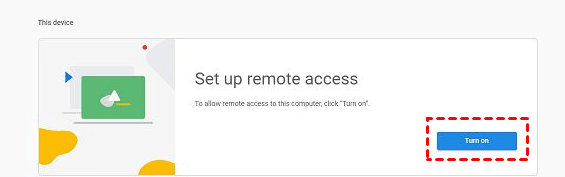
Langkah 1. Pada komputer host, aktifkan akses jarak jauh.
Langkah 2. Masukkan nama untuk komputer Anda, lalu klik Next.
Langkah 3. Pilih PIN dengan setidaknya 6 angka, dan kemudian masukkan dua kali untuk memulai program.
Hingga saat ini, Anda sudah membuat kode akses permanen. Kemudian Anda perlu memasukkan PIN yang diperlukan untuk mengakses komputer Anda di komputer klien untuk mencapai koneksi tanpa waktu habis. Langkah-langkah rinci sebagai berikut:
Langkah 1. Pada komputer klien, buka browser Chrome dan buka tautan ini. Kemudian login ke akun Google yang sama. Setelah login, Anda dapat melihat komputer yang tersedia.
Langkah 2. Klik pada pengaturan komputer sebelumnya, dan masukkan PIN nya. Kemudian Anda dapat memulai kontrol jarak jauh.
Ketika Anda menghadapi tantangan dengan Chrome Remote Desktop, mempertimbangkan alternatif dapat membantu. AnyViewer merupakan pilihan yang layak, menawarkan alat akses jarak jauh gratis ke komputer yang berada di lokasi terpisah. Keefektifannya menjadikannya sebagai pesaing teratas untuk pengganti Chrome Remote Desktop terbaik, berkat alasan mengikat berikut:
► Untuk mengakses komputer dari ponsel, Anda dapat mengunduh AnyViewer melalui App Store di iPhone/iPad atau Google Play.
Setelah memastikan bahwa AnyViewer telah diunduh di komputer klien dan komputer host, Anda memiliki dua pilihan untuk melakukan koneksi jarak jauh:
Langkah 1. Pasang dan jalankan AnyViewer di kedua komputer. Buka Masuk, lalu klik Daftar untuk membuat akun AnyViewer. (Jika Anda telah mendaftar di situs web resmi AnyViewer, Anda dapat langsung masuk.)
Langkah 2. Masuk ke akun AnyViewer yang sama di kedua perangkat. Perangkat Anda akan otomatis terhubung ke akun yang telah Anda masuki.
langkah 2. Di perangkat lokal, pergi ke Perangkat, klik PC jarak jauh, dan kemudian Anda dapat mencapai koneksi langsung dengan mengklik Kontrol Satu-klik. Anda juga dapat mengklik Pemindahan File untuk mentransfer file antara dua PC.
✍ Catatan: Anda dapat meningkatkan akun gratis Anda ke Rencana Profesional atau Enterprise untuk menikmati lebih banyak hak, termasuk penugasan lebih banyak perangkat untuk akses tanpa pengawasan satu-klik, mengontrol lebih banyak perangkat secara bersamaan, mengakses komputer jarak jauh dalam mode privasi, dan lain sebagainya.
Jika Anda tidak ingin log masuk ke akun yang sama pada kedua perangkat karena alasan keamanan, Anda dapat membaca langkah-langkah berikut untuk mempelajari dua metode koneksi lainnya.
Metode koneksi 1. Kirim permintaan kontrol
Langkah 1. Di komputer klien, masukkan ID perangkat komputer host lalu klik Terhubung.
Langkah 2. Klik Kirim permintaan kontrol ke mitra Anda.
Langkah 3. Di komputer host, klik Izinkan untuk membuat koneksi berhasil.
Metode koneksi 2. Masukkan kode keamanan
Langkah 1. Di komputer host, pergi ke Pengaturan > Penerima. Centang opsi ketiga dan kemudian atur kode keamanan permanen.
Langkah 2. Pada komputer klien, masukkan ID perangkat komputer tujuan, lalu klik Connect. Pilih Input kode keamanan dan masukkan kodenya. Klik OK untuk mendapatkan akses jarak jauh.
Secara ringkas, jika Anda menghadapi masalah timeout pada Chrome Remote Desktop, ada beberapa pilihan. Anda dapat menggunakan solusi yang lebih tahan lama dengan menggunakan kode PIN untuk akses yang kontinu. Sebagai alternatif yang sederhana, Anda dapat memilih AnyViewer. Dengan fleksibilitas dan solusi akses jarak jauh yang dapat diandalkan, AnyViewer merupakan pilihan yang mudah untuk mengatasi masalah ini.