

2026 Solution simple : Problèmes de latence Zoom [6 solutions]
Vous vous demandez comment résoudre les problèmes de latence sur Zoom ? Ne vous inquiétez pas, vous êtes au bon endroit. Cet article dévoile la solution à ce problème. Poursuivez votre lecture pour découvrir la meilleure approche.

Par Tyler Publié le 07/09/2026


Comment corriger la latence sur Zoom ?
Il n'y a rien de plus frustrant que de subir des problèmes de latence sur Zoom en pleine réunion importante. Cela peut entraîner des délais de communication et perturber le flux des échanges. De plus, les utilisateurs rencontrent souvent des problèmes de son qui ne fonctionne pas sur Zoom lors de l'utilisation de l'application. Alors, que faire pour résoudre les problèmes de latence sur Zoom ?

Heureusement, il existe des stratégies pour éviter ces désagréments. Ci-dessous, nous vous montrons comment corriger ces problèmes de latence gênants avec Zoom. Veuillez poursuivre votre lecture.
Comment corriger les problèmes de latence sur Zoom [6 solutions]
La cause des problèmes de latence sur Zoom peut être une connexion internet instable, une erreur réseau, ou le fait que le programme Zoom ne soit pas mis à jour. Mais ne vous inquiétez pas, la suite vous propose 6 solutions parmi lesquelles vous pouvez choisir celle qui vous convient.
Solution 1. Vérifiez votre connexion internet
Pour atténuer les problèmes de latence sur Zoom, il est crucial d'évaluer la qualité de votre connexion internet, surtout si vous utilisez un réseau Wi-Fi. Vous pouvez diagnostiquer les problèmes de connectivité potentiels en effectuant un test via une autre application ou en suivant les étapes ci-dessous.
Étape 1. Dans le menu Paramètres de Windows, choisissez "Réseau et Internet".

Étape 2. Vous pouvez accéder à l'état actuel de la connexion en sélectionnant l'onglet "État" sur la gauche.

Étape 3. En cas de problèmes liés au réseau, faites défiler l'écran "État" jusqu'à ce que vous trouviez l'option "Utilitaire de résolution des problèmes réseau". Cliquer sur cette option incitera Windows à lancer ses outils de diagnostic, visant à identifier et à corriger tout problème affectant votre connexion réseau.

Solution 2. Fermez les applications et paramètres inutiles
Zoom propose une gamme de paramètres par défaut conçus pour améliorer l'expérience vidéo de l'utilisateur type. Bien que ces paramètres soient utiles, il est important de noter qu'ils peuvent consommer des ressources CPU importantes et potentiellement entraîner des ralentissements des performances.
Tout d'abord, fermez toutes les applications en arrière-plan ou les onglets de navigateur susceptibles d'utiliser votre bande passante Internet. Cela libérera plus de bande passante pour Zoom. Suivez ensuite les étapes ci-dessous pour désactiver certains paramètres.
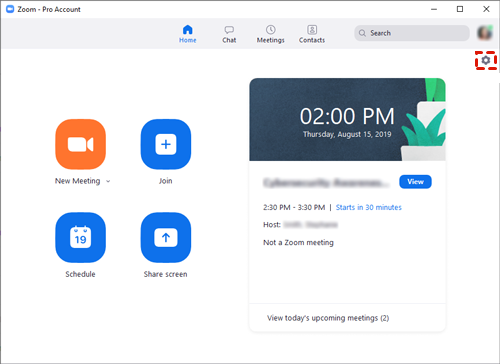
Étape 1. Installez et lancez Zoom, puis sélectionnez l'« icône d'engrenage » située dans le coin supérieur droit pour accéder aux Paramètres.
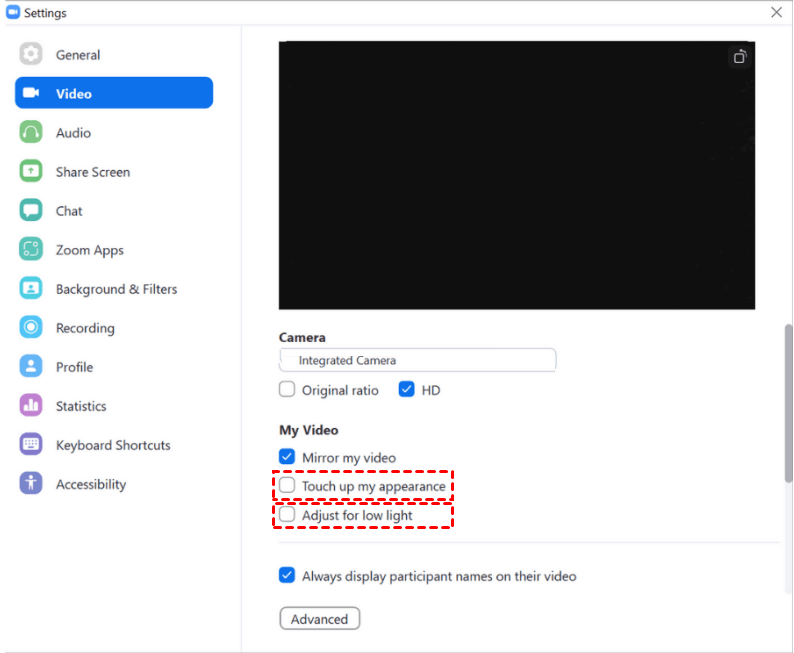
Étape 2. Cliquez sur l'option Vidéo pour l'ouvrir, puis désactivez « Retoucher mon apparence » ainsi que « Ajuster pour faible luminosité ».
Solution 3. Fermez les autres appareils
Vous disposez peut-être d'un débit Internet élevé, mais si plusieurs autres appareils partagent ce débit avec vous, vous n'en profiterez pas pleinement. Si d'autres personnes dans votre foyer utilisent Internet, demandez-leur de limiter leur utilisation pendant votre appel Zoom. Plusieurs appareils en streaming ou en téléchargement peuvent provoquer de la latence.
Solution 4. Mettez à jour Zoom
Vérifiez que vous utilisez la version la plus récente de Zoom. Zoom publie fréquemment des mises à jour qui peuvent inclure des améliorations de performances et des corrections de bugs. Si vous utilisez une ancienne version de l'application Zoom, vous pourriez rencontrer des problèmes de latence.
Étape 1. Cliquez sur votre photo de profil et choisissez « Rechercher les mises à jour » pour vérifier si une version plus récente de Zoom est disponible au téléchargement.
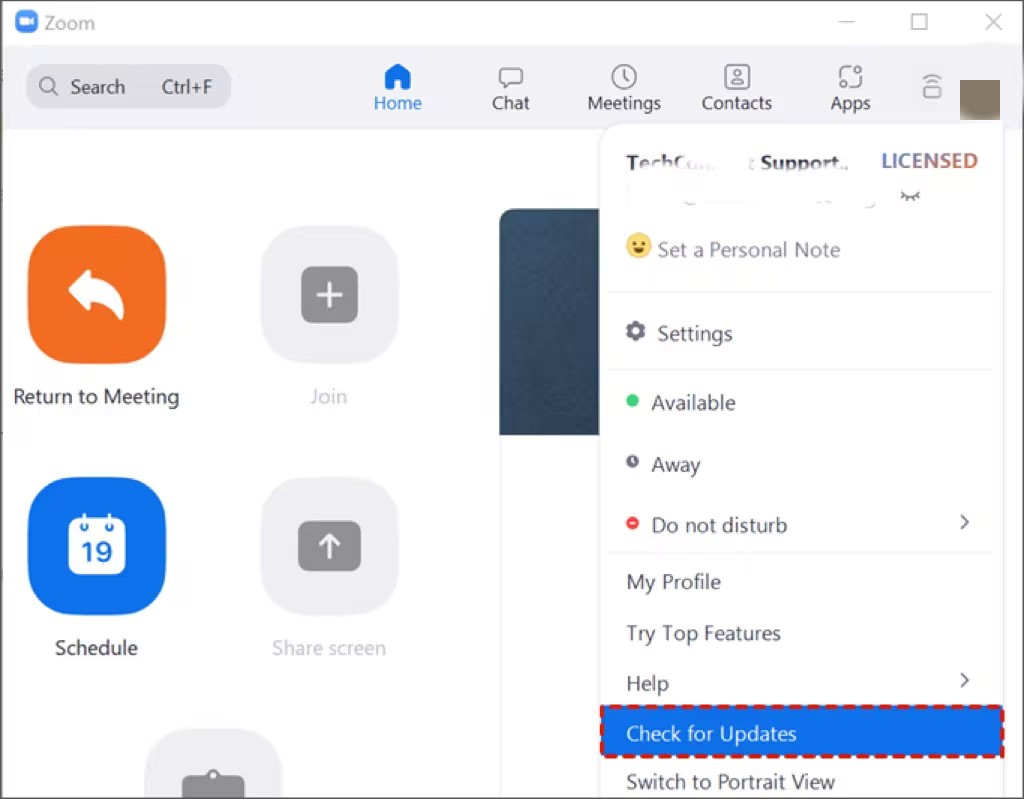
Étape 2. Si une version plus récente de Zoom est disponible au téléchargement, veuillez procéder à la mise à jour et télécharger la dernière version avant de redémarrer Zoom.
Solution 5. Ajuster la qualité vidéo
Réduisez la qualité vidéo si nécessaire. Vous pouvez le faire en cliquant sur l'icône de la caméra vidéo dans la réunion Zoom et en ajustant les paramètres vidéo. Une vidéo de moindre qualité nécessite moins de bande passante.
Étape 1. Après avoir lancé Zoom, cliquez sur l'« icône d'engrenage » dans le coin supérieur droit pour ouvrir les Paramètres.
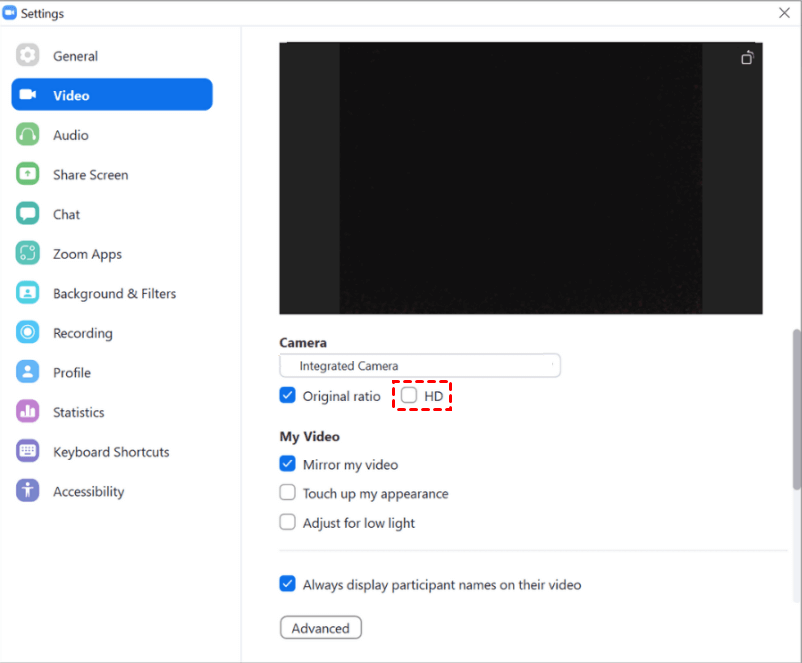
Étape 2. Cliquez sur l'option Vidéo pour l'ouvrir, puis décochez la case à côté de « HD ».
Solution 6. Mettre à niveau votre ordinateur
Si vous rencontrez fréquemment des latences, il est peut-être temps d'envisager une mise à niveau de votre ordinateur, de votre routeur ou de votre modem pour mieux répondre aux exigences de la visioconférence.
Étape 1. Sélectionnez « Mise à jour et sécurité » dans le menu « Paramètres ».

Étape 2. Cliquez ensuite sur « Windows Update » pour l'ouvrir, puis cliquez sur « Rechercher des mises à jour » sur la droite.
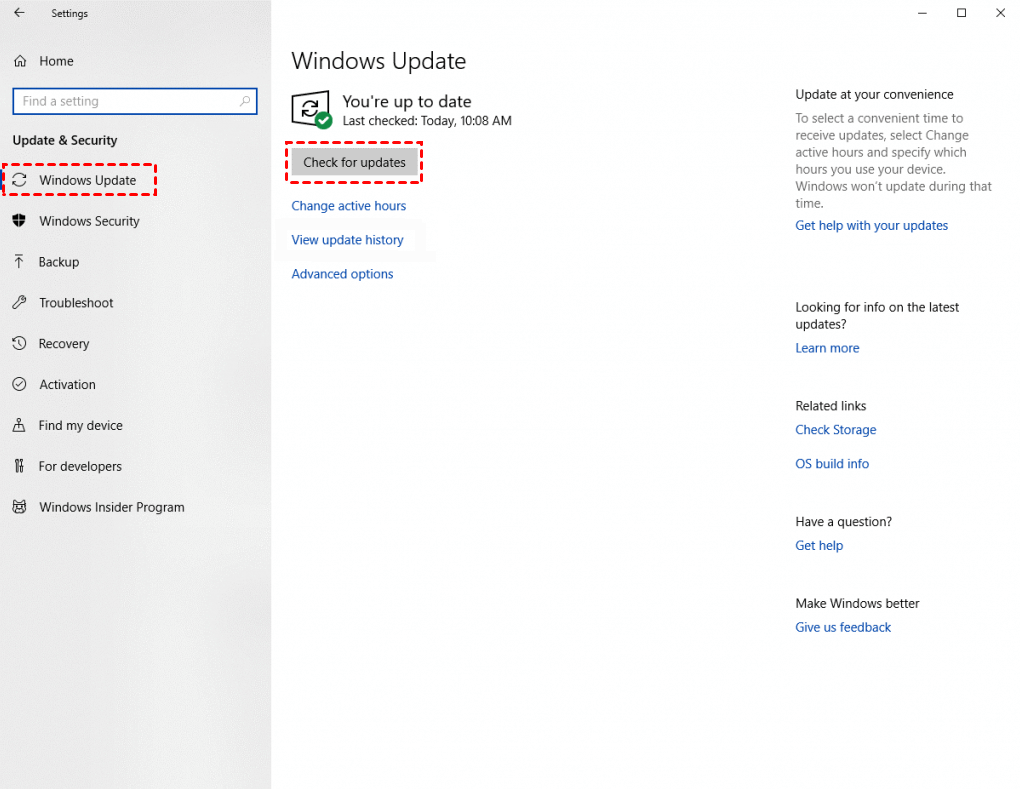
Si une nouvelle version est disponible, veuillez suivre les instructions de votre ordinateur pour effectuer la mise à jour. Une fois celle-ci terminée, redémarrez votre ordinateur et relancez Zoom pour essayer.
AnyViewer : La meilleure alternative à Zoom sans latence
Si, après avoir tenté les six méthodes mentionnées ci-dessus, vous constatez que les problèmes de latence de Zoom persistent, il est peut-être temps d'envisager des alternatives. Nous vous recommandons vivement d'opter pour AnyViewer, un logiciel de contrôle à distance rapide, stable et gratuit pratiquement sans latence, comme alternative solide.
AnyViewer utilise une technologie de connectivité avancée et puissante pour déterminer automatiquement la meilleure connexion au serveur afin d'obtenir une latence minimale et une réactivité en temps réel supérieure. Un support technique solide garantit des connexions à distance sécurisées. De plus, l'interface utilisateur est conviviale et épurée, vous assurant une expérience fluide et facilitant le contrôle à distance de la connexion.
En outre, AnyViewer dispose d'une gamme d'autres fonctionnalités remarquables, notamment le contrôle en un clic, le transfert de fichiers fluide, la synchronisation du son à distance en temps réel, des capacités de chat textuel instantané, la mise en miroir de l'écran d'un iPhone et une navigation multi-écrans sans effort, entre autres.
Ne laissez plus la latence entraver votre progression. Agissez immédiatement et téléchargez AnyViewer pour débloquer des connexions à distance fluides et rapides.
Étape 1. Une fois que vous avez installé et lancé AnyViewer sur vos deux appareils, accédez à "Connexion" et sélectionnez "S'inscrire."

Étape 2. Terminez le processus d'inscription et cliquez sur "S'inscrire" pour créer un nouveau compte AnyViewer. Assurez-vous de vous connecter à ce compte sur tous vos appareils pour un accès fluide.

Étape 3. Une fois connecté au même compte, votre appareil sera automatiquement associé au compte sur lequel vous êtes actuellement connecté.

Étape 4. Accédez à la section « Appareil » et choisissez l'ordinateur spécifique auquel vous souhaitez vous connecter dans la liste fournie. Ensuite, sélectionnez l'option « Contrôle en un clic » pour démarrer l'accès à distance sans surveillance.

- ★Conseils : pour débloquer des avantages supplémentaires, envisagez de mettre à niveau votre compte vers un plan Professionnel ou Entreprise :
- Possibilité de connecter davantage d'appareils avec le contrôle en un clic.
- Activez les connexions à distance en Mode confidentialité pour une meilleure sécurité des données.
- Un seul ordinateur a la capacité de contrôler un nombre illimité d'appareils simultanément.
- Profitez de vitesses de transfert de fichiers plus rapides.
- Créez des groupes pour les entreprises afin de gérer plus efficacement un grand nombre d'appareils.
- ...
Conclusion
Maintenant que vous avez acquis des connaissances sur la résolution des problèmes de latence de Zoom, il est clair que ces problèmes peuvent être très frustrants pour de nombreux utilisateurs, et que les solutions ne donnent pas toujours les résultats escomptés. Pour une expérience d'accès à distance vraiment fluide, nous vous encourageons vivement à explorer AnyViewer. Ses performances optimisées sont conçues pour atténuer les problèmes de ralentissement et offrir une connexion constamment fluide et efficace. AnyViewer s'impose comme le meilleur choix pour vos besoins d'accès à distance.



 en tant que source préférée
sur Google
en tant que source préférée
sur Google