

Comprendre les limites de transfert de fichiers Zoom et explorer une alternative
Zoom prend en charge le transfert de fichiers au-delà du partage d'écran et du contrôle à distance. Cet article examine principalement les limites de transfert de fichiers de Zoom et présente une alternative pour le transfert de fichiers volumineux. Poursuivez votre lecture si cela vous intéresse.

Par Tyler Publié le 07/09/2026


Zoom permet-il le transfert de fichiers ?
Zoom permet-il le transfert de fichiers ? Absolument ! Zoom va au-delà de ses fonctionnalités principales de partage d'écran pour permettre le transfert de fichiers entre les participants à une réunion. Cette fonctionnalité de chat, disponible en réunion et en webinaire, facilite l'échange de documents, permettant aux participants d'envoyer des fichiers directement à des individus, des groupes ou à l'ensemble des participants. Il est notamment possible d'envoyer des fichiers à des groupes prédéfinis spécifiques, tels que les panélistes d'un webinaire.

Quelles sont les limites de transfert de fichiers Zoom ?
Qu'est-ce que le transfert de fichiers Zoom ? Zoom impose des limites sur la taille des fichiers transférés, ce qui peut poser problème pour l'envoi de fichiers volumineux. Selon les informations officielles, la taille maximale de fichier prise en charge pour le transfert est de 1 Go.
Outre la limite de taille de transfert de fichiers Zoom, il est important de garder à l'esprit que Zoom prend exclusivement en charge les transferts de fichiers pendant les réunions et les webinaires. La fonctionnalité de transfert de fichiers hors ligne n'est pas disponible.
Comment transférer des fichiers via Zoom
Le transfert de fichiers lors d'une réunion ou d'un webinaire Zoom est un processus simple. Voici un guide concis pour vous aider à suivre les étapes :
Étape 1. Démarrez ou rejoignez une réunion ou un webinaire.
Étape 2. Accédez à la fonctionnalité Chat.
Étape 3. Cliquez sur Fichier puis sur Votre ordinateur pour sélectionner un fichier local à transférer. Une confirmation s'affichera une fois le fichier envoyé avec succès.
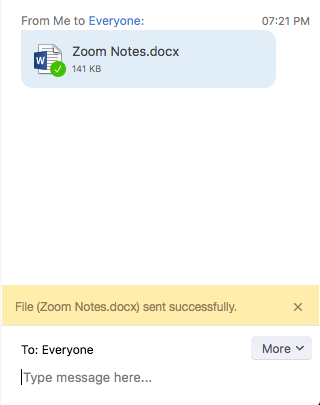
Étape 4. Les participants recevront une notification une fois le fichier envoyé, et ils pourront ensuite le télécharger et l'ouvrir.
Astuce bonus : Meilleure alternative pour les transferts volumineux sur Zoom
Si vous en avez assez de la limite de transfert de fichiers par chat Zoom, il est temps d'essayer une alternative pour le transfert de fichiers volumineux. AnyViewer offre une solution convaincante. AnyViewer est un outil de transfert de fichiers professionnel et gratuit qui se distingue par ses vitesses de transfert rapides et ses fonctionnalités pratiques.
Dans son édition gratuite, AnyViewer permet aux utilisateurs de télécharger jusqu'à 100 fichiers simultanément, chaque transfert de fichier étant limité à une taille maximale de 100 Mo. Notamment, il exploite deux threads de transfert de fichiers, garantissant des transferts rapides et fluides, et améliorant l'expérience utilisateur.
Pour ceux qui recherchent encore plus de flexibilité, AnyViewer propose une mise à niveau vers une version Professionnelle, qui débloque une multitude d'avantages :
- Envoyez des fichiers plus volumineux : Avec cette mise à niveau, vous pouvez envoyer des fichiers individuels allant jusqu'à 1 To.
- Transferts rapides : Bénéficiez de transferts de fichiers rapides, atteignant des vitesses allant jusqu'à 10 Mo/s.
- Multi-tâches en toute simplicité : Gérez plusieurs transferts de fichiers simultanément grâce à la fonctionnalité multi-threading.
- Aucune limite : Il n'y a aucune limite sur le nombre de fichiers que vous pouvez envoyer en une seule fois, vous offrant une flexibilité illimitée.
- Économique : Mieux encore, cette mise à niveau est proposée au prix avantageux de seulement 49,95 $ par an, ce qui en fait un choix très abordable.
Étape 1. Commencez par télécharger, installer et lancer AnyViewer sur vos appareils.
Étape 2. Créez un compte AnyViewer et connectez-vous sur les deux appareils.

Étape 3. Sur votre appareil local, rendez-vous dans la section "Appareil" pour voir les appareils disponibles.
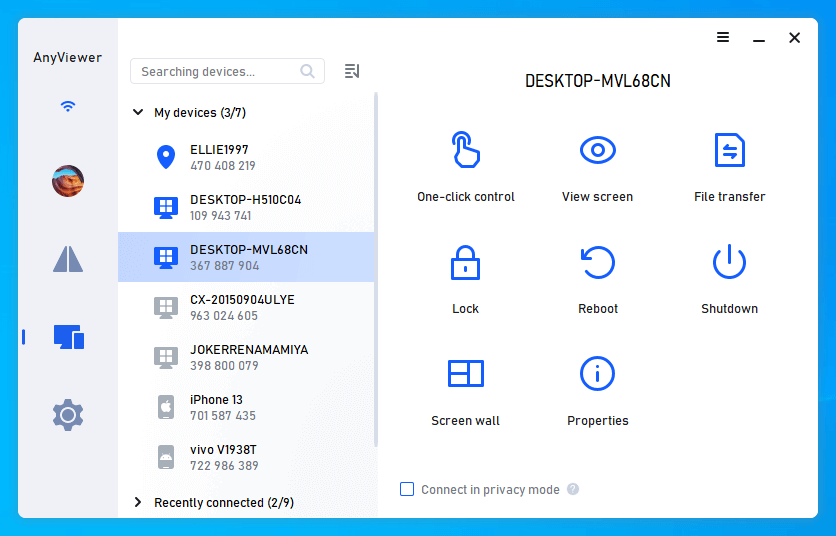
Explorons maintenant deux façons de transférer des fichiers :
Méthode 1. Transférer des fichiers en dehors de la session
Étape 1. Choisissez l'ordinateur cible dans la liste et cliquez sur "Transfert de fichiers". Cette action ouvre le gestionnaire de fichiers.

Étape 2. Le gestionnaire de fichiers affiche deux volets. Celui de gauche indique le chemin d'accès des fichiers de votre ordinateur local, tandis que celui de droite affiche le chemin d'accès de l'ordinateur distant. Pour transférer des fichiers, sélectionnez les fichiers souhaités et utilisez les boutons fléchés pour effectuer le transfert.
Méthode 2. Transfert de fichiers pendant une session à distance
Étape 1. AnyViewer permet de transférer des fichiers pendant une session à distance. Pour accéder à l'ordinateur distant sans surveillance, sélectionnez « Contrôle en un clic ».
Étape 2. Dans la barre de menu, cliquez sur le bouton « Fichiers » pour lancer les transferts de fichiers.

Alternativement, vous pouvez simplement glisser-déposer des fichiers pendant la session pour des transferts fluides.

AnyViewer est bien plus qu'un outil de transfert de fichiers
AnyViewer va au-delà du simple transfert de fichiers en proposant une suite de fonctionnalités qui en font une alternative de premier choix à Zoom. Explorons ces capacités supplémentaires :
- Contrôle à distance sans surveillance. AnyViewer permet de se connecter à des ordinateurs sans surveillance de manière fluide, vous permettant de travailler efficacement depuis n'importe quel endroit sans nécessiter une supervision constante.
- Partage d'écran. Accédez aux systèmes distants et partagez votre écran, facilitant ainsi les efforts de collaboration et améliorant la communication.
- Chat instantané. Pendant les sessions à distance, AnyViewer propose une fonctionnalité de chat instantané intégrée, permettant une communication textuelle en temps réel. Cela favorise une collaboration efficace et facilite le support utilisateur.
- Gestion à distance. AnyViewer permet aux utilisateurs de gérer des ordinateurs sans surveillance à distance. Cela inclut des actions telles que le verrouillage, le redémarrage ou l'arrêt de l'ordinateur distant, offrant à la fois commodité et contrôle sur l'appareil ciblé.
Ces fonctionnalités supplémentaires font d'AnyViewer un outil polyvalent et complet pour divers besoins de collaboration et de contrôle à distance.
En résumé
La limite de transfert de fichiers Zoom peut entraver le partage de fichiers volumineux, mais il existe des moyens de la gérer. Vous pouvez compresser les fichiers, utiliser le stockage cloud ou explorer des plateformes alternatives. L'objectif est de maintenir une collaboration fluide tout en s'adaptant à l'évolution technologique. Restez informé et adaptez-vous pour rendre le partage de fichiers virtuel plus efficace.



 en tant que source préférée
sur Google
en tant que source préférée
sur Google