

Cinq correctifs pour l'erreur de bureau à distance : Votre mot de passe a peut-être expiré
Ce post fournit aux utilisateurs cinq correctifs pour résoudre l'erreur "Votre mot de passe a peut-être expiré".

Par Tyler Mis à jour le 14/01/2025


Erreur de Bureau à distance : Votre mot de passe a peut-être expiré
"Mon Bureau à distance ne peut pas se connecter. Je reçois l"avis "Votre mot de passe a peut-être expiré ou l"ordinateur distant pourrait ne pas accepter les mots de passe vides" lorsque je l"utilise. Mon mot de passe ne semble pas avoir expiré et je ne saisis certainement pas un mot de passe vide. Alors, quelle est la cause de ce problème et comment puis-je le résoudre?"
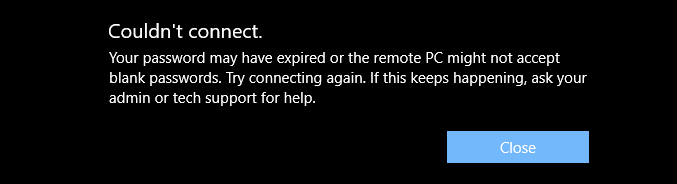
Cinq méthodes pour résoudre l"erreur "Votre mot de passe a peut-être expiré"
En réalité, la cause exacte de l"erreur "Votre mot de passe a peut-être expiré" n"est pas évidente. Il peut y avoir des problèmes avec votre adaptateur réseau, les paramètres du Bureau à distance ou cela pourrait être causé par un conflit dans les paramètres du pare-feu. Ensuite, suivez chacune des méthodes données ci-dessous pour résoudre le problème de mot de passe expiré du Bureau à distance.
Méthode 1. Mettre à jour le mot de passe
La première chose que vous pouvez faire pour résoudre le problème est de vérifier si le mot de passe a expiré. Si vous êtes sûr que votre mot de passe n"a pas encore expiré, notre suggestion est de changer votre mot de passe, puis d"utiliser le nouveau pour vous connecter à nouveau pour voir si le problème est résolu. Si ce n"est pas le cas, essayez les quatre méthodes suivantes.
Méthode 2. Dépanner les problèmes réseau
Étape 1. Accédez ici : Démarrer > Paramètres > Réseau et Internet > État. Sous Paramètres réseau avancés, cliquez sur Dépanneur réseau.
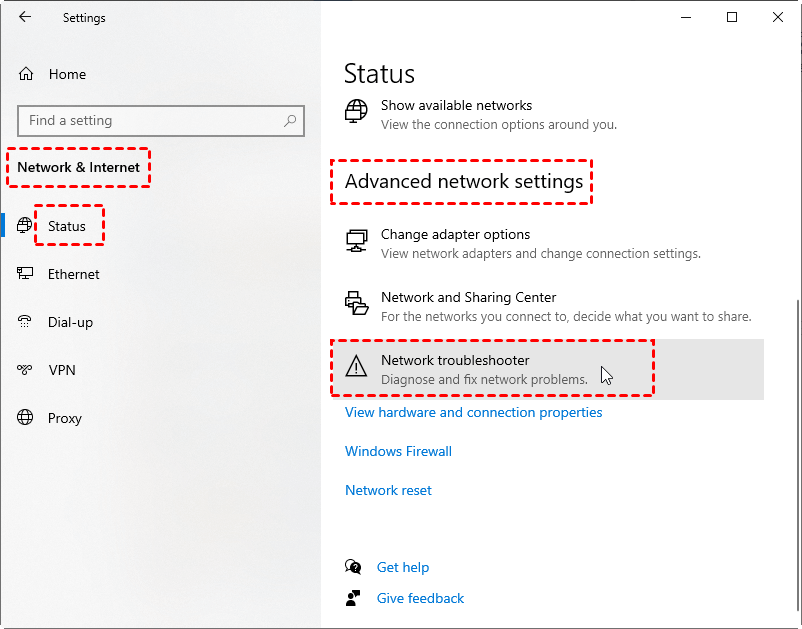
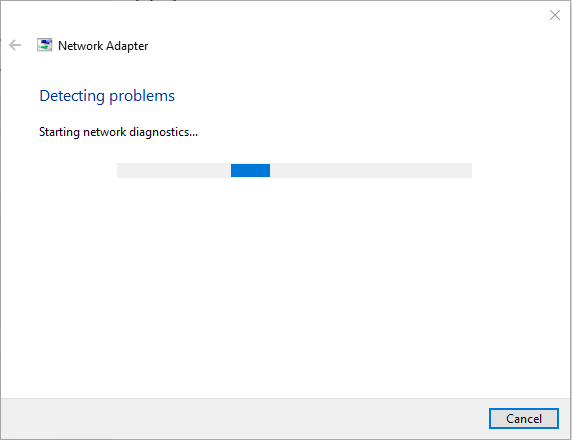
Étape 2. Ensuite, les diagnostics réseau de Windows exécuteront quelques tests pour vous aider à comprendre ce qui ne va pas. S"il ne trouve aucun problème, il vous en informera. Sinon, il vous proposera une liste d"options pour faire face à la situation.
Méthode 3. Configurer les paramètres du pare-feu
Étape 1. Cliquez sur Panneau de configuration, puis cliquez sur Icônes larges dans le coin supérieur droit. Ensuite, recherchez et cliquez sur Pare-feu Windows Defender.
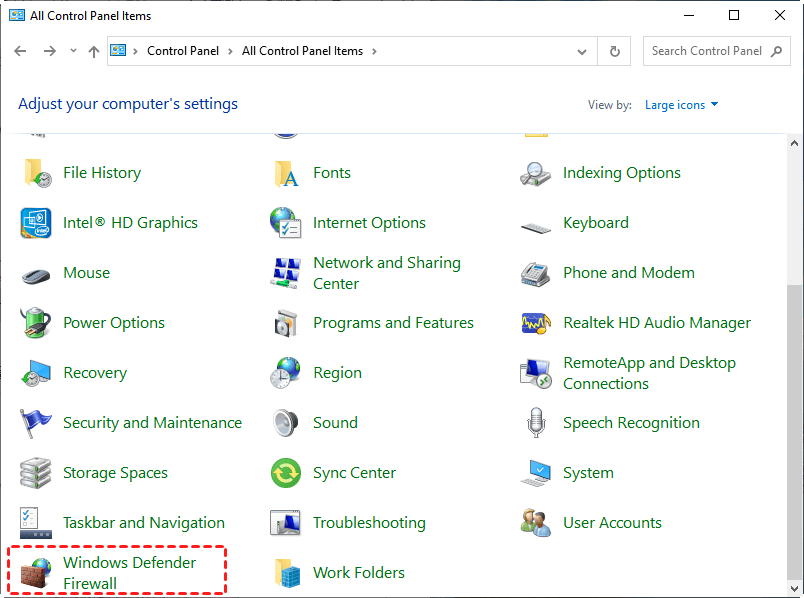
Étape 2. Cliquez sur Paramètres avancés.
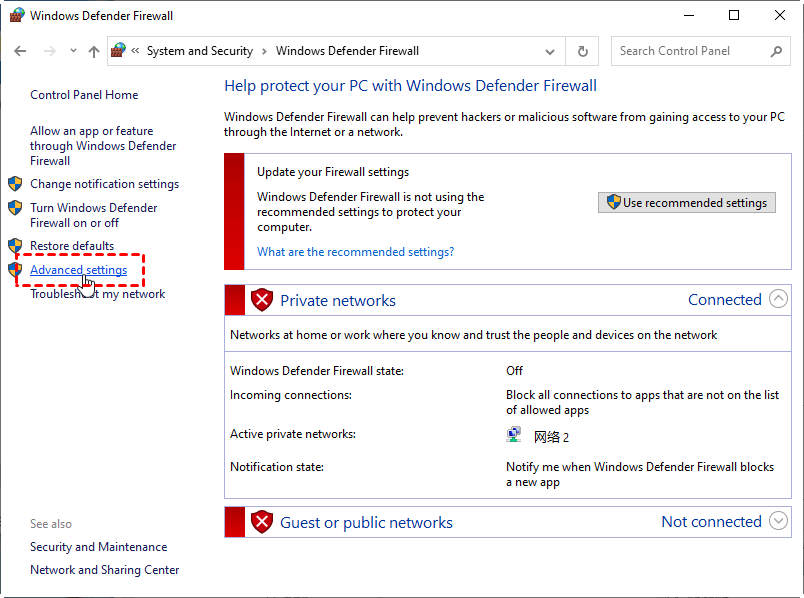
Étape 3. Cliquez sur Règles de trafic entrant. Cherchez Bureau à distance - Ombre (TCP entrant) puis double-cliquez dessus.
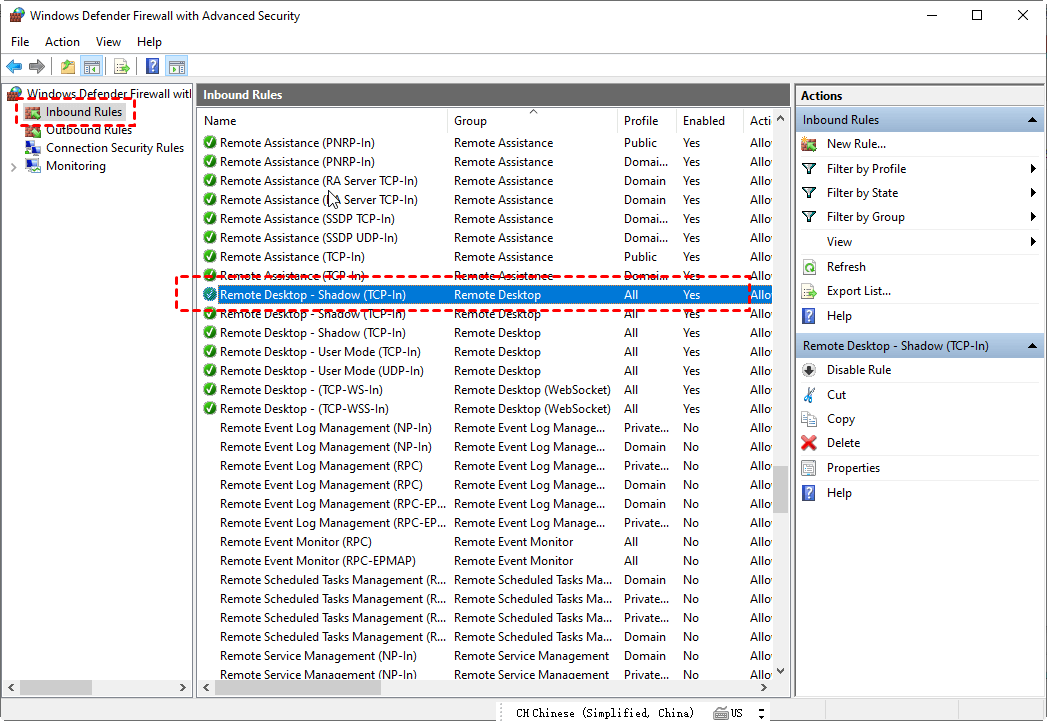
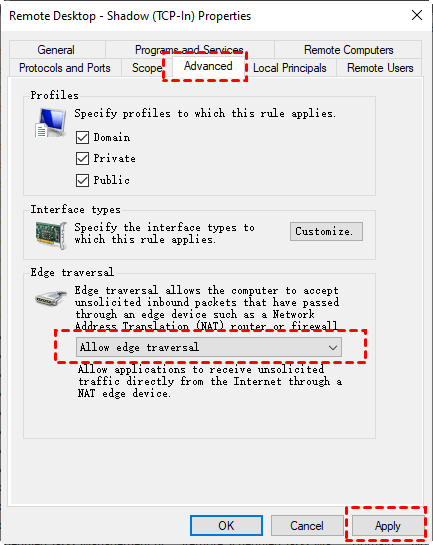
Étape 4. Passez à l"onglet Avancé. Dans la section Traversée de bordure, choisissez Autoriser la traversée de bordure. Ensuite, cliquez sur Appliquer et OK.
Méthode 4. Redémarrez le service Bureau à distance
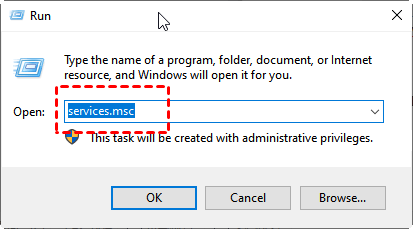
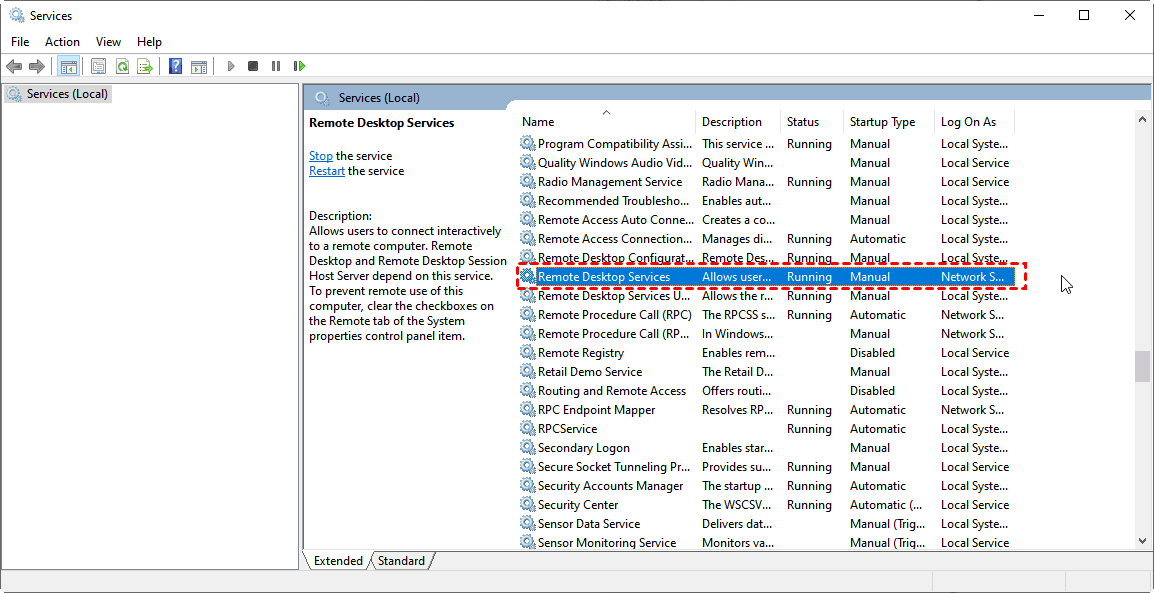
Étape 1. Appuyez sur les touches WIN R et tapez «services.msc» pour ouvrir les Services.
Étape 2. Trouvez Services Bureau à distance et double-cliquez dessus.
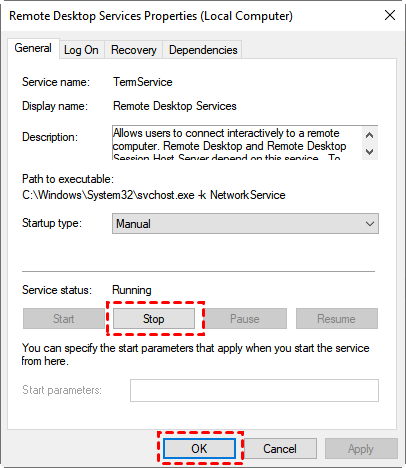
Étape 3. Cliquez sur Arrêter pour arrêter les Services Bureau à distance.
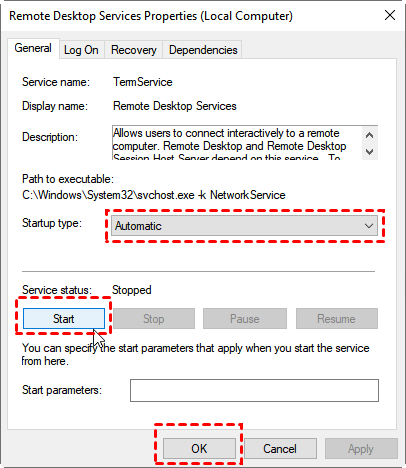
Étape 4. Puis changez le type de démarrage en Automatique, et cliquez sur Démarrer et OK.
Méthode 5. Désactiver temporairement l"authentification au niveau du réseau
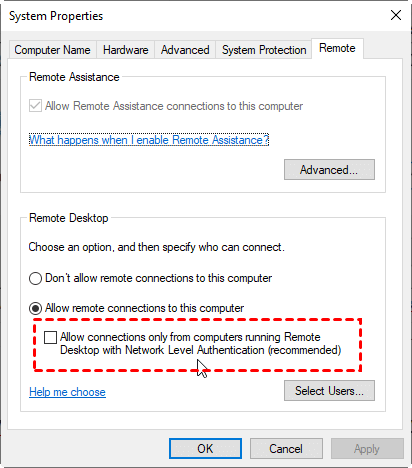
Étape 1. Appuyez sur WIN R et tapez « sysdm.cpl » pour ouvrir la Propriété système.

Étape 2. Accédez à l"onglet Bureau à distance. Dans la section Bureau à distance, décochez l"option Autoriser uniquement les connexions à partir d"ordinateurs exécutant la connexion Bureau à distance avec authentification au niveau du réseau (recommandé).
AnyViewer : un logiciel libre d"accès à distance permanent
Vous avez maintenant résolu avec succès le problème « Votre mot de passe a peut-être expiré ». Mais en réalité, il existe un moyen plus facile d"obtenir un contrôle à distance sans mot de passe. AnyViewer, un logiciel gratuit d"accès à distance, vous permet d"obtenir un accès permanent et sans surveillance plus facilement en quelques étapes seulement. Voyons maintenant comment y parvenir.
Étape 1. Téléchargez, installez et lancez AnyViewer sur les deux ordinateurs.
Étape 2. Accédez à Connexion, puis cliquez sur S"inscrire. (Si vous êtes déjà inscrit sur son site officiel, vous pouvez vous connecter directement.)

Étape 3. Remplissez les informations d"inscription.

Étape 4. Ensuite, vous pouvez voir que vous êtes connecté avec succès à AnyViewer. Votre appareil sera automatiquement assigné au compte auquel vous vous êtes connecté.

Étape 5. Connectez-vous au même compte AnyViewer sur les deux appareils, puis cliquez sur Contrôle en un clic pour obtenir un accès à distance non supervisé.

Remarque : Si vous mettez à niveau votre compte vers un plan Professionnel ou Entreprise, vous aurez plus de droits. Vous pourrez attribuer plus d"appareils. En outre, vous pourrez vous connecter à un autre ordinateur en mode confidentialité, c"est-à-dire que vous pourrez masquer l"écran et bloquer la souris et le clavier de l"ordinateur distant.
En conclusion, cet article présente principalement cinq solutions pour résoudre l"erreur "Votre mot de passe a peut-être expiré". De plus, nous vous proposons une autre façon d"obtenir un contrôle à distance sans mot de passe. En utilisant AnyViewer, vous pouvez facilement obtenir un accès à distance non supervisé.



 en tant que source préférée
sur Google
en tant que source préférée
sur Google