

Corrigé : Windows n'a pas pu appliquer les paramètres de stratégie MDM
Cet aperçu explique en détail le code d'erreur Windows n'a pas pu appliquer les paramètres de stratégie MDM 0x8018000a. Il présente des solutions pour aider à restaurer la fonctionnalité standard de gestion des appareils.

Par Iota Mis à jour le 10/03/2026


🌟Résumé rapide :
L'erreur Windows Failed to Apply the MDM Policy Settings, souvent accompagnée du code d'erreur 0x8018000a, se produit généralement lorsqu'un appareil ne parvient pas à se synchroniser avec des plateformes de gestion comme Microsoft Intune. Ce conflit provient habituellement de données résiduelles d'inscriptions précédentes, d'entrées de registre corrompues ou de permissions utilisateur insuffisantes. Étant donné que ces politiques gèrent souvent les profils VPN et les certificats de sécurité, un échec peut bloquer l'accès distant essentiel aux ressources de l'entreprise.
Pour résoudre ces conflits d'inscription, les utilisateurs doivent suivre ces étapes :
Déconnecter les comptes : Supprimez tout compte professionnel ou scolaire existant via le menu Paramètres de Windows pour effacer les liens de gestion précédents.
Nettoyer le registre : Supprimez les dossiers GUID spécifiques sous le chemin Enrollments dans l'Éditeur du Registre pour effacer les métadonnées stagnantes.
Réinitialiser les tâches planifiées : Effacez les anciens dossiers Enterprise Management dans le Planificateur de tâches pour permettre une nouvelle synchronisation.
Si le dépannage des problèmes MDM cause des retards de travail, AnyViewer sert de solution de contournement efficace. Il fournit une connexion bureau à distance sécurisée qui fonctionne indépendamment du déploiement des politiques MDM. Cet outil est particulièrement utile pour maintenir la productivité pendant que la gestion du système et son état de conformité sont en cours de réparation.
Qu'est-ce que l'erreur Windows Failed to Apply the MDM Policy Settings ?
L'erreur « Windows Failed to Apply the MDM Policy Settings » se produit lorsqu'un appareil Windows ne peut pas appliquer avec succès les politiques de configuration fournies par une plateforme de gestion des appareils mobiles (MDM) telle que Microsoft Intune. Cela se produit généralement lorsque l'appareil tente de se synchroniser avec le service de gestion de l'organisation mais rencontre des problèmes qui empêchent le déploiement des politiques.
Autrement dit, lorsque Windows ne peut pas interpréter ou appliquer les instructions envoyées par le serveur de gestion, le processus de configuration s'arrête et le système signale l'échec. Un problème connexe est l'erreur 0x8018000a, qui apparaît typiquement lors de l'inscription de l'appareil et indique que le système ne peut pas terminer l'enregistrement auprès du service MDM.
Cela peut se produire si l'appareil a été précédemment inscrit sur une autre plateforme de gestion, si les enregistrements d'inscription sont corrompus, ou si le compte utilisateur ne dispose pas des permissions correctes. Ces deux erreurs sont étroitement liées à la fonctionnalité d'accès distant dans les environnements d'entreprise.
Les organisations s'appuient souvent sur des plateformes MDM pour configurer automatiquement les appareils avec les paramètres d'accès à distance requis, y compris les profils VPN, les certificats de sécurité et les paramètres pour des outils comme Microsoft Remote Desktop. Si les stratégies MDM ne s'appliquent pas ou si l'appareil ne peut pas terminer l'inscription, ces configurations d'accès à distance risquent de ne jamais être installées.
Par conséquent, l'ordinateur peut ne pas disposer des paramètres d'authentification ou de réseau nécessaires pour se connecter en toute sécurité aux ressources de l'entreprise depuis l'extérieur du bureau. De plus, de nombreuses entreprises utilisent des vérifications de conformité qui n'autorisent les connexions à distance qu'à partir d'appareils correctement gérés. Lorsque le déploiement des stratégies échoue, l'appareil peut être marqué comme non conforme, ce qui peut amener les systèmes d'entreprise à bloquer l'accès à distance jusqu'à ce que les stratégies de gestion soient appliquées avec succès.
Comment corriger l'erreur Windows "Échec de l'application des paramètres de stratégie MDM 0x8018000a" ?
Méthode 1. Déconnecter les comptes professionnels ou scolaires existants
Cette erreur apparaît généralement lorsque Windows considère que l'appareil est déjà inscrit dans un système de gestion des appareils mobiles tel que Microsoft Intune. Lorsque d'anciennes informations d'inscription restent sur l'appareil, Windows ne peut pas appliquer de nouvelles stratégies MDM et affiche l'erreur 0x8018000a. Déconnecter le précédent compte professionnel ou scolaire est le moyen le plus simple de résoudre ce conflit. Ce processus supprime l'ancien lien de gestion afin que l'appareil puisse s'inscrire à nouveau et recevoir les stratégies de sécurité qui permettent l'accès à distance aux ressources de l'entreprise.
Étape 1. Appuyez sur Win I pour ouvrir les Paramètres de votre ordinateur.
Étape 2. Accédez à Comptes, puis sélectionnez Accès professionnel ou scolaire.
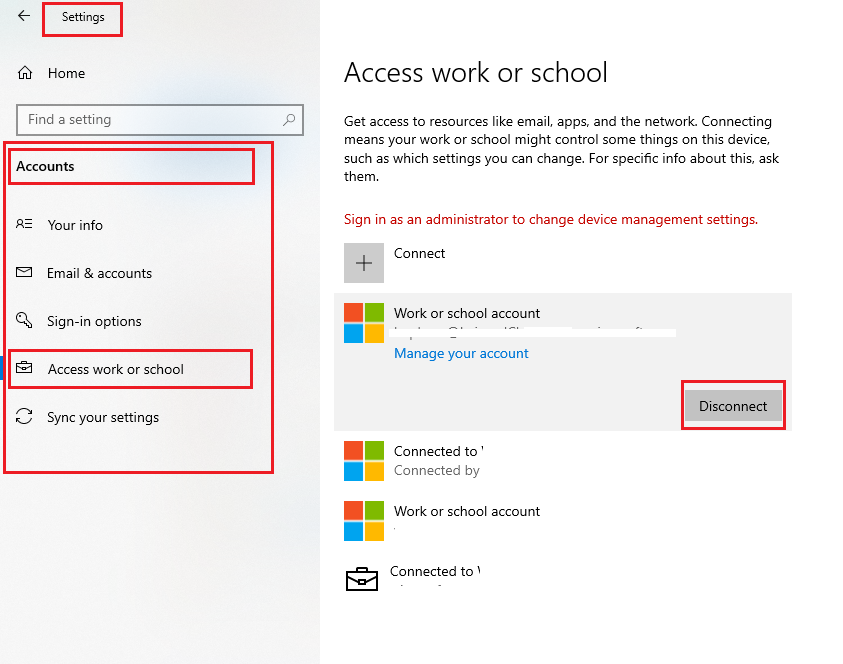
Étape 3. Recherchez tout compte professionnel ou scolaire connecté listé dans la fenêtre.
Étape 4. Cliquez sur le compte et choisissez Déconnecter.
Étape 5. Redémarrez votre ordinateur pour effacer le statut d'inscription local.
Après le redémarrage, essayez d'inscrire à nouveau l'appareil. Si l'erreur persiste, vous devrez peut-être supprimer les entrées d'inscription résiduelles du système.
Méthode 2. Supprimer les anciennes entrées d'inscription MDM du Registre
Parfois, la déconnexion du compte ne supprime pas complètement les anciennes données d'inscription MDM. Dans ce cas, Windows peut toujours considérer l'appareil comme géré car des entrées de registre subsistent. Nettoyer ces entrées résiduelles peut résoudre l'erreur 0x8018000a et permettre au système d'appliquer correctement les paramètres de stratégie MDM. Soyez prudent lors de la modification du registre et créez toujours une sauvegarde avant d'effectuer des changements pour éviter d'endommager des configurations système importantes.
Étape 1. Appuyez sur Win R, tapez regedit, et appuyez sur Entrée.
Étape 2. Accédez au chemin suivant :
HKEY_LOCAL_MACHINE\SOFTWARE\Microsoft\Enrollments
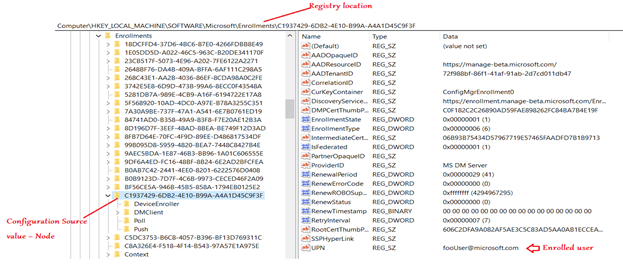
Étape 3. Faites un clic droit sur le dossier Enrollments et choisissez Exporter pour créer une sauvegarde.
Étape 4. Développez le dossier et recherchez les sous-dossiers portant de longs noms de type GUID.
Étape 5. Trouvez le dossier qui contient des informations d'inscription telles que DiscoveryServiceFullURL.
Étape 6. Faites un clic droit sur ce dossier GUID spécifique et supprimez-le.
Redémarrez l'ordinateur après avoir supprimé l'entrée. Si le problème persiste, la suppression des tâches planifiées liées à l'inscription de l'appareil peut aider.
Méthode 3. Supprimer les anciennes tâches planifiées de gestion d'entreprise
Windows utilise des tâches planifiées pour gérer la synchronisation en arrière-plan entre l'appareil et le service MDM. Si des tâches d'une inscription précédente restent dans le système, elles peuvent empêcher l'application de la nouvelle stratégie. Supprimer ces tâches réinitialise le processus de synchronisation de la gestion et peut corriger l'erreur Windows "Échec de l'application des paramètres de stratégie MDM 0x8018000a". Cela permet à l'appareil de terminer l'inscription et de recevoir les stratégies requises pour un accès distant sécurisé.
Étape 1. Tapez Planificateur de tâches dans la zone de recherche Windows et ouvrez-le.
Étape 2. Dans le panneau de gauche, accédez à Bibliothèque du Planificateur de tâches.
Étape 3. Accédez à Microsoft > Windows > EnterpriseMgmt.
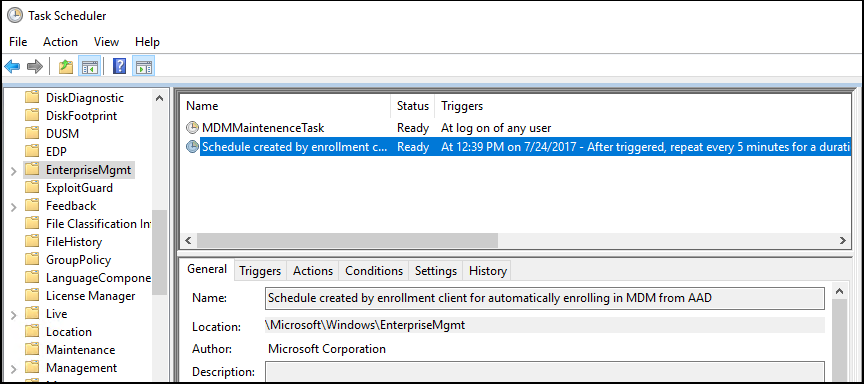
Étape 4. Recherchez les dossiers portant de longs noms de type GUID.
Étape 5. Faites un clic droit sur ces dossiers et supprimez-les.
Étape 6. Redémarrez votre ordinateur et tentez à nouveau l'inscription MDM.
Une fois les anciennes tâches supprimées, Windows peut créer de nouvelles tâches de synchronisation et appliquer correctement les stratégies MDM.
👍Solution ultime : Exécutez AnyViewer pour un accès à distance facile
L'erreur « Windows n'a pas pu appliquer les paramètres de stratégie MDM 0x8018000a » se produit souvent lorsqu'un appareil ne peut pas terminer son inscription dans un système MDM tel que Microsoft Intune. Lorsque l'inscription échoue, l'appareil peut ne pas recevoir les stratégies d'accès à distance ou les configurations de sécurité requises pour se connecter aux ressources de l'entreprise. Si le problème bloque le travail à distance, utiliser AnyViewer peut être une solution pratique. Il fournit une connexion bureau à distance stable qui ne dépend pas de la synchronisation des stratégies MDM.
- ★Pourquoi AnyViewer est un bon choix pour l'accès à distance :
- Il permet des connexions à distance sans dépendre de l'inscription MDM ou du déploiement de stratégies d'entreprise.
- Vous pouvez accéder à distance aux ordinateurs simplement en vous connectant au même compte AnyViewer et en sélectionnant l'appareil cible.
- Il offre des sessions à distance fluides avec une qualité d'image ultra-élevée et un affichage des vraies couleurs, améliorant ainsi l'expérience de travail à distance.
- Le transfert de fichiers à haute vitesse est pris en charge, avec des vitesses allant jusqu'à 10 Mo/s et plusieurs threads de transfert, facilitant le déplacement de fichiers volumineux pendant les sessions à distance.
- Le logiciel prend en charge un nombre illimité de sessions simultanées dans les formules supérieures, ce qui est utile pour gérer plusieurs ordinateurs à distance.
- Il propose différentes formules adaptées à différents besoins, y compris des formules Solo pour les utilisateurs personnels, des formules Team pour les petites entreprises et des formules Enterprise pour les grandes organisations gérant de nombreux appareils.
- Des fonctionnalités professionnelles telles que la gestion des permissions par rôle, le regroupement des appareils et la surveillance de plusieurs ordinateurs aident les équipes à gérer de grands réseaux efficacement.
Bien que la correction de l'erreur d'inscription MDM soit importante pour une gestion correcte des appareils, la résolution du conflit de stratégies peut prendre du temps. Pendant cette période, AnyViewer fournit une alternative fiable d'accès à distance. Avec des formules flexibles pour les particuliers, les équipes et les entreprises, ainsi que des sessions à distance de haute qualité et des fonctionnalités de gestion puissantes, il offre des performances solides pour un usage personnel et professionnel, même lorsque les stratégies MDM ne parviennent pas à s'appliquer.
Étape 1. Téléchargez, installez et lancez AnyViewer sur les deux ordinateurs. Rendez-vous sur Connexion, puis cliquez sur S'inscrire. (Si vous avez déjà créé un compte sur son site officiel, vous pouvez vous connecter directement.)

Étape 2. Remplissez les informations d'inscription.

Étape 3. Vous pouvez alors constater que vous êtes connecté avec succès à AnyViewer. Votre appareil sera automatiquement assigné au compte sur lequel vous vous êtes connecté.
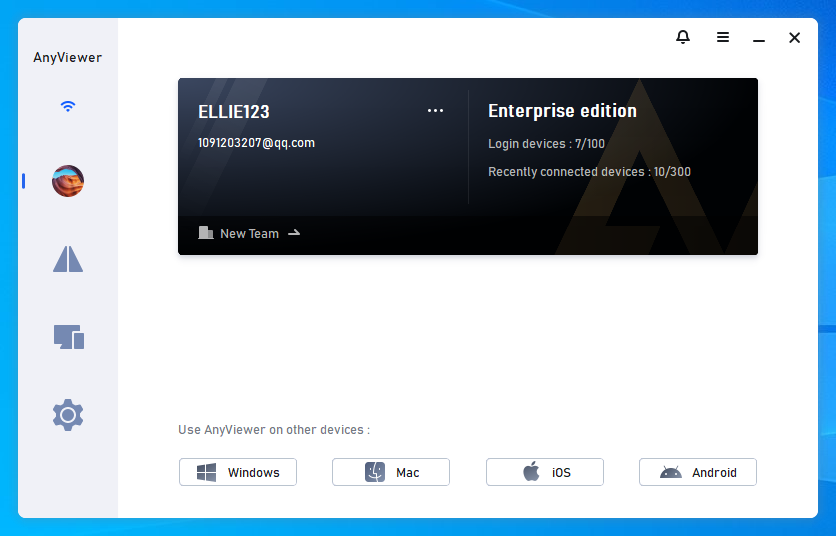
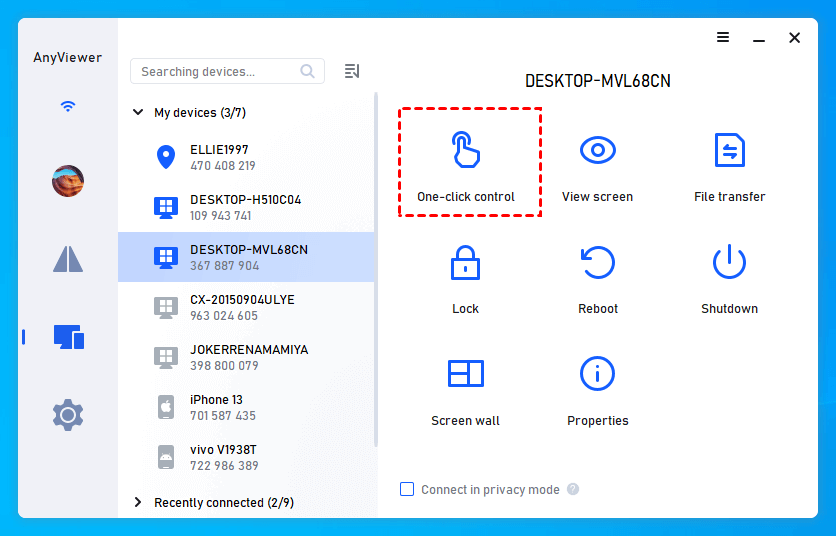
Étape 4. Connectez-vous avec le même compte AnyViewer sur les autres appareils, puis vous pouvez établir une connexion directe en cliquant sur Contrôle en un clic.
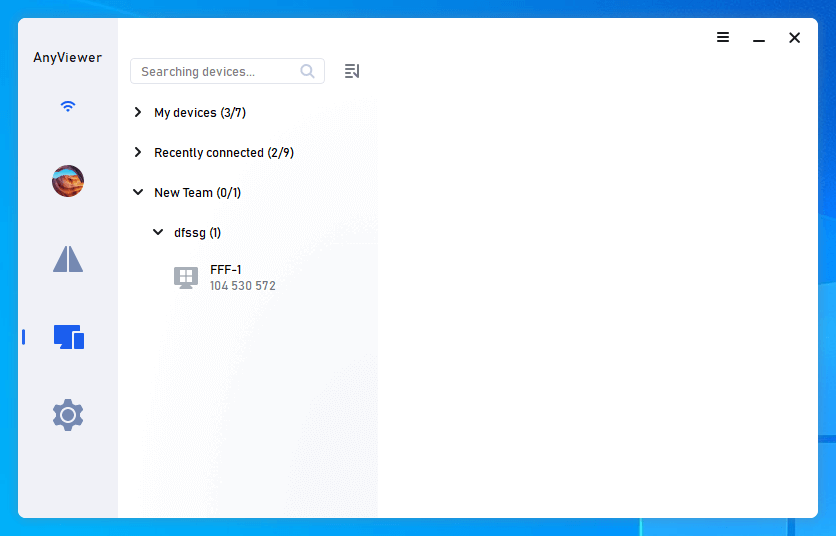
Étape 5. De plus, en vous connectant à la page web d'AnyViewer et en naviguant vers Gestion des appareils > Liste des appareils, vous pouvez créer des groupes et classer les appareils en équipes ou catégories distinctes, facilitant ainsi des pratiques de gestion plus efficaces.
Conclusion
En résumé, l'erreur « Windows n'a pas pu appliquer les paramètres de stratégie MDM » et le problème associé 0x8018000a apparaissent généralement lorsqu'un appareil ne peut pas s'inscrire correctement ou se synchroniser avec un service MDM. Cela empêche Windows d'appliquer les stratégies de gestion et peut également bloquer les configurations d'accès à distance requises par les organisations. En déconnectant les anciens comptes professionnels, en supprimant les enregistrements d'inscription résiduels et en effaçant les tâches planifiées obsolètes, la plupart des utilisateurs peuvent résoudre le conflit et permettre à l'appareil de s'inscrire correctement. Si le travail à distance est requis de manière urgente pendant le dépannage du problème, l'utilisation d'AnyViewer peut offrir un moyen simple et fiable d'accéder aux ordinateurs à distance sans dépendre du déploiement des stratégies MDM.
FAQ
🗨️ Comment activer MDM dans Windows ?
Vous pouvez activer MDM en inscrivant l'appareil avec un compte d'organisation. Allez dans Paramètres > Comptes > Accès professionnel ou scolaire, cliquez sur Connecter et connectez-vous avec vos identifiants professionnels ou scolaires. L'appareil s'enregistrera ensuite auprès du service MDM de l'organisation et recevra les stratégies de gestion.
🗨️ Comment supprimer MDM d'un PC Windows ?
Ouvrez Paramètres > Comptes > Accès professionnel ou scolaire, sélectionnez le compte professionnel ou scolaire connecté, et cliquez sur Déconnecter. Cela retire l'appareil du système MDM et arrête l'application des stratégies de gestion.
🗨️ Comment corriger le code d'erreur 8018000a ?
Cette erreur apparaît généralement lors de l'inscription de l'appareil. Vous pouvez la corriger en déconnectant les comptes professionnels ou scolaires existants, en supprimant les anciens enregistrements d'inscription MDM du registre, et en supprimant les tâches planifiées obsolètes de Gestion d'entreprise avant de réessayer l'inscription.
🗨️ Qu'est-ce que l'erreur MDM 0x80180022 ?
L'erreur MDM 0x80180022 se produit généralement lorsqu'un appareil échoue à s'inscrire car il ne répond pas aux exigences d'inscription de l'organisation, telles que des restrictions d'appareil, des limites de licence ou des conflits de stratégie définis par l'administrateur.



 en tant que source préférée
sur Google
en tant que source préférée
sur Google