

Logiciel de bureau à distance Web gratuit 2026
Vous recherchez un logiciel de bureau à distance web gratuit ? Consultez ce guide détaillé sur trois options et une meilleure alternative gratuite offrant sécurité et connexion stable. Trouvez facilement la solution idéale pour votre connexion de bureau à distance. Commencez dès maintenant pour obtenir de précieux conseils.

Par Tyler Publié le 10/10/2026


Quel est le meilleur logiciel de bureau à distance basé sur le Web ?
Dans le monde trépidant d'aujourd'hui, où le travail à distance est devenu la nouvelle norme, le besoin d'outils efficaces et fiables pour connecter les équipes à distance est plus critique que jamais. L'un de ces outils indispensables est le logiciel gratuit de bureau à distance basé sur le Web, qui offre aux utilisateurs la possibilité de accéder à leur ordinateur depuis n'importe où avec une connexion Internet.
Dans cet article, nous explorerons les avantages des logiciels de bureau à distance basés sur le Web et présenterons trois options ainsi qu'une meilleure alternative gratuite pour une expérience de bureau à distance fluide et sécurisée.
Quels sont les logiciels de bureau à distance basés sur le Web ?
Il existe plusieurs solutions logicielles de bureau à distance basées sur le Web, chacune offrant des fonctionnalités et des capacités uniques. Dans cet article, nous avons sélectionné pour vous les trois meilleurs logiciels gratuits de bureau à distance basés sur le Web. Poursuivez votre lecture pour choisir celui qui vous convient le mieux.
Option 1. Chrome Remote Desktop
Chrome Remote Desktop est un logiciel polyvalent pour afficher votre bureau à distance, garantissant un accès facile à votre ordinateur depuis n'importe quel emplacement. Créée par Google, cette solution basée sur le navigateur offre une méthode sécurisée permettant aux utilisateurs d'afficher et de contrôler leur bureau à l'aide du navigateur Chrome. Spécifiquement conçu pour les utilisateurs de Windows avec Chrome installé, Chrome Remote Desktop offre une option pratique pour le partage d'écran. Notamment, cet outil est compatible avec plusieurs systèmes d'exploitation, notamment Microsoft Windows, OS X, Linux et ChromeOS.
Étape 1. Assurez-vous d'être connecté au même compte Google sur les deux appareils. Ensuite, visitez la page de téléchargement de Chrome Remote Desktop, sélectionnez "Assistance à distance" et cliquez sur le bouton "téléchargement bleu".

Étape 2. Installez l'extension Chrome Remote Desktop dans votre navigateur Chrome en cliquant sur "Ajouter à Chrome".

Étape 3. Vérifiez l'installation en cliquant sur "Ajouter l'extension."

Étape 4. Après l'installation, cliquez sur "+ Générer le code" sous "Partager cet écran" pour générer un code de partage.

Étape 5. Partagez le code généré avec le PC avec lequel vous souhaitez partager l'écran (remarque : le code expire dans 5 minutes).

Étape 6. Saisissez le code d'accès sur l'ordinateur distant et cliquez sur "Se connecter."

Étape 7. Acceptez la demande de partage sur votre ordinateur en cliquant sur "Partager."

Option 2. Getscreen.me
Getscreen.me est également un logiciel de bureau à distance Web. Il prend en charge la connectivité multiplateforme, permettant aux utilisateurs d'accéder à leur bureau depuis Windows, macOS, Linux et des appareils mobiles. Cependant, Getscreen.me ne prend pas en charge iOS, et les fonctionnalités premium sont uniquement disponibles avec des abonnements payants. Voyons maintenant comment utiliser Getscreen.me pour une connexion de bureau à distance.
Étape 1. Sur vos deux ordinateurs, ouvrez votre navigateur Web et rendez-vous sur getscreen.me. Connectez-vous ou créez un nouveau compte.
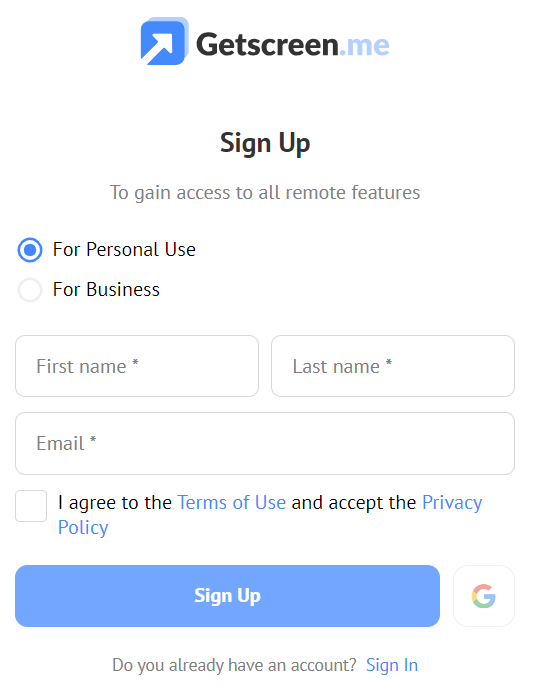
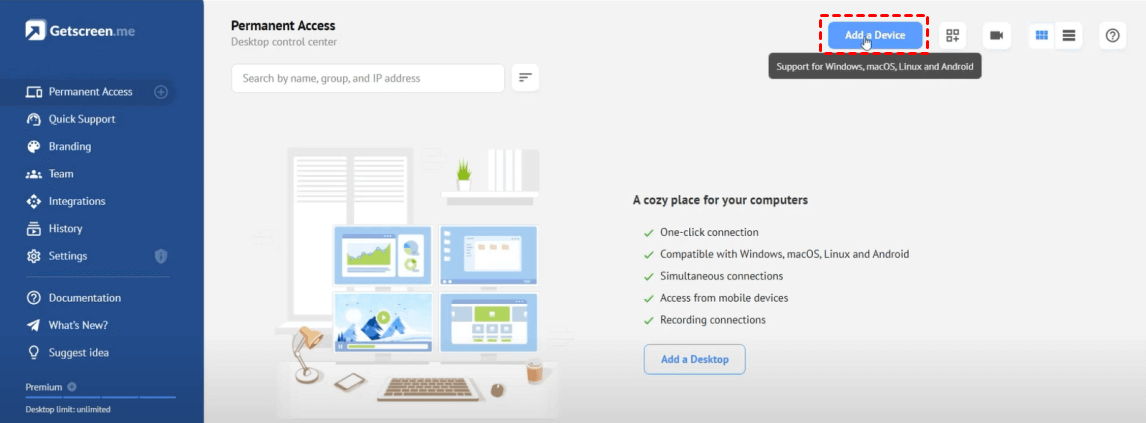
Étape 2. Après une connexion réussie, cliquez sur "Ajouter un appareil" pour ajouter l'appareil.
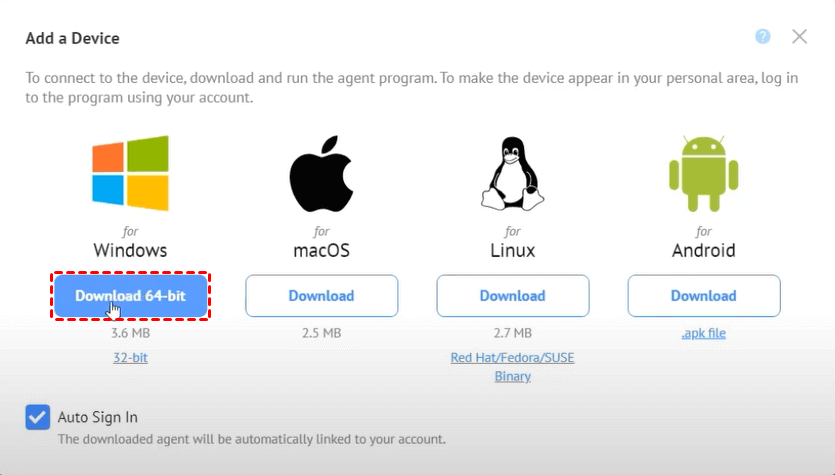
Étape 3. Une fenêtre contextuelle apparaîtra, cliquez sur "Télécharger la version 64 bits".
Étape 4. Ensuite, cliquez sur « Accepter ».
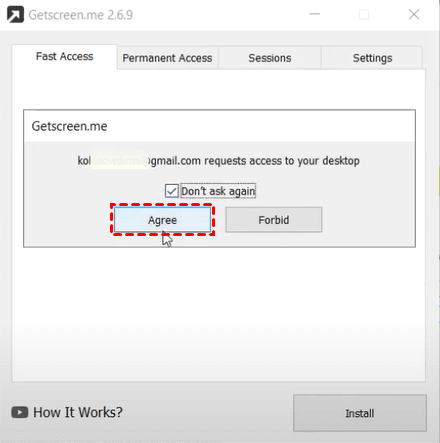
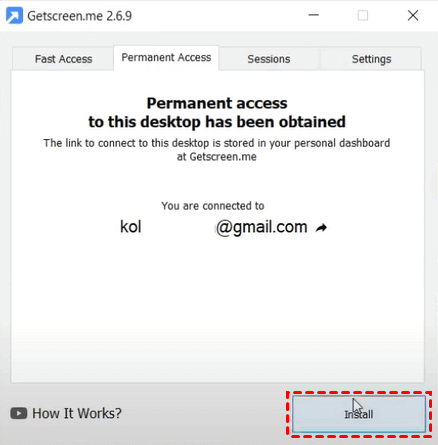
Étape 5. Dans Accès permanent, vous pouvez voir votre e-mail et d'autres informations. Ensuite, cliquez sur "Installer."
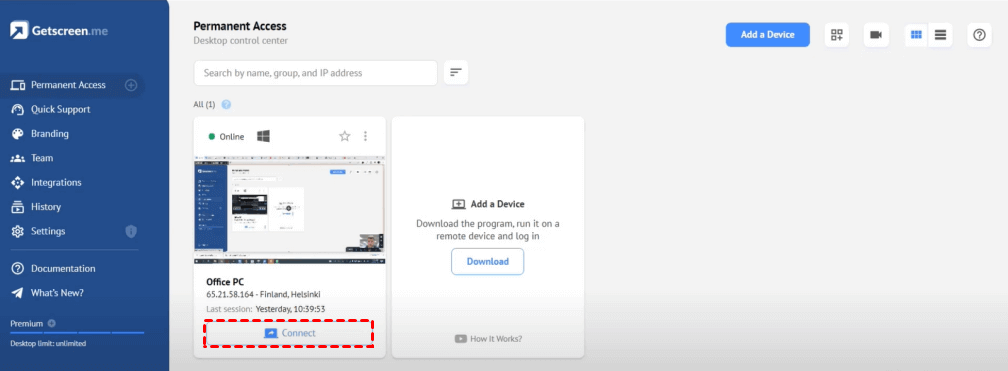
Étape 6. Enfin, vous pouvez accéder à distance à l'ordinateur cible en cliquant sur « Se connecter ».
Option 3. Zoho Assist
Zoho Assist s'impose comme un acteur dynamique dans le domaine des solutions de bureau à distance, offrant une plateforme riche en fonctionnalités pour un accès à distance fluide et sécurisé. Développé par Zoho Corporation, ce logiciel de bureau à distance basé sur le Web répond aux besoins des entreprises et des particuliers recherchant un support à distance efficace et des solutions collaboratives. Mettant l'accent sur des interfaces conviviales et un ensemble de fonctionnalités robustes, Zoho Assist simplifie la connectivité à distance.
Étape 1. Rendez-vous sur zoho.com/assist, et sur la page d'accueil, cliquez sur l'option "S'inscrire gratuitement". Saisissez vos informations de base, terminez le processus de vérification du compte, et vous aurez accès à un essai de 15 jours du logiciel de connexion de bureau à distance.
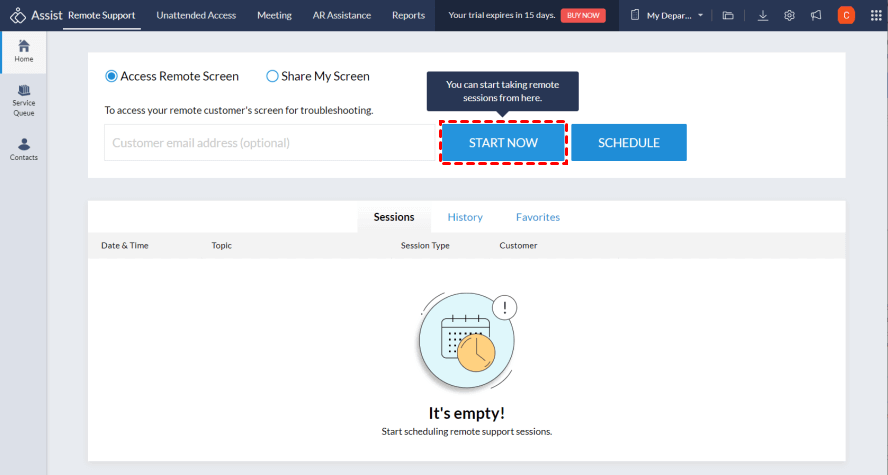
Étape 2. Il est possible de démarrer une connexion de bureau à distance via l'option "Démarrer maintenant" ou "Planifier".
Étape 3. Si vous optez pour une session immédiate, vous pouvez inviter l'utilisateur final distant en partageant le lien d'invitation, en envoyant un SMS ou un e-mail, ou en lui demandant de se rendre sur join.zoho.com.
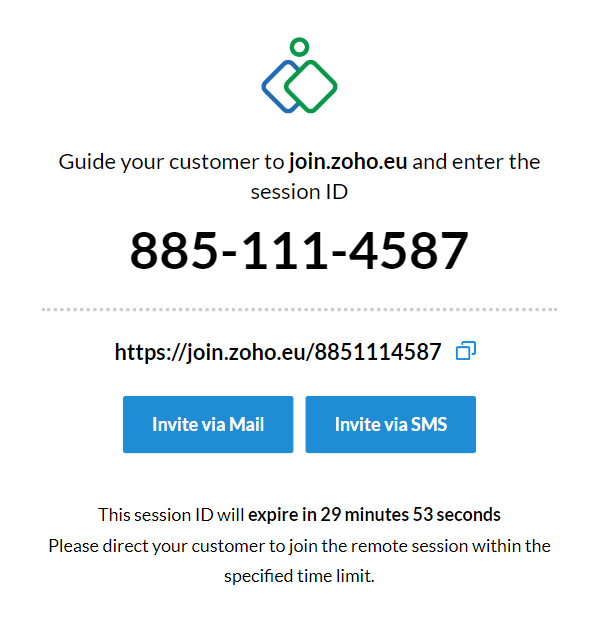
Étape 4. Le client ou l'utilisateur final distant doit accepter l'invitation et rejoindre la session pour établir une connexion de bureau à distance.
Inconvénients des logiciels de bureau à distance basés sur le Web
Bien que les logiciels de bureau à distance basés sur le Web offrent de nombreux avantages, il est important de connaître les inconvénients potentiels associés à ces solutions. Voici quelques défis courants :
- Dépendance à Internet : Le principal inconvénient réside dans la nécessité d'une connexion Internet stable. Si la connexion est lente, instable ou subit des interruptions, cela peut nuire aux performances de la session de bureau à distance, entraînant des temps de latence, des retards ou des déconnexions.
- Problèmes de sécurité : La sécurité est un facteur critique. Bien que la plupart des fournisseurs de logiciels de bureau à distance basés sur le Web mettent en œuvre des mesures de chiffrement et de sécurité, la transmission de données sensibles sur Internet comporte toujours un risque. Les utilisateurs doivent veiller à suivre les meilleures pratiques pour sécuriser leurs sessions à distance.
- Accès hors ligne limité : Les solutions basées sur le Web nécessitent généralement une connexion Internet active. Si les utilisateurs doivent accéder à leur bureau dans des environnements où la connectivité Internet est limitée ou absente, ce type de logiciel n'est peut-être pas la solution la plus adaptée.
- Consommation de ressources : Certaines applications de bureau à distance basées sur le Web peuvent consommer des ressources système importantes, tant sur la machine hôte (distante) que sur la machine cliente (locale). Cela peut entraîner des problèmes de performance, en particulier sur les appareils disposant d'une puissance de traitement ou d'une mémoire vive (RAM) limitées.
- Défis de compatibilité : Garantir la compatibilité entre différents navigateurs et appareils peut parfois s'avérer complexe. Les utilisateurs peuvent constater des variations de performance ou de fonctionnalités selon le navigateur Web ou l'appareil utilisé.
- Considérations financières : Bien que de nombreuses solutions de bureau à distance basées sur le Web proposent des versions gratuites ou d'évaluation, les fonctionnalités avancées ou les abonnements professionnels peuvent être payants. Les entreprises doivent évaluer attentivement l'impact financier, en particulier si elles ont besoin de fonctionnalités supplémentaires.
- Latence potentielle : En fonction de facteurs tels que la distance entre les machines hôte et cliente et la charge du serveur, les utilisateurs peuvent subir une latence ou des retards dans la réactivité de la session de bureau à distance.
En comprenant le fonctionnement des logiciels de bureau à distance basés sur le Web, il est facile de constater que, malgré les aspects pratiques qu'ils offrent aux utilisateurs, ils présentent de nombreux inconvénients. Les utilisateurs recherchent souvent une connexion stable et rapide. Dans ce cas, il est nécessaire d'explorer les meilleures alternatives aux logiciels de bureau à distance basés sur le Web.
AnyViewer : le meilleur logiciel gratuit de bureau à distance basé sur le Web avec une connexion stable
AnyViewer se démarque de la concurrence.AnyViewer se démarque de la concurrence. En tant que logiciel de bureau à distance tout-en-un, gratuit et avec une connexion stable, AnyViewer est devenu le premier choix des utilisateurs grâce à son interface intuitive, sa sécurité ultra-élevée et sa connexion stable et rapide.
AnyViewer propose une version gratuite pour un usage personnel et commercial, sans restriction fonctionnelle et dotée de fonctions et de permissions suffisantes pour répondre aux besoins des utilisateurs. Il intègre des mesures de sécurité robustes, notamment un chiffrement à courbe elliptique (ECC) 256 bits, une authentification à deux facteurs et une authentification des appareils, garantissant une protection renforcée pour toutes les connexions à distance. De plus, en tant que logiciel tout-en-un complet, AnyViewer prend également en charge le contrôle en un clic, le transfert de fichiers sans surveillance, le son à distance, le chat textuel, la gestion de plusieurs moniteurs, les sessions multiples et bien plus encore. AnyViewer bénéficie également d'une compatibilité très élevée, prenant en charge non seulement Windows et Windows Server, mais aussi les systèmes Android et iOS.
Étape 1. Téléchargez et exécutez AnyViewer sur vos deux ordinateurs. Cliquez sur "Se connecter", puis choisissez "S'inscrire" pour créer un nouveau compte. Connectez-vous ensuite avec le même compte sur vos deux appareils.

Étape 2. Une fois connecté à AnyViewer, vous constaterez que la connexion est établie et que votre appareil est automatiquement lié au compte connecté.

Étape 3. Allez dans "Appareil", choisissez l'appareil auquel vous souhaitez vous connecter et cliquez sur "Contrôle en un clic" pour établir instantanément un accès à distance sans surveillance.

- ★Conseils : passez votre compte à une offre Professionnelle ou Entreprise pour débloquer des avantages supplémentaires. Cela inclut :
- L'ajout de plus d'appareils pour un accès sans surveillance sous le même compte.
- Aucune limitation sur le contrôle de plusieurs appareils simultanément depuis un seul ordinateur.
- Profitez de vitesses de transfert de fichiers plus rapides pour un échange de données plus efficace.
- Un accès sécurisé à un autre appareil en Mode Confidentialité.
- La création de groupes pour une gestion simplifiée de nombreux appareils dans des environnements organisationnels.
- ... et bien plus encore.
Conclusion
À l'ère du travail à distance, choisir la bonne solution est crucial pour une expérience de bureau à distance fluide et sécurisée. Bien que les logiciels de bureau à distance gratuits basés sur le Web offrent de la commodité aux utilisateurs, ils présentent également de nombreuses lacunes qui les restreignent. Trouver les meilleures alternatives gratuites est un bon moyen d'éviter ces problèmes.
Avec sa prise en charge multiplateforme, ses mesures de sécurité robustes, ses fonctionnalités riches et son interface conviviale, AnyViewer est le premier choix pour ceux qui recherchent une solution de bureau à distance fiable et sécurisée. Libérez la puissance d'une connectivité transparente avec AnyViewer pour améliorer votre expérience de travail à distance.



 en tant que source préférée
sur Google
en tant que source préférée
sur Google