

Sortir un ordinateur de veille à distance : 7 méthodes éprouvées
Ce guide présente comment sortir un ordinateur de veille à distance grâce à 7 méthodes éprouvées pour Windows, Mac et Linux. Il couvre les étapes de configuration, des conseils de sécurité et met en avant AnyViewer pour un accès à distance sécurisé une fois le PC allumé.

Par Tyler Publié le 10/10/2026


Introduction aux techniques de réveil à distance
Dans le monde numérique actuel, la capacité à sortir votre ordinateur de veille à distance peut vous faire gagner un temps précieux et accroître votre productivité. Que vous soyez un travailleur distant ayant besoin d'accéder aux fichiers du bureau, un joueur se préparant pour une session en ligne, ou un passionné de technologie gérant plusieurs appareils, savoir comment sortir mon ordinateur de veille à distance est un outil puissant. Comprendre ces méthodes vous garantit de pouvoir commencer à travailler ou à jouer sans être physiquement devant votre machine, et même les utilisateurs de Windows bénéficieront d'apprendre comment sortir un ordinateur Windows 10 de veille à distance.
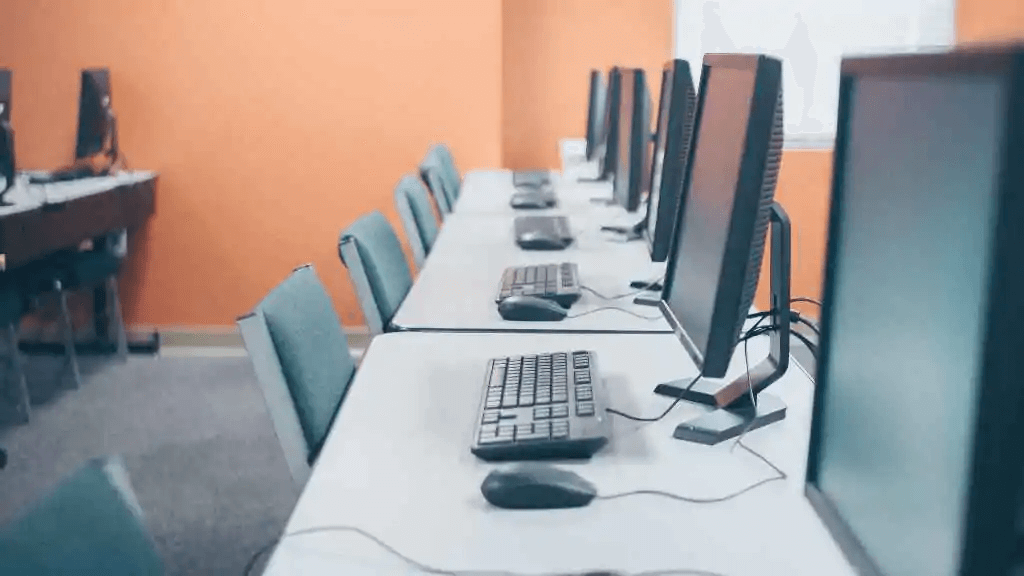
Ce guide vous présente 7 méthodes éprouvées pour sortir un ordinateur de veille à distance, explique les prérequis, les conseils de dépannage et les aspects de sécurité. À la fin, vous saurez choisir la meilleure solution pour votre configuration spécifique.
Comprendre le mode veille sur les ordinateurs
Avant d'aborder les techniques de réveil à distance, il est essentiel de comprendre ce qui se passe lorsque votre ordinateur entre en mode veille. Le mode veille est conçu pour économiser de l'énergie tout en maintenant votre session, afin que vous puissiez reprendre le travail instantanément. Contrairement à l'arrêt, le mode veille maintient le système dans un état de faible consommation plutôt de l'éteindre complètement.
Comment le mode veille économise l'énergie
Le mode veille minimise la consommation d'électricité en coupant l'alimentation des composants tels que le moniteur, le disque dur et les périphériques. Il est particulièrement utile pour :
- Réduire les factures d'énergie
- Prolonger la durée de vie du matériel
- Permettre une reprise rapide des tâches
Mode veille et mode hibernation
Tandis que le mode veille maintient la session dans la mémoire vive (RAM), le mode hibernation sauvegarde la session sur le disque dur et s'éteint complètement. Le choix entre veille et hibernation dépend de vos besoins :
| Fonctionnalité | Mode Veille | Veille prolongée |
| Consommation d'énergie | Faible | Nulle |
| Vitesse de reprise | Instantanée | Léger délai |
| Impact sur la batterie | Minimal | Aucun |
| Cas d'utilisation | Courtes pauses | Inactivité prolongée |
Conditions préalables pour réveiller un ordinateur à distance
Pour réveiller un ordinateur en veille à distance, certaines conditions matérielles et réseau doivent être réunies.
Activation du Wake-on-LAN (WoL) dans le BIOS
Le Wake-on-LAN (WoL) est la méthode standard pour le réveil à distance. Elle nécessite l'activation de la fonction dans votre BIOS :
Étape 1. Redémarrez votre ordinateur et accédez aux paramètres du BIOS/UEFI (généralement en appuyant sur "DEL", "F2" ou "F10").
Étape 2. Accédez à Gestion de l'alimentation ou Paramètres avancés.
Étape 3. Activez Wake-on-LAN ou Power On by PCI-E/PCI.
Étape 4. Enregistrez et quittez le BIOS.
Configuration des paramètres de la carte réseau
Après la configuration du BIOS, configurez votre carte réseau :
- Windows : Gestionnaire de périphériques > Carte réseau > Propriétés > Gestion de l'alimentation > Cochez "Autoriser ce périphérique à sortir l'ordinateur de veille".
- Mac : Préférences Système > Économiseur d'énergie > Activez "Activer pour l'accès réseau".
- Linux : Utilisez "ethtool" pour activer le WoL ("sudo ethtool -s eth0 wol g").
7 méthodes pour réveiller un ordinateur en veille à distance
Nous allons explorer ici 7 moyens éprouvés pour réveiller un ordinateur en veille à distance, couvrant des solutions logicielles et matérielles.
Méthode 1 : Utilisation d'un logiciel Wake-on-LAN
Le logiciel Wake-on-LAN est la norme pour ceux qui souhaitent réveiller un ordinateur en veille à distance via un réseau. En envoyant un « paquet magique » à votre appareil, il vous permet de démarrer votre ordinateur sans le toucher physiquement. Cette méthode est particulièrement utile pour les utilisateurs qui ont besoin de savoir comment réveiller mon ordinateur de la veille à distance pour un accès rapide.
Applications Windows Wake-on-LAN
- Depicus Wake On LAN GUI : Interface conviviale et planification flexible.
- Aquilatech WoL : Offre un accès à distance via des appareils mobiles.
Outils Mac Wake-on-LAN
- WakeOnLanX : Application légère pour les utilisateurs de Mac.
- iNet WOL : Prise en charge mobile et Mac OS.
Étapes pour utiliser un logiciel WoL :
Étape 1. Installez l'application sur votre mobile ou un autre ordinateur.
Étape 2. Saisissez l'adresse MAC et l'IP de votre ordinateur.
Étape 3. Envoyez le paquet magique.
Méthode 2 : Utilisation d'un logiciel de bureau à distance
Les logiciels de bureau à distance intègrent souvent des fonctionnalités pour réveiller les ordinateurs en veille. Les outils courants incluent :
- TeamViewer
- AnyViewer
- Chrome Remote Desktop
Configuration de l'accès à distance pour le réveil
Étape 1. Assurez-vous que votre application de bureau à distance est installée sur les deux appareils.
Étape 2. Activez l'option "Réveiller l'ordinateur" ou la fonction WoL dans les paramètres.
Étape 3. Testez l'accès à distance en envoyant un signal de réveil.
Conseil : Utilisez toujours des mots de passe forts pour sécuriser les connexions à distance.
Méthode 3 : Prises intelligentes et appareils IoT
Les prises intelligentes peuvent réveiller indirectement les ordinateurs en contrôlant l'alimentation électrique.
Meilleures prises intelligentes pour l'allumage à distance
| Appareil | Fonctionnalités | Avantages | Inconvénients |
| TP-Link Kasa | Alimentation à distance, planification | Abordable, fiable | Pas d'intégration WoL |
| Wemo Mini | Commande vocale, prise en charge d'applications | Configuration facile | Planification limitée |
Utilisation : Planifiez l'allumage via l'application, puis l'ordinateur reprend son dernier état.
Méthode 4 : Utilisation d'applications mobiles pour réveiller l'ordinateur
Plusieurs applications mobiles sont conçues pour réveiller les ordinateurs via Wi-Fi ou LAN :
- Unified Remote
- Fing
- WoL – Wake on LAN (iOS/Android)
Ces applications combinent souvent des fonctionnalités WoL et de bureau à distance.
Méthode 5 : Méthodes en ligne de commande
Les utilisateurs avancés peuvent utiliser des scripts pour automatiser le réveil.
Ligne de commande Windows
Utilisez "powercfg" et les scripts de commandes : powercfg -devicequery wake_armed
Cela indique les périphériques qui peuvent sortir l'ordinateur de veille.
Commandes du terminal Linux
sudo apt install wakeonlan
wakeonlan
Des scripts peuvent être planifiés pour une exécution automatique.
Méthode 6 : Réveil déclenché par le routeur
Certains routeurs permettent d'envoyer des paquets WoL à distance :
Étape 1. Connectez-vous au panneau d'administration du routeur.
Étape 2. Recherchez la fonction WoL ou "Réveil à distance".
Étape 3. Saisissez l'adresse MAC et activez le déclenchement à distance.
Méthode 7 : Solutions de réveil à distance basées sur le cloud
Les services cloud peuvent simplifier le processus pour les utilisateurs cherchant à sortir leur ordinateur de veille à distance sans configurer de routeurs ni de réseaux complexes. Ces solutions offrent une prise en charge multi-réseau pour les utilisateurs souhaitant réveiller un ordinateur en veille à distance à tout moment et en tout lieu.
Avantage : Aucun besoin de configurer les routeurs manuellement.
Considérations de sécurité pour le réveil à distance
Le réveil à distance présente des risques potentiels pour la sécurité. Protégez votre système avec :
- Des mots de passe forts
- Une authentification à deux facteurs
- Des connexions VPN sécurisées
- La désactivation de WoL lorsque cela n'est pas nécessaire
Alternative d'accès à distance sécurisée : AnyViewer
Bien qu'AnyViewer ne permette pas de sortir un ordinateur de veille à distance, il fournit une solution d'accès à distance hautement sécurisée et fiable pour les ordinateurs déjà allumés. Pour les utilisateurs soucieux de la confidentialité et de la protection des données, AnyViewer est un excellent choix.

Fonctionnalités axées sur la sécurité d'AnyViewer :
- Chiffrement de bout en bout : Toutes les sessions à distance utilisent le chiffrement AES-256, protégeant les données sensibles contre tout accès non autorisé.
- Connexion sécurisée : La vérification en deux étapes garantit que seuls les utilisateurs autorisés peuvent accéder à l'appareil.
- Contrôle des autorisations : Des autorisations granulaires vous permettent de restreindre les actions des utilisateurs distants, minimisant ainsi les risques.
- Journaux d'audit : Suivez toutes les sessions à distance à des fins de responsabilité et de surveillance.
- Aucun port ouvert requis : Contrairement à certaines configurations Wake-on-LAN, AnyViewer ne nécessite pas l'exposition de ports réseau, ce qui réduit les vecteurs d'attaque potentiels.
Cas d'utilisation : AnyViewer est idéal pour les entreprises, les équipes informatiques ou les utilisateurs à domicile qui accordent la priorité à la sécurité et à la confidentialité lors des sessions de bureau à distance. Bien qu'il ne puisse pas réveiller un PC en veille, il garantit qu'une fois votre système actif, votre accès à distance reste sûr, contrôlé et chiffré.
Conseil : Pour plus de commodité, associez AnyViewer à des solutions Wake-on-LAN ou à des prises connectées pour réveiller le PC, puis utilisez AnyViewer pour un contrôle à distance sécurisé.
Conclusion
Réveiller votre ordinateur de la veille à distance améliore la productivité, fait gagner du temps et offre un confort optimal à la maison, au bureau et dans les environnements distants. Des logiciels Wake-on-LAN aux prises connectées et aux solutions cloud, il existe une méthode adaptée à chaque utilisateur. N'oubliez pas de privilégier la sécurité, de configurer correctement le BIOS et les paramètres réseau, et de tester votre installation avant de vous y fier pleinement. En mettant en œuvre ces méthodes, vous aurez un accès instantané à votre ordinateur n'importe où et n'importe quand.
FAQ
1. Puis-je réveiller mon ordinateur de la veille via Internet ?
Oui, en utilisant Wake-on-LAN via la redirection de port ou des applications d'accès à distance basées sur le cloud.
2. WoL fonctionne-t-il sur les ordinateurs portables ?
Cela dépend. De nombreux ordinateurs portables modernes prennent en charge le WoL uniquement lorsqu'ils sont branchés sur secteur.
3. Quelle est la différence entre la mise en veille et l'hibernation ?
La veille conserve votre session en mémoire vive (RAM), tandis que l'hibernation l'écrit sur le disque. L'hibernation ne consomme aucune énergie.
4. Puis-je réveiller un ordinateur Mac à distance ?
Oui, activez "Réveil pour l'accès réseau" dans Économiseur d'énergie et utilisez des applications distantes compatibles.
5. Est-il sûr d'activer Wake-on-LAN ?
De manière générale, oui, si vous sécurisez votre réseau et vos appareils. Évitez les réseaux Wi-Fi publics lors de l'envoi de paquets WoL.
6. Puis-je automatiser le réveil à distance ?
Oui, les scripts et les prises connectées permettent de planifier automatiquement des événements de réveil.



 en tant que source préférée
sur Google
en tant que source préférée
sur Google