

Tutoriel étape par étape : Contrôler Android sur PC avec Vysor [2026]
Le contrôle d'Android sur PC avec Vysor est-il possible ? Absolument. Vysor est un outil avancé qui facilite l'accès à distance à votre appareil Android directement depuis votre ordinateur. Suivez le tutoriel étape par étape pour tirer le meilleur parti de cette fonctionnalité.

Par Tyler Publié le 10/10/2026


Puis-je contrôler mon téléphone Vysor depuis mon ordinateur ?
Dans notre monde actuel où l'on jongle avec les tâches, il est pratique de pouvoir contrôler son smartphone à distance depuis un PC. Par exemple, lorsque vous travaillez sur votre ordinateur et souhaitez gérer des éléments sur votre appareil Android en même temps, pouvoir le piloter à distance depuis votre ordinateur peut grandement faciliter le multitasking.
Vysor, l'application incontournable pour la mise en miroir et le contrôle d'écran, simplifie le processus d'affichage et de gestion de votre appareil Android sur votre ordinateur. Cet outil convivial établit une connexion robuste, facilitant les transferts de fichiers fluides, la surveillance des activités, les jeux et l'accès aux applications installées sur l'appareil Android. Explorez le contenu ci-dessous pour maîtriser habilement le contrôle Android de Vysor sur PC et répondre précisément à vos besoins d'accès à distance.
Comment utiliser le contrôle Android de Vysor sur PC
Vysor s'intègre parfaitement à diverses plateformes, notamment Windows, Mac, Chrome et Linux. Pour commencer, téléchargez la version correspondante pour Windows, Mac ou Linux. Vous pouvez également utiliser Vysor comme extension dans le navigateur Google Chrome. Dans ce guide, nous vous expliquons pas à pas comment utiliser efficacement le contrôle Android de Vysor sur Windows.
Étape 1. Commencez par vous rendre dans les Paramètres de votre appareil Android. Sélectionnez "À propos du téléphone" et appuyez sept fois sur "Numéro de version" pour activer les "Options pour les développeurs".

Étape 2. Dans les Options pour les développeurs, activez l'interrupteur "Débogage USB".

Étape 3. Rendez-vous sur le Google Play Store de votre appareil Android, recherchez "Vysor" et installez-le.
Étape 4. Accédez au site Web officiel de Vysor, téléchargez le contrôle Android de Vysor pour PC et procédez à l'installation.
Étape 5. Lancez Vysor sur votre PC et connectez-vous à l'aide de votre compte Google.

Étape 6. Établissez une connexion entre votre appareil Android et votre ordinateur à l'aide d'un câble USB. Lancez l'application Vysor sur votre appareil Android.
Étape 7. Visualisez l'affichage de votre appareil Android ; cliquez sur "Afficher."

Étape 8. Profitez de l'écran mis en miroir sur votre ordinateur, permettant une interaction fluide avec votre appareil Android à l'aide de la souris et du clavier de votre ordinateur.

Existe-t-il des alternatives à Vysor pour contrôler Android depuis un PC ?
Absolument ! Il existe une alternative remarquable à Vysor qui vaut la peine d'être explorée — AnyViewer. Cet outil de bureau à distance gratuit et convivial excelle dans le contrôle à distance de votre téléphone Android depuis votre PC. Son interface intuitive simplifie les connexions entre les PC Windows et les appareils Android. Grâce à un algorithme de connexion optimisé, AnyViewer garantit une expérience de contrôle à distance rapide et fluide, minimisant la latence pour une interaction efficace.
De plus, AnyViewer va au-delà d'un simple outil de contrôle à distance pour Android ; c'est une solution complète d'accès et de contrôle à distance qui garantit une connectivité transparente entre PC, iOS et appareils Android :
- AnyViewer facilite le contrôle à distance de PC à PC, d'iOS à PC, d'Android à PC et même d'Android à Android.
- AnyViewer prend en charge la mise en miroir d'écran de PC à iOS et d'iOS à iOS.
- AnyViewer permet des transferts de fichiers entre PC sans tracas.
Étape 1. Téléchargez et installez AnyViewer sur votre ordinateur.
Étape 2. Ouvrez AnyViewer et connectez-vous avec votre compte.

Étape 3. Installez AnyViewer sur votre appareil Android depuis la boutique d'applications, puis connectez-vous.

Étape 4. Sur votre ordinateur, allez dans "Appareil", sélectionnez votre appareil Android, puis cliquez sur "Contrôle à distance".

Étape 5. Autorisez la demande de contrôle à distance sur votre téléphone Android.
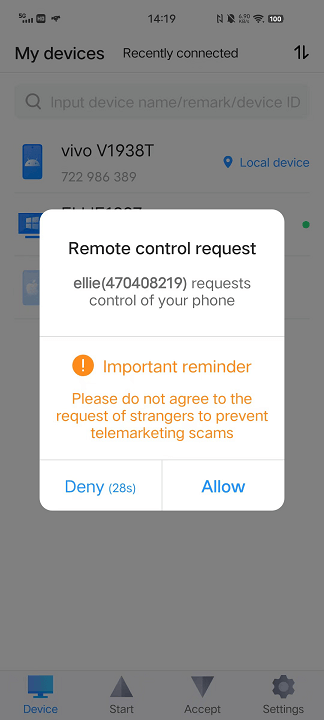
Étape 6. Activez le service auxiliaire AnyViewer dans les paramètres d'accessibilité de votre Android.
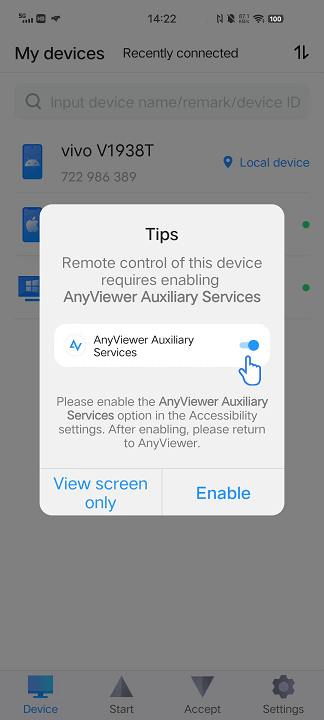
Étape 7. Dans Services installés, recherchez AnyViewer, et activez Service auxiliaire AnyViewer.
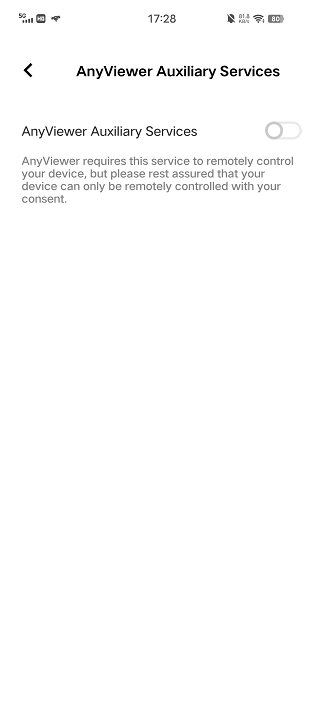
Étape 8. Vous avez désormais le contrôle total de votre appareil Android depuis votre PC.
- ★Conseils :
- Pour bénéficier de fonctionnalités avancées de contrôle à distance d'Android, envisagez de passer à un forfait professionnel ou entreprise. Cela vous permet d'associer plus d'appareils à votre compte, d'étendre vos capacités de contrôle à distance et de profiter d'une meilleure qualité d'image.
En résumé
En conclusion, maîtriser le contrôle d'Android sur PC avec Vysor offre de nouveaux horizons en matière de confort. S'intégrant parfaitement à diverses plateformes, Vysor simplifie l'accès à distance grâce à des instructions étape par étape pour les utilisateurs de Windows. Cependant, explorer des alternatives comme AnyViewer élargit les possibilités en offrant un contrôle multi-appareils et des fonctionnalités polyvalentes.
Que vous optiez pour Vysor ou AnyViewer, la possibilité de gérer des appareils Android depuis un ordinateur améliore la productivité et simplifie les tâches avec aisance. Améliorez votre expérience de contrôle à distance grâce à ces outils conviviaux, qui favorisent une interaction efficace entre votre PC et votre appareil Android.



 en tant que source préférée
sur Google
en tant que source préférée
sur Google