

6 meilleures méthodes pour transférer des fichiers d'un PC vers un iPhone [Guide étape par étape]
Dans cet article, nous abordons six méthodes simples pour transférer des fichiers d'un PC vers un iPhone. Nous vous proposons un tutoriel étape par étape pour réaliser cette opération. Poursuivez votre lecture pour obtenir les instructions !

Par Tyler Publié le 07/09/2026


Comment transférer des fichiers d'un PC vers un iPhone ?
Bonjour. Comment puis-je transférer des fichiers d'un PC vers un iPhone ? J'ai besoin de vos conseils. Merci d'avance.”
- Question d'un utilisateur
Comment transférer des fichiers d'un PC vers un iPhone [6 méthodes]
Vous souhaitez transférer des fichiers de votre PC vers votre iPhone ? Le transfert de fichiers de PC à PC ou de PC à téléphone est devenu une préoccupation courante pour de nombreux utilisateurs travaillant à distance. La bonne nouvelle est qu'il existe de nombreuses façons d'effectuer un transfert de fichiers d'un PC vers un iPhone. Cet article vous propose les instructions suivantes.
Méthode 1. Transférer des fichiers à l'aide du partage de fichiers iTunes
La fonctionnalité de partage de fichiers iTunes vous permet de transférer des fichiers entre votre PC et votre iPhone/iPad. Il est pratique de transférer des fichiers Keynote, Pages et Numbers d'un PC vers un iPhone.
Étape 1. Téléchargez et installez la dernière version d'iTunes sur votre PC.
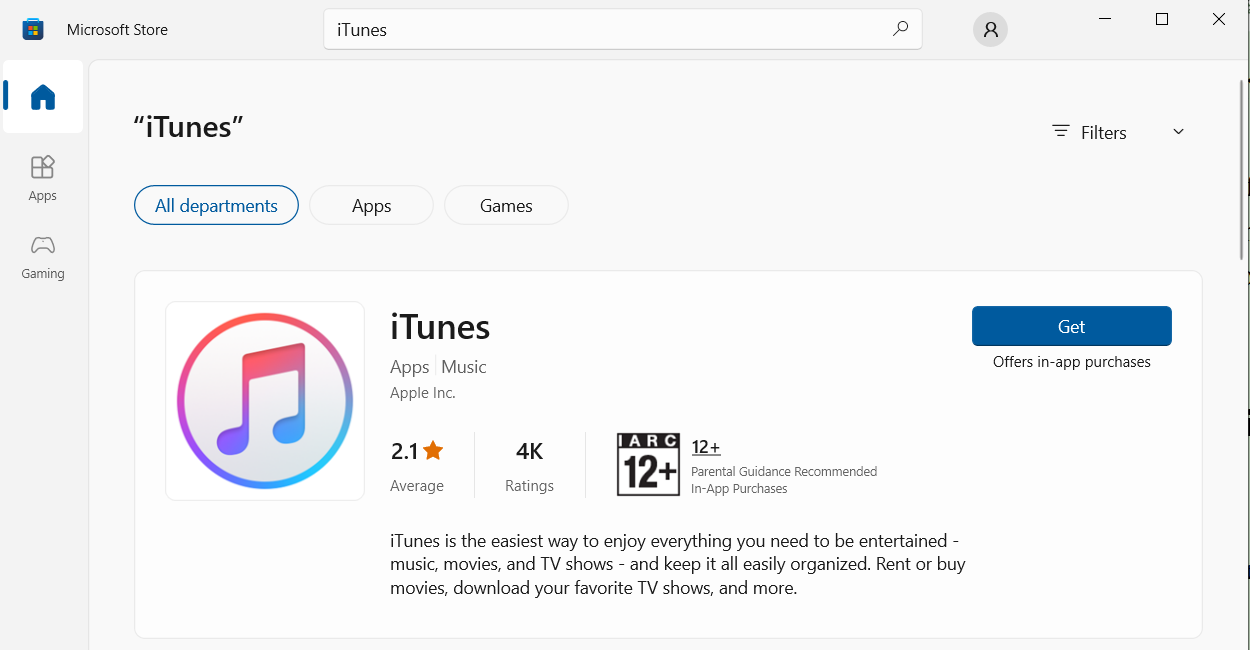
Étape 2. Connectez votre iPhone à votre ordinateur Windows et lancez iTunes.
Étape 3. Cliquez sur l'onglet Appareil et cliquez sur Partage de fichiers sur la gauche. Cliquez sur l'application qui stocke votre fichier et cliquez sur Ajouter.
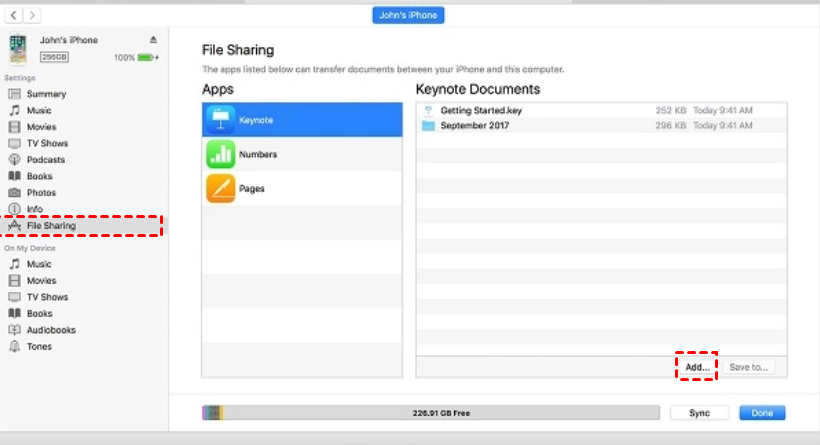
Étape 4. Sélectionnez les fichiers que vous souhaitez partager et cliquez sur Ajouter. Vous pouvez ensuite ouvrir l'application sur votre iPhone pour vérifier les fichiers.
Méthode 2. Transférer des fichiers à l'aide de la synchronisation iTunes
Si votre iPhone utilise iOS 5 ou une version ultérieure et qu'il est connecté au même réseau Wi-Fi que votre PC, vous pouvez facilement utiliser la fonctionnalité de synchronisation iTunes pour transférer des fichiers sans connecter votre iPhone à votre PC.
Étape 1. Connectez votre PC et votre iPhone au même réseau Wi-Fi.
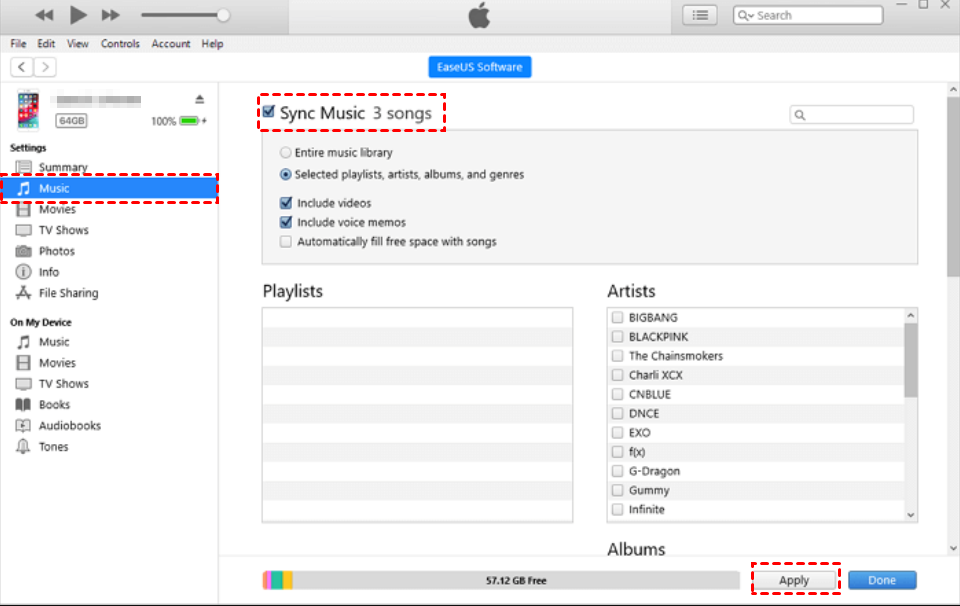
Étape 2. Cliquez sur l'onglet Appareil et sélectionnez le type de contenu que vous souhaitez synchroniser : Musique, Photos ou autre. Cochez l'option Synchroniser et choisissez les éléments que vous souhaitez synchroniser. Ensuite, cliquez sur Appliquer et vérifiez votre iPhone.
Méthode 3. Transférer des fichiers via iCloud Drive
iCloud Drive est un service de partage de documents. En activant iCloud Drive, vous pouvez transférer des fichiers depuis un PC vers un iPhone. Si vous souhaitez échanger des fichiers tels que des documents, iCloud Drive est idéal.
Étape 1. Téléchargez, installez et lancez iCloud pour Windows. Connectez-vous avec l'identifiant Apple que vous utilisez sur votre iPhone.
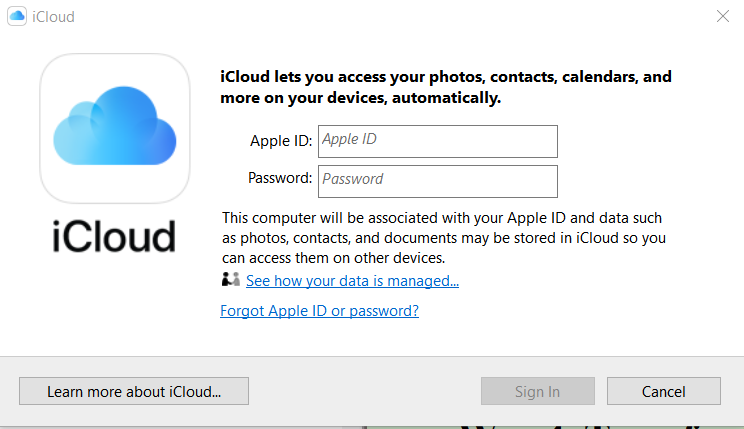
Étape 2. Cochez iCloud Drive pour activer la fonctionnalité.
Étape 3. Ouvrez l'Explorateur de fichiers et ouvrez le dossier iCloud Drive sur la gauche. Déplacez les fichiers que vous souhaitez transférer dans ce dossier.
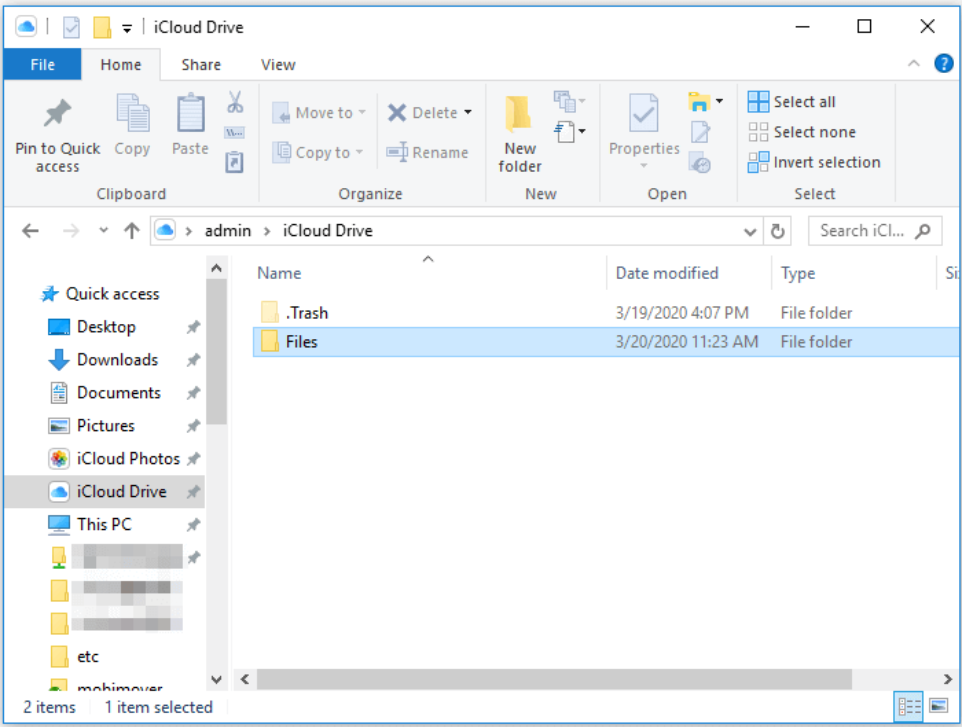
Étape 4. Sur votre iPhone. Appuyez sur Réglages > votre nom > iCloud > activez iCloud Drive.

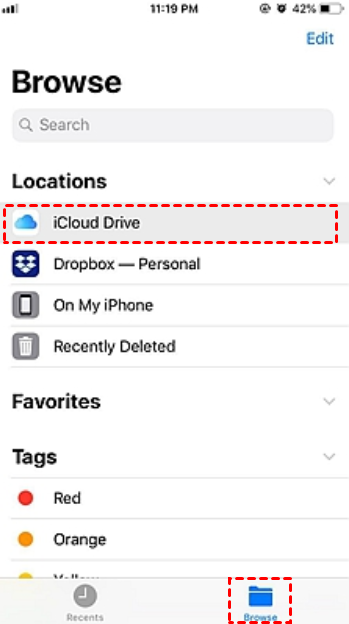
Étape 5. Ouvrez l'application Fichiers et cliquez sur Parcourir > iCloud Drive. Vous pouvez désormais voir les fichiers de votre PC sur votre iPhone.
Méthode 4. Transférer des fichiers avec Google Drive
Il existe également d'autres services cloud utiles, tels que Google Drive. Il propose des essais gratuits ou un stockage gratuit, et les limites de l'édition gratuite sont généralement acceptables. Par conséquent, cela peut être une autre option judicieuse pour le transfert de fichiers de PC à iPhone.
Étape 1. Sur votre PC, accédez au site officiel de Google Drive et connectez-vous avec votre compte Google.
Étape 2. Cliquez sur le bouton +Nouveau pour effectuer un Importation de fichier ou une Importation de dossier selon vos besoins.
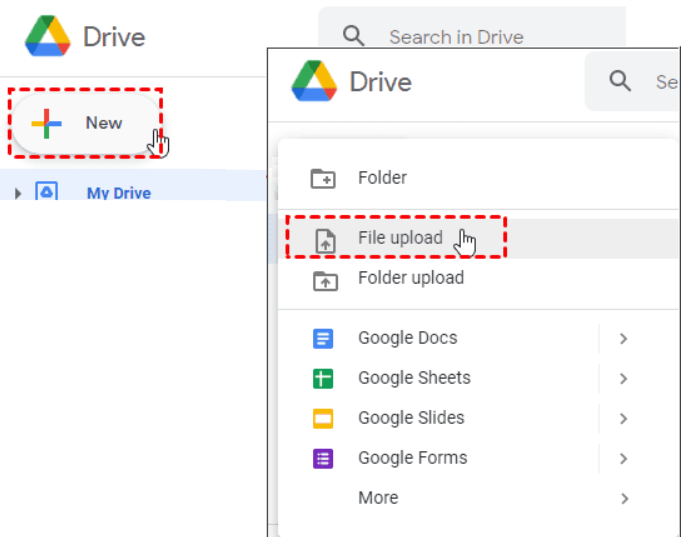
Étape 3. Installez et lancez l'application Google Drive sur votre iPhone. Connectez-vous au même compte Google que sur votre PC.
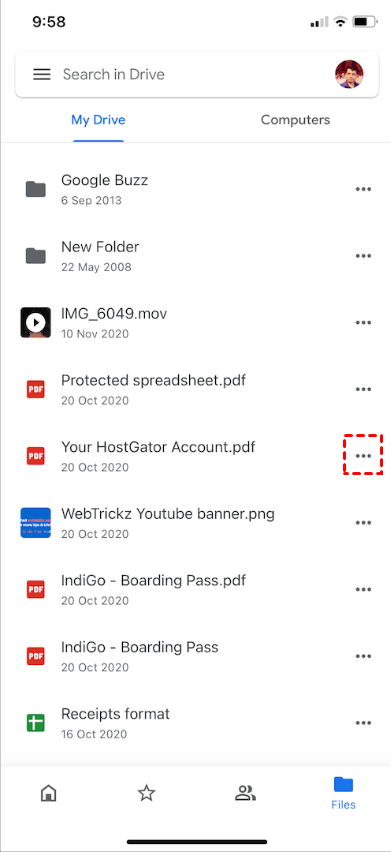
Étape 4. Localisez le fichier et cliquez sur l'icône des trois points.
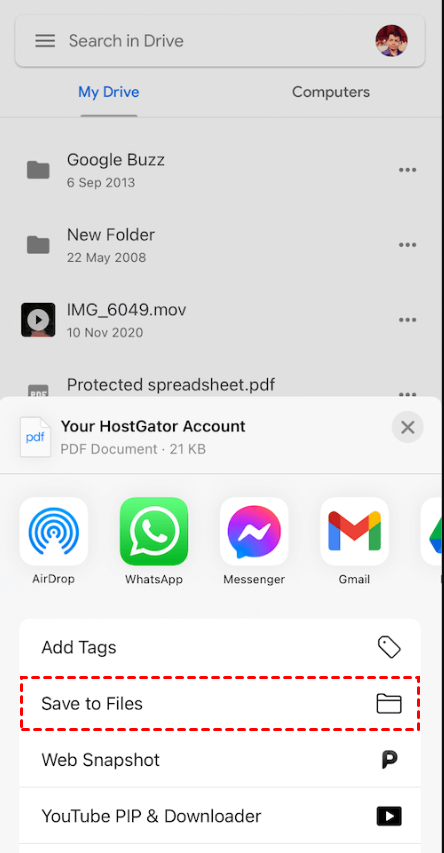
Étape 5. Appuyez sur Ouvrir dans > Enregistrer dans Fichiers et suivez les instructions à l'écran pour enregistrer les fichiers sur votre iPhone.
Méthode 5. Transférer des fichiers avec un câble USB
Vous pouvez transférer des fichiers d'un PC vers un iPhone via un câble USB efficace en suivant les étapes ci-dessous.
Étape 1. Connectez votre iPhone et votre ordinateur avec un câble USB. Appuyez sur Autoriser sur votre téléphone pour authentifier la connexion.

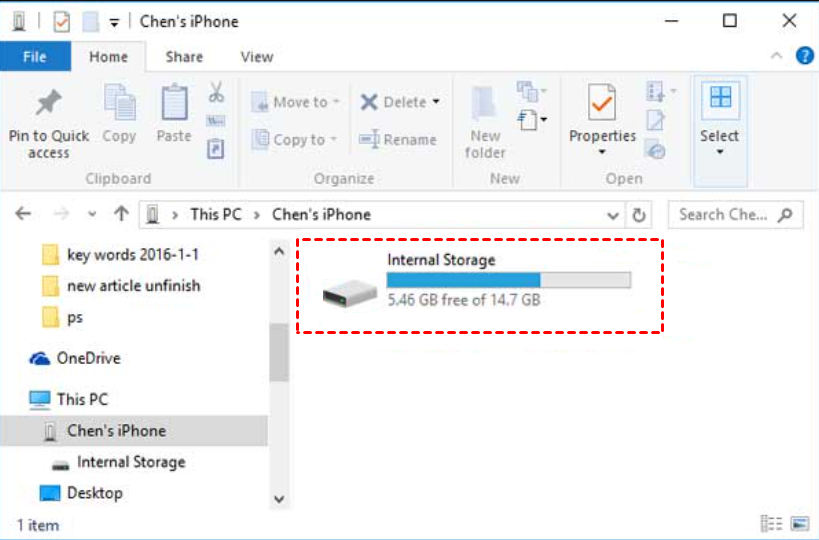
Étape 2. Ouvrez l'Explorateur de fichiers. Cliquez sur votre iPhone et ouvrez son Stockage interne. Vous pouvez y déplacer les fichiers.
Méthode 6. Transférer des fichiers par e-mail
Nous allons maintenant aborder le transfert de fichiers d'un PC vers un iPhone par e-mail. Vous pouvez facilement y parvenir en vous envoyant un e-mail. Cependant, il existe certains inconvénients à connaître : les limites de taille de fichier, les délais dus à une connexion réseau faible ou d'autres problèmes.
Étape 1. Connectez-vous à une plateforme de messagerie que vous utilisez fréquemment. Créez un e-mail et ajoutez les fichiers que vous souhaitez transférer en tant que pièces jointes.
Étape 2. Envoyez l'e-mail à votre compte.
Étape 3. Ouvrez l'e-mail sur votre iPhone et téléchargez la pièce jointe.
Conseil bonus : Comment accéder aux fichiers PC depuis iOS et Android
Parfois, vous pouvez avoir besoin de gérer votre ordinateur de travail et de consulter des fichiers depuis chez vous ou en déplacement. Un outil d'accès à distance est essentiel dans de tels cas. Nous vous recommandons ici d'utiliser AnyViewer pour mobile. Il offre un moyen pratique de contrôler à distance un PC Windows et d'accéder aux fichiers depuis des appareils iOS/Android.
Voici comment accéder à distance aux fichiers Windows sur des appareils iOS/Android. Nous prendrons un iPhone comme exemple, et vous pourrez suivre des étapes similaires sur d'autres appareils mobiles.
Étape 1. Téléchargez AnyViewer pour Windows sur votre ordinateur Windows.
Étape 2. Lancez AnyViewer sur votre ordinateur. Cliquez sur S'inscrire pour créer un nouveau compte et vous connecter.

Étape 3. Téléchargez AnyViewer pour mobile sur votre appareil et connectez-vous au même compte que celui utilisé sur votre ordinateur.

Étape 4. Accédez à l'onglet Appareil, sélectionnez l'ordinateur auquel vous souhaitez vous connecter et cliquez sur Contrôle en un clic.

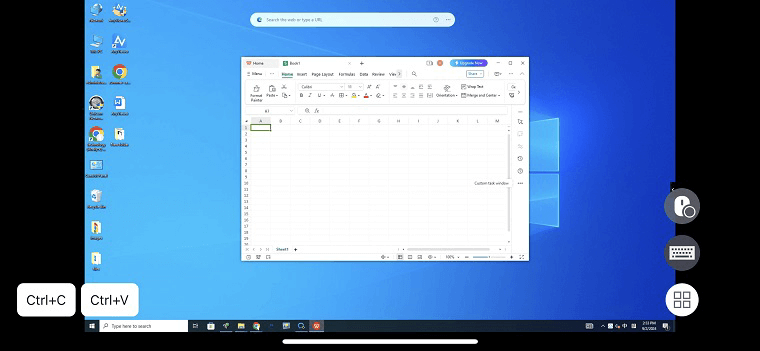
Étape 5. Vous pouvez ensuite contrôler votre ordinateur Windows et accéder aux fichiers comme si vous l'utilisiez directement.
Conseils : AnyViewer pour Windows permet le transfert direct de fichiers d'un PC à un autre. Vous pouvez effectuer un transfert de fichiers en un clic entre ordinateurs sans prendre le contrôle à distance.

- Un compte gratuit permet de transférer 100 fichiers à la fois. Nous vous recommandons de passer à un compte Professionnel ou Entreprise pour transférer un nombre illimité de fichiers volumineux à une vitesse supérieure.
Conclusion
Voici les instructions complètes pour transférer des fichiers d'un PC vers un iPhone. Nous avons également mentionné comment accéder aux fichiers Windows à distance via AnyViewer. J'espère que ce tutoriel vous sera utile !



 en tant que source préférée
sur Google
en tant que source préférée
sur Google