

6 façons de transférer des fichiers de l'iPhone vers Windows 10 et 11
Ce guide fournit des instructions étape par étape sur la façon de transférer des fichiers de l'iPhone vers Windows 10 et 11. Il couvre les transferts USB, les services cloud et l'outil professionnel de transfert de fichiers à distance, AnyViewer, pour garantir une expérience multiplateforme transparente.

Par Tyler Mis à jour le 05/02/2026


Comment transférer des fichiers de l'iPhone vers un PC Windows 10 ?
Dans le monde moderne, la nécessité de transférer des fichiers d'un iPhone vers Windows 10 est plus courante que jamais. Que vous déplaciez des documents de travail, des vidéos 4K ou des notes d'étude, combler le fossé entre iOS et Windows est essentiel.

Bien que ces systèmes soient souvent perçus comme incompatibles, déplacer des données en 2026 est plus facile que jamais. Ce guide couvre les meilleures méthodes pour transférer des fichiers d'un iPhone vers Windows 11 et 10, allant des connexions USB standard aux solutions sans fil avancées comme AnyViewer.
Pourquoi le transfert de l'iPhone vers Windows est-il parfois délicat ?
Contrairement à l'expérience fluide d'"AirDrop" entre un iPhone et un Mac, les utilisateurs Windows font souvent face à des obstacles. Ceux-ci incluent :
- Compatibilité des pilotes : Windows ne reconnaît parfois pas les iPhone via USB.
- Problèmes de format de fichier : Les fichiers High-Efficiency Image Coding (HEIC) provenant des iPhone peuvent être difficiles à ouvrir sur les anciennes versions de Windows 10.
- Limitations de taille : Les services cloud imposent souvent des plafonds stricts sur le stockage gratuit.
Heureusement, des outils comme AnyViewer ont révolutionné ce processus en offrant un pont multiplateforme à haute vitesse pour partager des fichiers entre iPhone et Windows qui contourne ces problèmes traditionnels.
Comment transférer des fichiers de l'iPhone vers Windows 10 & 11
Pour vous aider à trouver la solution la mieux adaptée à vos besoins, nous avons compilé six méthodes fiables pour synchroniser vos données. Que vous préfériez une connexion sans fil rapide, un câble USB traditionnel ou les fonctionnalités natives de Windows, il existe une solution ci-dessous pour chaque utilisateur.
Méthode 1. Le choix professionnel : AnyViewer (Le plus rapide & sans fil)
Si vous en avez assez de chercher des câbles Lightning compatibles ou de gérer des services de synchronisation cloud lents, AnyViewer est le changement dont vous avez besoin. Bien que beaucoup connaissent AnyViewer comme un outil de bureau à distance d'élite, il est devenu une solution haute performance pour une synchronisation de fichiers transparente.
Que vous travailliez depuis un café ou confortablement installé sur votre canapé, AnyViewer fournit une solution unifiée et sans latence pour transférer des fichiers de l'iPhone vers Windows 10 et les derniers systèmes Windows 11. Il contourne les barrières traditionnelles de compatibilité "Apple vs. Windows", vous donnant un contrôle total sur vos données.
Pourquoi AnyViewer surpasse la concurrence :
- Vitesses fulgurantes : N'attendez pas le cloud. Profitez de vitesses de transfert allant jusqu'à 10 Mo/s, garantissant que vos données se déplacent aussi vite que votre flux de travail.
- Gestion de fichiers volumineux : Contrairement aux e-mails ou aux applications de messagerie basiques, AnyViewer gère facilement des fichiers jusqu'à 2 To. C'est le compagnon idéal pour les photographes et vidéastes professionnels sauvegardant des rushs 4K bruts.
- Liberté sans fil totale : Oubliez les ports USB. Transférez des fichiers via Wi-Fi ou données cellulaires depuis l'autre bout de la pièce — ou de la planète.
- Confidentialité de niveau bancaire : Vos données vous appartiennent. AnyViewer protège chaque transfert avec le chiffrement par courbes elliptiques (ECC), la même norme utilisée par les institutions financières de premier plan.
Guide étape par étape :
Étape 1. Téléchargez et installez AnyViewer sur votre PC Windows 10.
Étape 2. Installez l'application mobile AnyViewer depuis l'App Store sur votre iPhone.
Étape 3. Connectez-vous au même compte AnyViewer sur les deux appareils.

Étape 4. Sur votre iPhone, allez dans Appareil, sélectionnez votre PC, puis appuyez sur Transfert de fichiers.
Étape 5. Sélectionnez les fichiers sur votre iPhone et appuyez sur l'icône de transfert pour les envoyer directement sur le bureau de votre Windows 10.

L'avantage AnyViewer : Contrairement aux outils de transfert standard, AnyViewer fonctionne même lorsque vous n'êtes pas chez vous. Si vous avez oublié un document sur votre iPhone en voyage, vous pouvez accéder à distance à votre PC depuis votre iPhone et « pousser » le fichier sur votre disque dur instantanément. Ce n'est pas juste un outil de transfert ; c'est votre pont de données personnel.
Méthode 2. Utilisation de l'Explorateur de fichiers Windows (câble USB)
Pour ceux qui préfèrent une approche « plug-and-play », la méthode USB classique fonctionne toujours, bien qu'elle soit principalement limitée aux photos et vidéos.
Étape 1. Connectez votre iPhone à votre PC à l'aide d'un câble USB certifié.
Étape 2. Déverrouillez votre iPhone et appuyez sur Faire confiance lorsque l'invite "Faire confiance à cet ordinateur" apparaît.
Étape 3. Ouvrez l'Explorateur de fichiers sur Windows 10 et allez dans Ce PC.
Étape 4. Double-cliquez sur votre Apple iPhone > Stockage interne > DCIM.
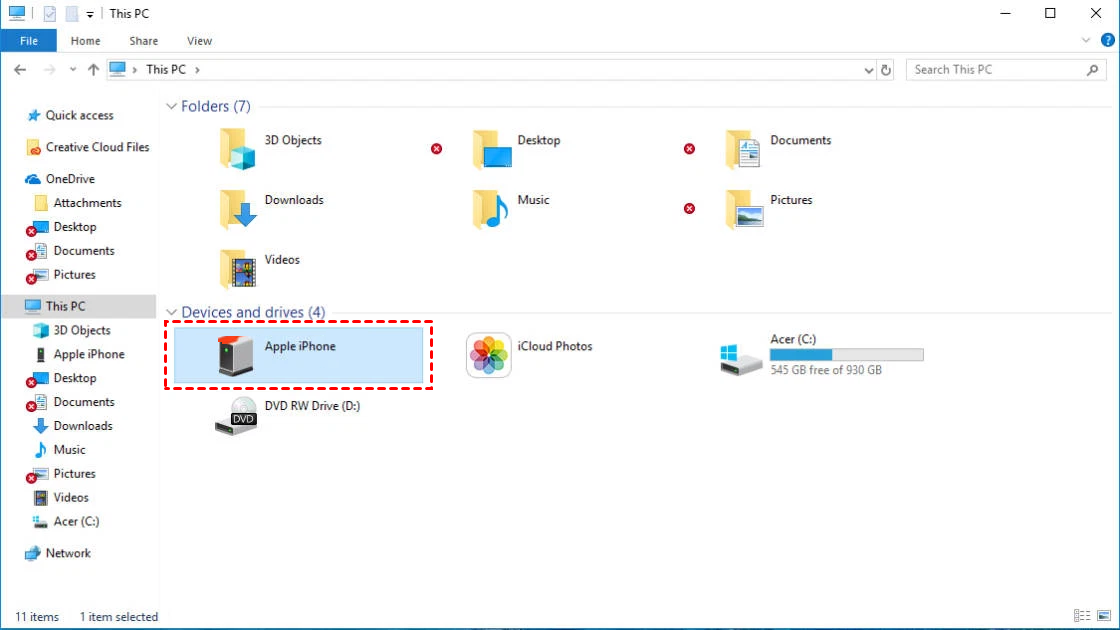
Étape 5. Parcourez les dossiers (par exemple, 100APPLE) et faites glisser vos photos vers votre lecteur local.
Limitations : Cette méthode échoue souvent à afficher les documents ou les données spécifiques aux applications et peut être sujette à des "délais d'attente" de connexion lors de transferts volumineux.
Méthode 3. iCloud Drive (La méthode de synchronisation cloud)
L'iCloud d'Apple est intégré à chaque iPhone. Si vous avez assez de stockage, c'est un moyen fiable de synchroniser des documents et des fichiers pour y accéder lorsque vous transférez des fichiers de l'iPhone vers Windows 11 ou 10.
Étape 1. Sur votre iPhone, allez dans Réglages > [Votre nom] > iCloud et activez iCloud Drive.
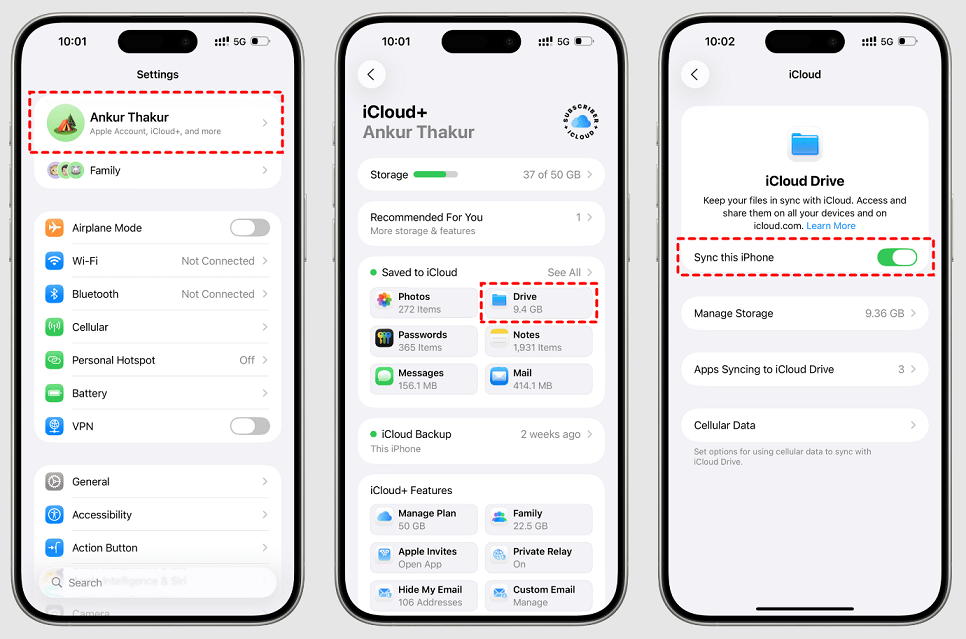
Étape 2. Déplacez vos fichiers dans l'application Fichiers sous le dossier "iCloud Drive".
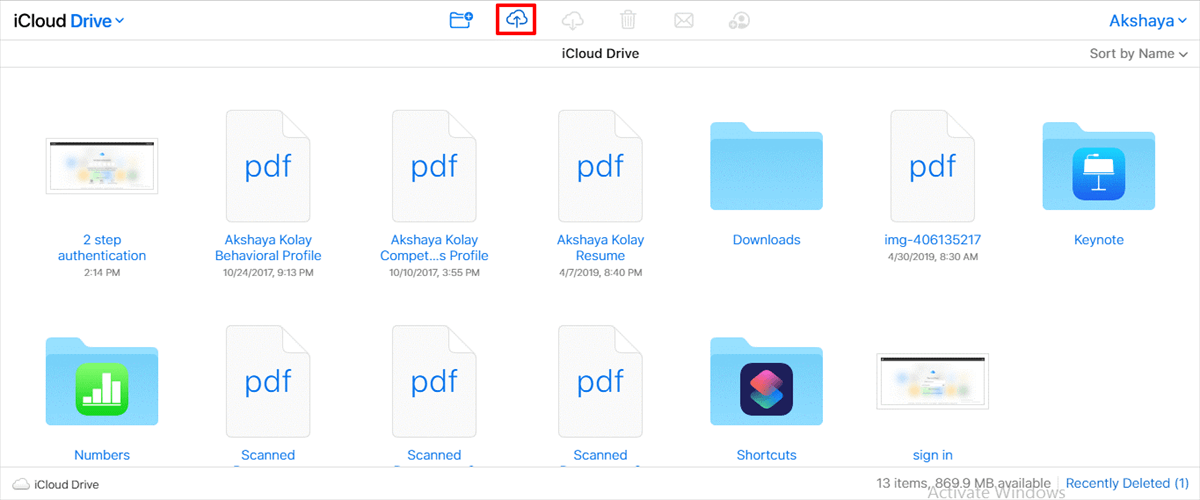
Étape 3. Sur votre PC Windows 10, allez sur iCloud.com ou téléchargez l'application iCloud pour Windows.
Étape 4. Connectez-vous avec votre identifiant Apple et téléchargez les fichiers sur votre ordinateur.
Méthode 4. Microsoft Phone Link (La solution native Windows)
Microsoft a amélioré son application Phone Link pour prendre en charge iOS. C'est souvent la première méthode à laquelle les gens pensent lorsqu'ils essaient de transférer des fichiers de l'iPhone vers Windows 10 via Bluetooth.
Étape 1. Recherchez "Phone Link" dans le menu Démarrer de Windows 10.
Étape 2. Sélectionnez iPhone et suivez les instructions d'appairage via Bluetooth.
Étape 3. Une fois appairé, vous pouvez voir les photos récentes et les faire glisser sur votre bureau.

Remarque : Cette méthode nécessite le Bluetooth sur les deux appareils et n'est pas idéale pour les dossiers volumineux ou les fichiers non multimédias.
Méthode 5. Utiliser l'application "Fichiers" & SMB (Avancé)
Si vous êtes à l'aise avec la technologie, vous pouvez configurer un "Dossier partagé" sur Windows 10 et vous y connecter via l'application Fichiers de l'iPhone en utilisant le protocole SMB.
Étape 1. Sur Windows : Créez un dossier sur votre Windows > Faites un clic droit sur le dossier > Propriétés > Partage > Partager > Choisissez "Tout le monde" > Cliquez sur "Ajouter" > Modifiez le niveau d'autorisation en "Lecture/Écriture" > Cliquez sur "Partager".
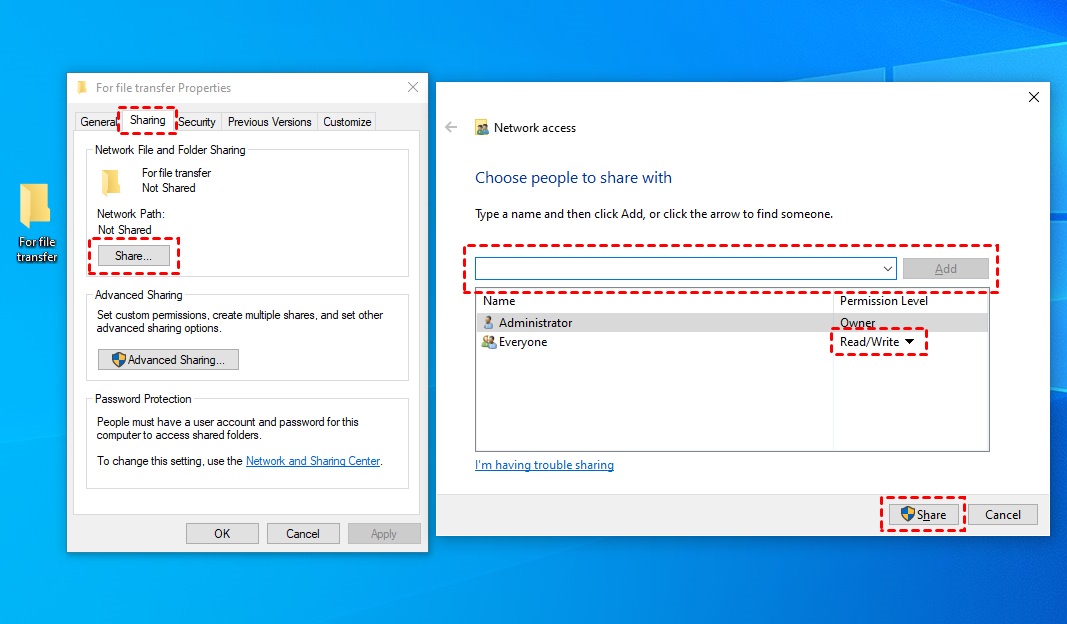
Étape 2. Ouvrez le "Panneau de configuration" > Cliquez sur "Réseau et Internet" > Cliquez sur "Centre Réseau et partage" > Entrez dans "État du WLAN" > Cliquez sur "Détails" et obtenez l'adresse IP de l'ordinateur. Notez l'adresse IP de votre PC.

Étape 3. Sur iPhone : Ouvrez l'application Fichiers. Appuyez sur l'icône des trois points (...) et sélectionnez Se connecter au serveur.
Étape 4. Entrez l'adresse IP de votre PC et connectez-vous avec vos identifiants Windows.
Étape 5. Vous pouvez maintenant copier-coller des fichiers directement entre les deux appareils via votre Wi-Fi local.

Méthode 6. Services cloud tiers (Dropbox / Google Drive)
Si vous utilisez déjà Google Drive, OneDrive ou Dropbox, ce sont des alternatives viables pour transférer des fichiers de l'iPhone vers Windows 10.
Étape 1. Téléversez les fichiers depuis votre iPhone vers l'application respective.
Étape 2. Attendez la fin du téléversement.
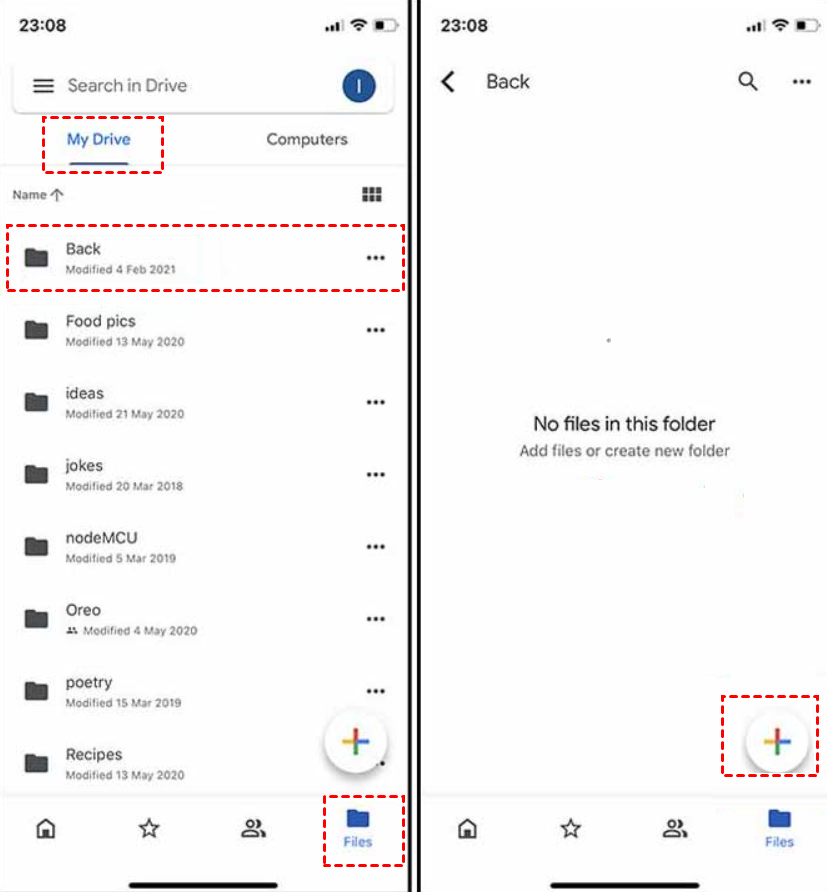
Étape 3. Ouvrez le site web ou l'application correspondant(e) sur Windows 10 et téléchargez.
Conclusion
Transférer des fichiers de l'iPhone vers Windows 10 et 11 ne doit pas être une corvée. Si les câbles USB et iCloud ont leur utilité, AnyViewer propose une solution moderne, rapide et incroyablement polyvalente qui gère aussi bien les transferts locaux que distants avec facilité.
Si vous en avez assez des erreurs "Appareil injoignable" ou des téléversements cloud lents, essayez AnyViewer dès aujourd'hui. C'est le pont que votre configuration Windows-iPhone attendait.



 en tant que source préférée
sur Google
en tant que source préférée
sur Google