

[Résolu] Le service Plug and Play n'est pas disponible sur l'ordinateur distant
De nombreux utilisateurs rencontrent des problèmes de fonctionnement de Plug and Play dans Windows 10. Cette vue d'ensemble explore pourquoi le service ne parvient pas à démarrer et partage des informations utiles pour rétablir avec succès ces connexions importantes.

Par Iota Mis à jour le 06/03/2026


🌟Résumé rapide :
Le service Plug and Play de Windows permet au système de détecter et de configurer automatiquement les périphériques matériels lorsqu'ils sont connectés. Grâce à cette fonctionnalité, la plupart des périphériques tels que les clés USB, les claviers et les imprimantes fonctionnent immédiatement après avoir été branchés. Si le service est désactivé ou ne fonctionne pas correctement, Windows peut ne pas reconnaître les nouveaux matériels.
Il existe plusieurs façons d'activer ou de restaurer le service Plug and Play :
• Utiliser l'Éditeur de stratégie de groupe local pour autoriser l'accès à distance à l'interface Plug and Play sur les éditions Windows prises en charge telles que Pro, Entreprise et Éducation.
• Modifier le Registre Windows pour activer le même paramètre lorsque la Stratégie de groupe n'est pas disponible.
• Démarrer ou configurer le service Plug and Play via l'outil de gestion des services Windows.
• Restaurer la configuration de démarrage par défaut du service à l'aide de l'invite de commandes si les paramètres ont été modifiés incorrectement.
Si le dépannage est difficile ou si l'ordinateur n'est pas accessible directement, des outils d'accès à distance comme AnyViewer peuvent aider. Ils permettent aux utilisateurs ou aux administrateurs de se connecter à l'ordinateur depuis un autre appareil, de gérer les paramètres système et de résoudre les problèmes liés aux services à distance.
Comment activer le service Plug and Play ?
Méthode 1. Autoriser l'accès à distance à l'interface Plug and Play via la Stratégie de groupe
Le service Plug and Play de Windows gère automatiquement les périphériques matériels, permettant au système de détecter et de configurer les périphériques lorsqu'ils sont connectés. Dans certains cas, les administrateurs peuvent avoir besoin d'autoriser l'accès à distance à l'interface Plug and Play pour pouvoir gérer les périphériques sur le réseau. Une méthode courante pour configurer ce paramètre est l'Éditeur de stratégie de groupe local. Cette méthode convient aux systèmes Windows 10 ou Windows 11 qui prennent en charge la Stratégie de groupe, comme les éditions Pro, Entreprise ou Éducation.
Étape 1. Appuyez sur Win R pour ouvrir la boîte de dialogue Exécuter, tapez gpedit.msc, puis appuyez sur Entrée pour ouvrir l'Éditeur de stratégie de groupe local.

Étape 2. Dans le panneau de gauche, accédez à Configuration ordinateur > Modèles d'administration > Système > Installation de périphériques > Autoriser l'accès à distance à l'interface Plug and Play.
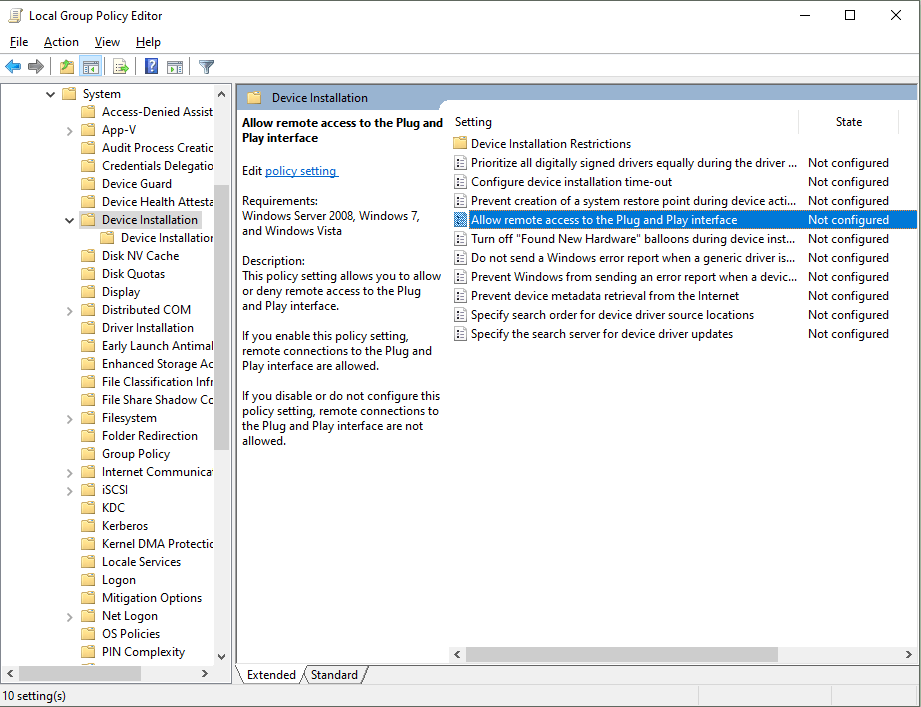
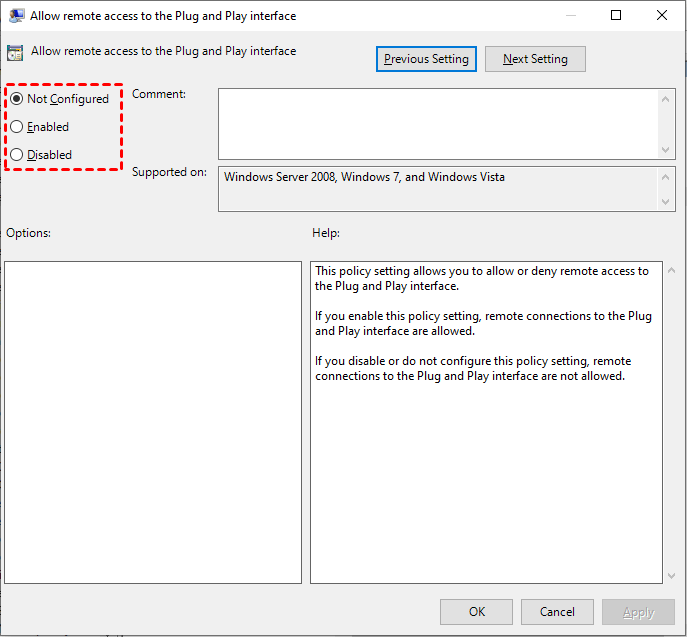
Étape 3. Double-cliquez sur le paramètre de stratégie, puis choisissez Activé ou Désactivé selon vos besoins, et cliquez sur OK pour appliquer la modification.
Si votre édition de Windows ne comprend pas l'Éditeur de stratégie de groupe, vous pouvez tout de même activer ou désactiver ce paramètre à l'aide d'un autre outil intégré. La méthode suivante explique comment le configurer via le Registre Windows.
Méthode 2. Autoriser l'accès à distance à l'interface Plug and Play via le Registre
Une autre façon d'activer l'interface Plug and Play pour l'accès à distance consiste à modifier le Registre Windows. Le Registre stocke de nombreux paramètres de configuration système, y compris les autorisations des périphériques et des services. Cette méthode fonctionne sur la plupart des versions de Windows, y compris celles sans l'Éditeur de stratégie de groupe. Cependant, comme le Registre contrôle directement le comportement du système, il est important de suivre les étapes avec soin pour éviter de modifier le mauvais paramètre ou de provoquer des problèmes système.
Étape 1. Appuyez sur Win R, tapez regedit, puis appuyez sur Entrée pour ouvrir l'Éditeur du Registre.

Étape 2. Accédez à HKEY_LOCAL_MACHINE > SYSTEM > CurrentControlSet > Control > Terminal Server, puis localisez AllowRemoteRPC.
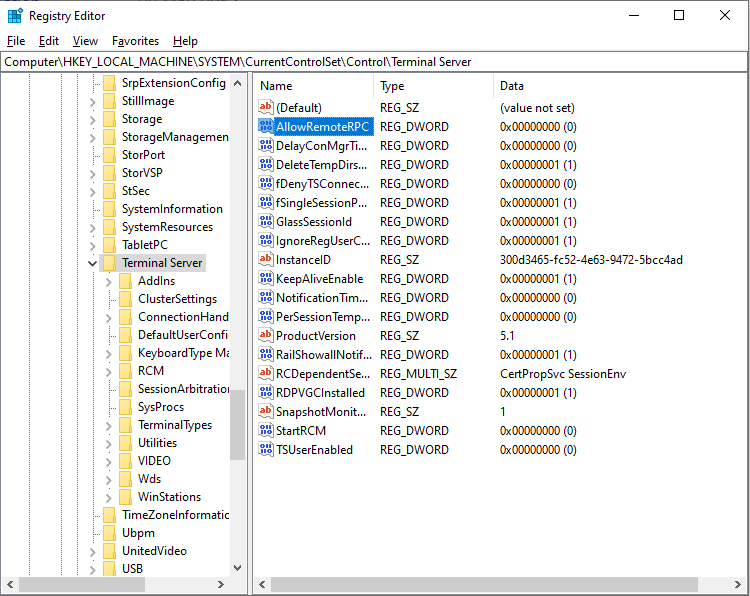
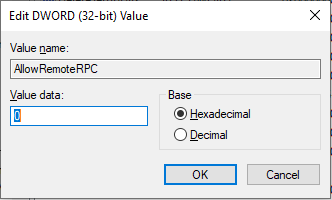
Étape 3. Double-cliquez sur AllowRemoteRPC, modifiez les données de la valeur sur 1 pour activer le paramètre ou sur 0 pour le désactiver, puis cliquez sur OK pour enregistrer la modification.
Après avoir terminé l'une ou l'autre méthode, redémarrez l'ordinateur pour que les modifications prennent effet. Une fois activé, Windows autorisera les systèmes distants à interagir avec l'interface Plug and Play pour les tâches de gestion des périphériques.
Méthode 3. Activer le service Plug and Play dans les Services Windows
Le service Plug and Play dans Windows 10 permet au système de détecter et de configurer automatiquement les périphériques matériels tels que les clés USB, les claviers et les imprimantes. Si ce service est désactivé ou ne fonctionne pas, certaines fonctionnalités matérielles peuvent ne pas fonctionner correctement, et des icônes comme Retirer le périphérique en toute sécurité peuvent disparaître. Heureusement, l'activation de ce service est simple via l'outil de gestion des Services Windows. Les étapes suivantes expliquent comment démarrer le service Plug and Play et le configurer pour qu'il s'exécute automatiquement afin que vos périphériques fonctionnent correctement.
Étape 1. Appuyez simultanément sur Win R pour ouvrir la boîte de dialogue Exécuter.
Étape 2. Tapez services.msc dans la zone et cliquez sur OK pour ouvrir la fenêtre Services.
Étape 3. Faites défiler la liste pour trouver Plug and Play, puis faites un clic droit dessus et sélectionnez Propriétés.
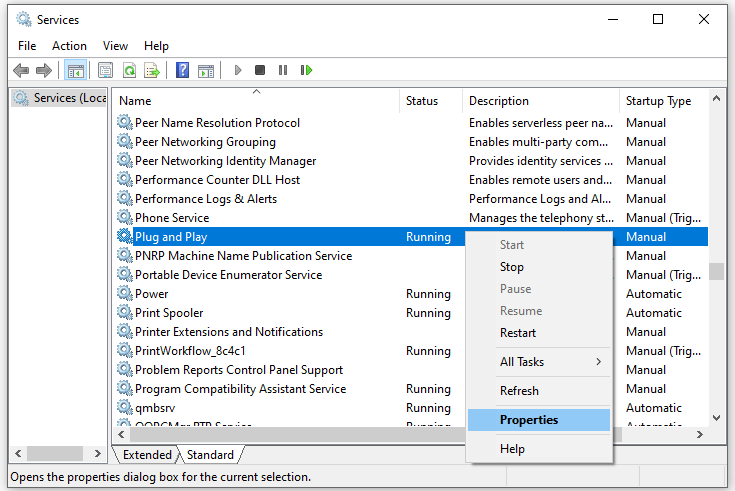
Étape 4. Dans la fenêtre Propriétés, définissez le Type de démarrage sur Automatique, puis cliquez sur Démarrer pour exécuter le service.
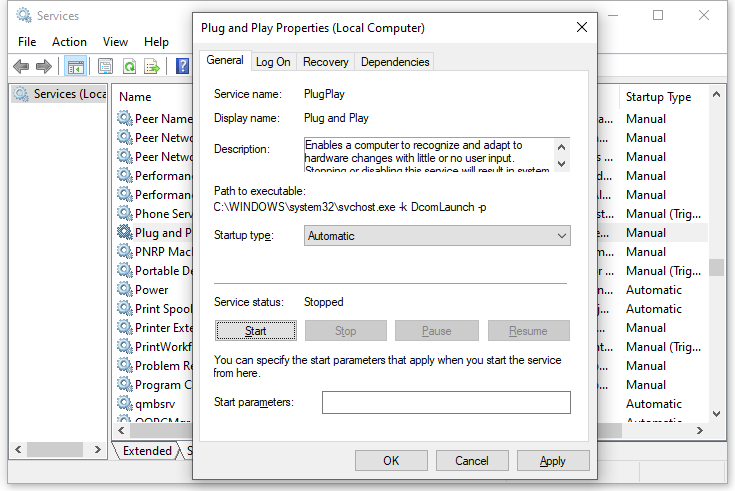
Étape 5. Cliquez sur Appliquer et OK pour enregistrer les modifications.
Si les paramètres du service Plug and Play ont été précédemment modifiés ou ont cessé de fonctionner correctement, vous pouvez restaurer sa configuration de démarrage d'origine. La méthode suivante explique comment réinitialiser la configuration par défaut à l'aide de l'invite de commandes.
Méthode 4. Restaurer la configuration de démarrage par défaut du service plug and play
Si le service Plug and Play a été configuré incorrectement, restaurer sa configuration de démarrage par défaut peut aider à résoudre les problèmes de détection de périphériques associés. Windows vous permet de réinitialiser les paramètres des services à l'aide de l'invite de commandes avec des privilèges d'administrateur. Cette méthode utilise une commande système pour ramener le service Plug and Play à son mode de démarrage d'origine. Une fois le processus terminé, le redémarrage de l'ordinateur garantit que les modifications prennent effet et que le service fonctionne à nouveau normalement.
Étape 1. Appuyez sur Win S pour ouvrir la barre de recherche Windows.
Étape 2. Tapez cmd, puis faites un clic droit sur Invite de commandes et sélectionnez Exécuter en tant qu'administrateur.
Étape 3. Dans la fenêtre de commande, tapez la commande suivante et appuyez sur Entrée :
sc config PlugPlay start= demand
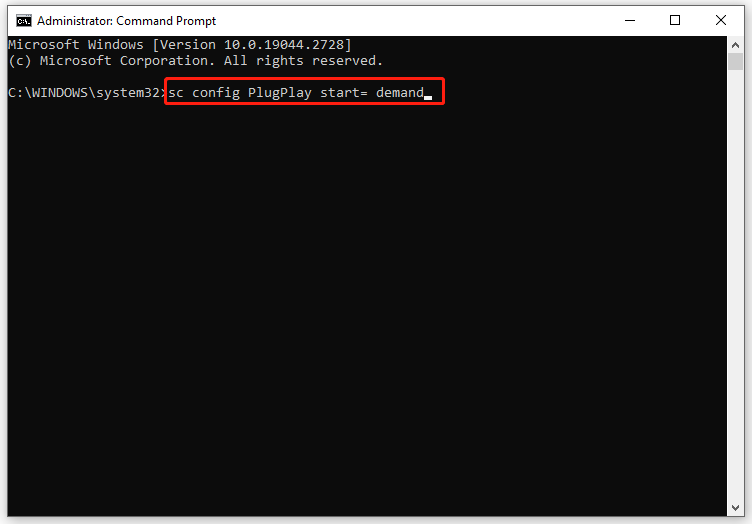
Étape 4. Une fois la commande exécutée avec succès, tapez exit et appuyez sur Entrée pour fermer l'invite de commandes.
Étape 5. Redémarrez votre ordinateur pour appliquer la nouvelle configuration.
Une fois le système redémarré, Windows utilisera les paramètres de démarrage par défaut pour le service Plug and Play. Cela permet de s'assurer que les périphériques matériels peuvent être détectés et configurés correctement chaque fois qu'ils sont connectés.
L'alternative fiable d'accès à distance lorsque des problèmes plug and play surviennent
Lorsque le service Plug and Play ne parvient pas à démarrer, certaines fonctionnalités de gestion du matériel et des périphériques dans Windows peuvent cesser de fonctionner correctement. Cela peut rendre le dépannage local difficile, surtout si l'ordinateur se trouve à un autre endroit ou si personne n'est disponible pour l'utiliser. Dans cette situation, l'utilisation d'un outil d'accès à distance fiable comme AnyViewer peut aider les administrateurs ou les utilisateurs à se connecter à l'ordinateur à distance et à résoudre les problèmes sans avoir besoin d'un accès physique.
Principaux avantages de l'utilisation d'AnyViewer
Accès à distance facile
Après vous être connecté avec le même compte, vous pouvez rapidement vous connecter aux appareils assignés et contrôler l'ordinateur distant depuis n'importe où.Effectuer la gestion du système à distance
Une fois connecté, vous pouvez vérifier les paramètres système, redémarrer les services, exécuter des outils de dépannage et transférer des fichiers directement depuis la session à distance.Aucune configuration réseau compliquée
AnyViewer fonctionne sans configuration complexe, le rendant adapté à la fois aux professionnels de l'informatique et aux utilisateurs généraux.Prise en charge multiplateforme
AnyViewer est disponible sur Windows, iOS et Android, vous permettant d'accéder et de gérer un PC même depuis un téléphone mobile.
AnyViewer est un logiciel d'assistance à distance gratuit pour Windows, iOS et Android. Après l'avoir installé et vous être connecté avec le même compte sur différents appareils, vous pouvez rapidement vous connecter et gérer vos ordinateurs depuis n'importe où. Il vous permet même de contrôler un PC depuis un iPhone ou un téléphone Android, rendant le dépannage à distance beaucoup plus flexible.
Étape 1. Sur les deux ordinateurs, téléchargez, installez et lancez AnyViewer. Sur l'ordinateur contrôleur, allez à Connexion, puis cliquez sur S'inscrire (si vous vous êtes déjà inscrit sur son site officiel, vous pouvez vous connecter directement).

Étape 2. Remplissez le formulaire d'inscription.

Étape 3. Vous devriez maintenant voir que vous êtes connecté à AnyViewer avec succès. Votre appareil sera automatiquement attribué au compte sur lequel vous êtes connecté.

Étape 4. Connectez-vous avec le même compte AnyViewer sur les deux ordinateurs, puis cliquez sur Contrôle en un clic pour un accès à distance sans surveillance.

Étape 5. Le bureau distant apparaîtra une fois la connexion établie. Ensuite, vous en aurez le contrôle complet.
Pour les professionnels et les entreprises, passer à un plan plus puissant débloque des fonctionnalités avancées telles que le transfert de fichiers à haute vitesse, la prise en charge multi-écrans et le Mode Confidentialité (qui masque l'écran distant pour préserver la confidentialité de votre travail).
Qu'est-ce que le service Plug and Play dans Windows ?
Le service Plug and Play (PnP) dans Windows est un service système qui détecte et configure automatiquement les périphériques matériels lorsqu'ils sont connectés à l'ordinateur. Il permet à des périphériques tels que les clés USB, les disques durs externes, les claviers, les souris et autres périphériques de fonctionner immédiatement sans configuration manuelle.
Lorsqu'un nouveau périphérique est connecté, le service Plug and Play identifie le matériel, charge le pilote approprié et configure les ressources système pour que le périphérique puisse fonctionner correctement. Ce processus se déroule automatiquement, c'est pourquoi la plupart des périphériques modernes peuvent être utilisés simplement en les branchant.
Sous Windows, le service Plug and Play s'exécute en arrière-plan en tant que partie des services système. Il fonctionne sous le compte LocalSystem et s'exécute au sein du processus svchost.exe avec d'autres services Windows. Si ce service est arrêté ou désactivé, Windows risque de ne pas détecter correctement le matériel nouvellement connecté.
Que signifie Autoriser l'accès à distance à l'interface Plug and Play ?
Autoriser l'accès à distance à l'interface Plug and Play est un paramètre de stratégie de groupe qui détermine si le service Plug and Play peut être accessible à distance depuis un autre ordinateur.
Lorsque ce paramètre est activé, les outils de gestion à distance peuvent communiquer avec le service Plug and Play pour récupérer des informations matérielles ou gérer des périphériques, ou vous pouvez recevoir des messages d'erreur. Par exemple, les administrateurs peuvent avoir besoin de cet accès lorsqu'ils utilisent des outils tels que le Gestionnaire de périphériques via la Console de gestion Microsoft (MMC) pour gérer le matériel sur un ordinateur distant.
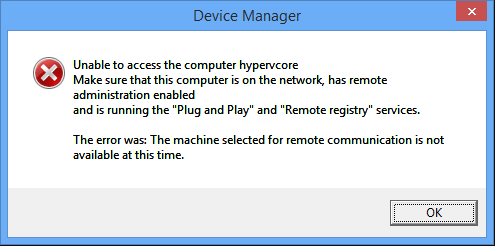
Si la stratégie est désactivée, les systèmes distants ne peuvent pas interagir avec l'interface Plug and Play, ce qui augmente la sécurité mais peut limiter les capacités de gestion à distance des périphériques.
Faut-il l'activer ou la désactiver ?
Le choix d'activer ce paramètre dépend de vos besoins.
Activez-le si les administrateurs ont besoin de gérer les périphériques matériels à distance.
Désactivez-le si la gestion matérielle à distance n'est pas requise, car cela peut réduire les risques de sécurité potentiels.
Une pratique courante consiste à activer le paramètre uniquement lorsque nécessaire et à le désactiver ensuite pour maintenir un meilleur équilibre entre fonctionnalité et sécurité.
Conclusion
En conclusion, le service Plug and Play est une partie importante de Windows car il permet au système de détecter et de configurer automatiquement les périphériques matériels. Si le service est désactivé ou ne fonctionne pas correctement, les périphériques peuvent cesser de fonctionner ou ne pas être reconnus par le système. Heureusement, vous pouvez activer ou restaurer le service Plug and Play à l'aide d'outils tels que la Stratégie de groupe, le Registre Windows, les Services ou l'Invite de commandes.
Si le dépannage devient difficile, surtout lorsque l'ordinateur n'est pas physiquement accessible, un outil d'accès à distance comme AnyViewer peut offrir une solution pratique. Il vous permet de vous connecter à l'ordinateur depuis un autre appareil et de gérer les paramètres ou services du système à distance. En comprenant comment activer le service Plug and Play et en utilisant un accès à distance fiable lorsque nécessaire, vous pouvez maintenir votre système Windows en bon fonctionnement et vous assurer que les périphériques matériels fonctionnent correctement.
FAQ
🗨️ Comment autoriser l'accès à distance à l'interface Plug and Play ?
Vous pouvez l'activer via l'Éditeur de stratégie de groupe locale. Ouvrez Exécuter, tapez gpedit.msc, puis allez dans Configuration ordinateur > Modèles d'administration > Système > Installation de périphériques. Ouvrez Autoriser l'accès à distance à l'interface Plug and Play, définissez-le sur Activé, et appliquez le changement.
🗨️ Comment résoudre un problème de connexion à distance au PC ?
Vérifiez d'abord votre connexion Internet et assurez-vous que l'accès à distance est activé sur l'ordinateur cible. Confirmez également que le pare-feu ne bloque pas la connexion et que le service Bureau à distance est en cours d'exécution. Si les problèmes persistent, l'utilisation d'un outil d'accès à distance stable comme AnyViewer peut aider à établir une connexion plus facilement.
🗨️ Qu'est-ce que le service Plug and Play dans Windows 11 ?
Le service Plug and Play détecte et configure automatiquement les périphériques matériels lorsqu'ils sont connectés à l'ordinateur. Il permet à des périphériques tels que les clés USB, les claviers et les imprimantes de fonctionner sans installation manuelle.
🗨️ Comment activer Universal Plug and Play sur PC ?
Ouvrez le Panneau de configuration, accédez au Centre Réseau et partage, puis ouvrez les Paramètres de partage avancés. Activez la Découverte du réseau, ce qui permet aux appareils compatibles Universal Plug and Play sur le réseau d'être détectés automatiquement.



 en tant que source préférée
sur Google
en tant que source préférée
sur Google