

Corrigé: La connexion à l'ordinateur distant s'est terminée sur Horizon Client
Découvrez une solution simple en trois étapes pour 'La connexion à l'ordinateur distant s'est terminée' sur Horizon Client dans ce post. Si vous utilisez VMware et rencontrez ce problème, consultez les astuces de dépannage ici.

Par Tyler Mis à jour le 14/01/2025


Comment réparer la déconnexion de VMware Horizon Client ?
Je tente de me connecter à mon VDI professionnel en utilisant Vmware Horizon Client 5.4.2 sous Windows 10. Lorsque j"ouvre le client VMware Horizon et sélectionne VDI, je saisis le nom d"utilisateur et le mot de passe et je me connecte avec succès. Cependant, lorsque le VDI est sur le point de démarrer, il se déconnecte brusquement avec l"erreur "La connexion à la machine distante a été interrompue" sur VMware Horizon Client."
- Question from VMTN Communities
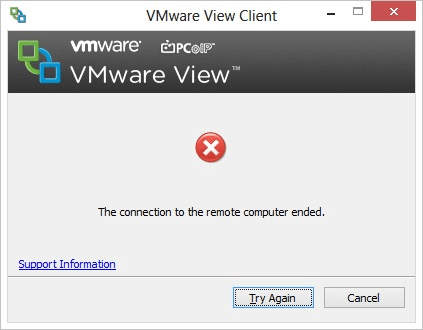
Le client Horizon est une application logicielle développée par VMware qui permet aux utilisateurs de se connecter à des postes de travail virtuels, des applications et des services de bureau à distance. Il est couramment utilisé dans des environnements virtualisés où les utilisateurs ont besoin d"un accès aux machines virtuelles ou aux postes de travail hébergés sur des serveurs. Le message d"erreur "La connexion à l"ordinateur distant a été interrompue" sur Horizon Client indique que la connexion entre votre appareil local et l"ordinateur distant a été interrompue.
3 étapes pour résoudre "La connexion à l"ordinateur distant a été interrompue" sur Horizon Client
Si vous rencontrez ce problème, ne vous inquiétez pas. Dans cette section, nous vous guiderons sur la façon de résoudre le problème de "La connexion à l"ordinateur distant a été interrompue" sur VMware Horizon Client en trois étapes.
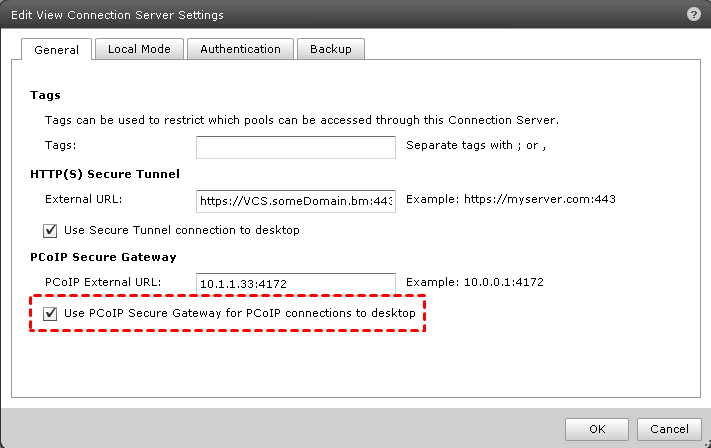
Étape 1. Activer la fonctionnalité de passerelle PCoIP sur le serveur de connexion
Accédez aux Serveurs de configuration dans View Administrator. Sélectionnez un serveur de connexion, puis cliquez sur Modifier et cochez la case qui dit "Utiliser une passerelle PCoIP sécurisée pour les connexions PCoIP vers le bureau". PCoIP utilisera ensuite la passerelle via les serveurs de sécurité associés ou ce serveur de connexion pour tous les utilisateurs de ce serveur de connexion et de tous les serveurs de sécurité.
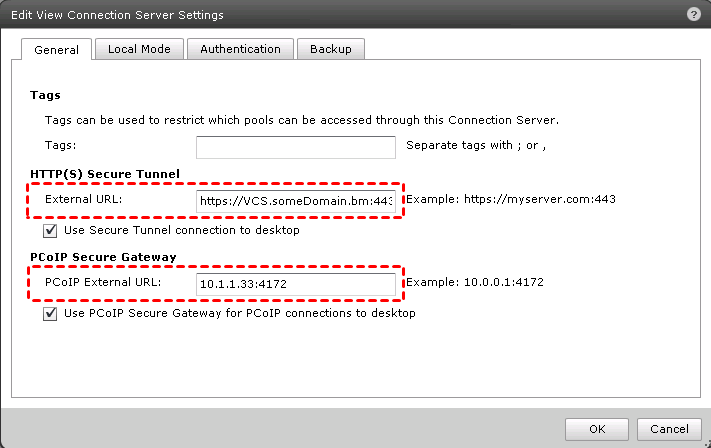
Étape 2. Configurer l"URL externe et la nouvelle URL externe PCoIP sur le serveur de sécurité
Les clients View utilisent ces URL pour se connecter à un serveur View spécifique. Les clients doivent être capables de résoudre et utiliser ces noms et adresses. Si des connexions à distance sont établies directement vers le serveur de connexion, les URL externes doivent également être configurées sur le serveur de connexion.
Étape 3. Mettre à jour le pare-feu pour autoriser le passage de PCoIP
La dernière partie consiste à vérifier si un port UDP est bloqué. Vous devrez installer netcat pour Windows sur le client View, le serveur View Security et la machine virtuelle de bureau View.
- Pour tester la connectivité UDP du bureau View au serveur de sécurité :
Étape 1. Sur le serveur de sécurité, ouvrez l"invite de commandes, exécutez la commande "nc -l -u -p 4172" pour mettre le serveur de sécurité en écoute sur le port 4172 pour le trafic UDP.
Étape 2. Sur le bureau View, ouvrez l"invite de commandes et exécutez la commande "nc -u adresse_IP_serveur_de_sécurité 4172" pour transmettre le trafic sur le port UDP 4172 à l"adresse IP de destination.
- Pour tester la connectivité UDP du serveur de sécurité à la machine virtuelle de bureau View :
Étape 1. Sur la machine virtuelle de bureau View, ouvrez l"invite de commandes et exécutez la commande "nc -l -u -p 4172" pour mettre le bureau View en écoute sur le port 4172 pour le trafic UDP.
Étape 2. Sur le serveur de sécurité, ouvrez l"invite de commandes et exécutez la commande "nc -u adresse_IP_bureau_View 4172" pour transmettre le trafic sur le port UDP 4172 à l"adresse IP de destination.
- Pour tester la connectivité UDP du serveur de sécurité au client View :
Étape 1. Sur le client View, ouvrez l"invite de commandes et exécutez la commande "nc -l -u -p 4172" pour mettre le client View en écoute sur le port 4172.
Étape 2. Sur le serveur de sécurité, ouvrez l"invite de commandes et exécutez la commande "nc -u adresse_IP_pare-feu_dans_environment_client 4172" pour transmettre le trafic sur le port UDP 4172 à l"adresse IP de destination.
AnyViewer : Meilleure alternative à Horizon Client pour un accès à distance
Si vous êtes fatigué de l"erreur "La connexion à l"ordinateur distant est terminée" de VMware Horizon Client sous Windows 10 et 11, une autre option pour accéder et contrôler à distance un autre bureau est d"utiliser le logiciel de bureau à distance gratuit et stable AnyViewer.
AnyViewer est en effet une solution bien établie et largement utilisée pour l"accès à distance aux bureaux et aux applications. Il constitue une alternative convaincante à VMware Horizon Client, notamment si vous recherchez une solution permettant aux utilisateurs de se connecter à distance à des bureaux et à des applications à partir de différents appareils. Voici quelques fonctionnalités clés et considérations pour AnyViewer :
- Intégration avec l"écosystème Windows : En tant que produit spécifiquement conçu pour Windows, AnyViewer s"intègre parfaitement à l"écosystème Windows. Il fonctionne bien avec les environnements Windows Server.
- Fonctionnalités de sécurité : AnyViewer intègre des fonctionnalités de sécurité, y compris le chiffrement pour la transmission des données, des mécanismes d"authentification et la possibilité de configurer des contrôles d"accès pour renforcer la sécurité lors des connexions à distance.
- Facilité d"utilisation : L"interface utilisateur d"AnyViewer est conçue pour être conviviale, ce qui la rend accessible aussi bien aux particuliers qu"aux organisations. La configuration des connexions à distance est généralement simple.
- Performances : Les performances d"AnyViewer sont souvent louables, offrant une expérience réactive et fluide aux utilisateurs qui accèdent aux bureaux à distance et aux applications.
Étape 1. Téléchargez, installez et lancez AnyViewer sur les deux ordinateurs.
Note : AnyViewer dispose également de versions mobiles, vous pouvez également contrôler votre PC à distance depuis votre iPhone/iPad/Android devices.
Étape 2. Rendez-vous sur la page Se connecter, puis cliquez sur S"inscrire. (Si vous avez déjà créé un compte sur le site officiel, vous pouvez vous connecter directement.)

Étape 3. Connectez-vous au même compte AnyViewer sur les deux appareils.

Étape 4. Sur l"appareil local, choisissez l"appareil distant, puis cliquez sur Contrôle en un clic pour réaliser un accès distant non supervisé.

- ★Tips:
- La version gratuite vous permet de configurer un accès à distance non assisté pour trois appareils. Les entreprises ayant des besoins plus étendus peuvent opter pour un plan Professionnel ou Entreprise, permettant un accès simultané à plusieurs appareils, une gestion de groupe, un déploiement en masse et d"autres fonctionnalités améliorées.
Conclusion
Pour une solution rapide au problème "La connexion à l"ordinateur distant a été interrompue" sur Horizon Client, consultez cet article. Nous présentons des instructions de dépannage en trois étapes détaillées. De plus, explorez une option alternative en considérant l"utilisation du logiciel de bureau à distance tiers AnyViewer. Si vous cherchez un moyen plus simple d"accéder à un autre ordinateur à distance, essayer AnyViewer pourrait être la solution que vous recherchez.



 en tant que source préférée
sur Google
en tant que source préférée
sur Google