

Terminal Server VS Remote Desktop: Quelle est la différence?
Cet article explique en détail Terminal Server VS Remote Desktop selon deux perspectives: qu'est-ce que c'est et quelle est la différence entre eux? De plus, nous vous proposons des étapes détaillées pour effectuer un service de terminal à distance en RDP.

Par Tyler Mis à jour le 13/01/2025


Quelle est la différence entre Terminal Server et Bureau à distance ?
Bonjour, j"ai un serveur avec une application qui doit être exécutée par plusieurs utilisateurs. Je peux soit installer un Terminal Server, soit activer le Bureau à distance avant d"exécuter l"application. Quelle est la différence entre Terminal Server et Bureau à distance ?
- Question de TechNet
Terminal Server VS Bureau à distance
Terminal Server VS Bureau à distance : Qu"est-ce que c"est ? Quelle est leur différence ? Dans cette partie, nous l"expliquerons en détail.
Qu"est-ce qu"un Terminal Server ?
Un Terminal Server est un composant matériel ou un serveur qui offre des terminaux tels que des ordinateurs, des imprimantes et d"autres périphériques, un point de connexion commun à un réseau local ou étendu. On l"appelle également un serveur de communication.
Le fonctionnement d"un Terminal Server varie d"un fournisseur à l"autre. En utilisant un client RDP, dont le rôle est de se connecter au Terminal Server et d"afficher le contenu de la session, les utilisateurs peuvent se connecter à un Terminal Server. À travers un port de connexion, le client RDP interagit avec le Terminal Server. Différents types de connexions sont disponibles avec différentes marques de Terminal Server. Selon les besoins du client, certains peuvent être commandés dans différentes combinaisons.
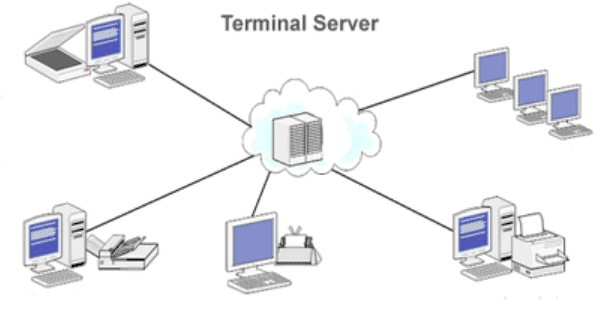
Dans quel cas utilise-t-on un service de Terminal ? Par exemple, une entreprise dispose d"un réseau connecté en WAN avec 1000 utilisateurs répartis géographiquement. Chaque utilisateur et périphérique doit avoir accès à une application qui n"est pas basée sur le web. Dans ce cas, les services de terminal sont une excellente option. Vous pouvez facilement créer un environnement de services de terminal pour héberger de manière centralisée des applications et les distribuer sur des périphériques clients distants.
Qu"est-ce que le Bureau à distance ?
Le Bureau à distance est un outil d"accès à distance qui vous permet de vous connecter à des ordinateurs de l"autre côté tout en contrôlant de nombreuses machines à partir d"un seul appareil ou PC. En d"autres termes, les utilisateurs peuvent se connecter à un ordinateur distant et interagir avec son bureau via une interface graphique comme s"ils étaient assis devant lui.

Comment fonctionne Remote Desktop? L"exemple de base de Remote Desktop est la connexion de votre ordinateur portable personnel à votre ordinateur professionnel, ce qui vous permet d"accéder aux données, d"exécuter des applications, d"imprimer des documents, et bien plus encore, sans devoir vous rendre physiquement au bureau. L"appareil hôte n"a pas besoin d"être un ordinateur. Dans de nombreux cas d"utilisation commerciale, l"environnement est un serveur ou un serveur virtuel.
Lors de l"utilisation de Remote Desktop, le système d"exploitation et les logiciels sont alimentés par l"appareil hôte et s"affichent sur l"appareil client. L"ordinateur hôte reçoit les entrées du clavier et de la souris depuis l"appareil client via un logiciel de bureau à distance. Des applications supplémentaires peuvent être nécessaires pour garantir des performances fluides et réactives pour les opérations et les fichiers nécessitant une utilisation graphique intensive.
Quelle est la différence entre Terminal Server et Remote Desktop?
Un serveur de terminaux et un Bureau à distance réalisent tous deux la même chose. Grâce à un client RDP, ils permettent l"interaction avec une session à distance. La principale différence est que Windows Server est utilisé pour exécuter des serveurs de terminaux, ce qui donne aux utilisateurs accès aux bureaux de Windows Server. En revanche, les environnements de bureau à distance utilisent souvent des machines virtuelles pour exécuter des systèmes d"exploitation de bureau tels que Windows 10. En conséquence, l"utilisateur reçoit un véritable système d"exploitation de bureau au lieu d"une session basée sur un serveur.

Comment effectuer un service Terminal à distance dans RDP
Dans cette partie, nous vous proposons des étapes détaillées pour effectuer un service Terminal Bureau à distance.
►Il n"est pas possible d"utiliser le contrôle à distance sur les éditions Windows Home. Veuillez mettre à niveau votre système vers Windows Pro ou Enterprise. ►Vous devez configurer un VPN ou effectuer une redirection de port si vous souhaitez utiliser un serveur de terminaux à distance via Internet. ►La connexion de votre PC au réseau public n"est pas recommandée. Si vous devez le faire, nous vous conseillons d"utiliser un mot de passe fort.
Tout d"abord, vous devez activer le Bureau à distance sur votre ordinateur.
Étape 1. Sur l"ordinateur hôte, allez dans Paramètres > Système > Bureau à distance. Activez le bouton pour Activer le Bureau à distance et gardez à l"esprit le nom du PC présenté en bas de la page.

Étape 2. Lorsque vous voyez une fenêtre contextuelle, cliquez sur Confirmer.

Étape 3. Allez dans Panneau de configuration > Système et sécurité > Pare-feu Windows Defender > Autoriser les applications, cliquez sur Modifier les paramètres et cochez Bureau à distance sous Privé et Public. Cliquez ensuite sur OK.

Après avoir activé le Bureau à distance et modifié les paramètres du pare-feu, vous pouvez exécuter la Connexion Bureau à distance pour établir une session à distance entre les PC.
Étape 4. Sur l"ordinateur client, tapez « connexion bureau à distance » dans la barre de recherche et cliquez sur Ouvrir.

Étape 5. Saisissez l"adresse IP et le nom d"utilisateur de l"ordinateur hôte, puis cliquez sur Se connecter.

Étape 6. S"il y a une fenêtre contextuelle, saisissez le mot de passe, puis cliquez sur OK.

Maintenant, vous avez établi avec succès la connexion RDP.
Astuce bonus : Logiciel de bureau à distance gratuit sans limitations
Y a-t-il un autre moyen de contrôler à distance un autre PC sans paramètres compliqués ? Bien sûr ! Nous vous recommandons d"utiliser le logiciel de bureau à distance gratuit AnyViewer, qui est très apprécié pour les avantages suivants :
- Facilité d"utilisation. Il offre des opérations simples et prend en charge la connexion à distance via Internet sans utiliser de VPN ou de redirection de port. De plus, il propose une messagerie texte et des raccourcis vers des opérations pendant une connexion à distance.
- Compatibilité. Il prend en charge plusieurs versions de Windows, y compris les éditions Windows Home qui ne prennent pas en charge le RDP.
- Sécurité. Il est protégé par le chiffrement à courbe elliptique (ECC), garantissant la sécurité de vos données pendant toute la connexion.
- Multi-fonction. En plus d"un contrôle à distance, vous pouvez également utiliser AnyViewer pour partager l"écran et transférer des fichiers directement en un clic. De plus, des sessions à distance multiples sont disponibles dans AnyViewer.
- Prise en charge iOS/Android. Il prend également en charge les appareils iOS/Android, vous pouvez accéder à distance à un PC Windows depuis un iPhone, un iPad ou des appareils Android.
Étape 1. Téléchargez, installez et exécutez AnyViewer. Sur l"ordinateur client, cliquez sur Connexion dans le volet gauche, puis cliquez sur S"inscrire (connectez-vous directement si vous avez déjà un compte AnyViewer) pour créer un compte AnyViewer.

Étape 3. Lorsque vous êtes connecté avec succès à AnyViewer, vos appareils seront automatiquement attribués au compte.

Étape 4. Connectez-vous au même compte AnyViewer sur les autres appareils et cliquez sur Contrôle en un clic pour réaliser un accès distant sans surveillance.

Remarques : Vous pouvez également passer à un plan Professionnel ou Entreprise puis les droits suivants vous seront attribués:
✔ Attribuer davantage d"appareils pour réaliser des connexions à distance non surveillées en un clic. Disponible uniquement entre les ordinateurs attribués.
✔ Profiter de davantage de connexions simultanées. Seules 2 connexions sont autorisées gratuitement et pour une utilisation professionnelle. Nous vous recommandons donc de passer à la version entreprise pour profiter de 10 connexions simultanées.
✔ Se connecter à d"autres appareils en mode mode de confidentialité pour protéger vos données et votre vie privée pendant la connexion.
✔ Transférer des fichiers illimités à la fois à une vitesse plus élevée pouvant atteindre 10 Mo/s.
Mot de la fin
Nous avons expliqué en détail Terminal Server VS Remote Desktop dans cet article. De plus, nous vous proposons des étapes détaillées pour effectuer une connexion à distance avec le terminal de bureau. Bien que cela nécessite des paramètres compliqués pour exécuter RDP, nous vous recommandons d"utiliser AnyViewer pour profiter d"une connexion à distance efficace.

