

Tout ce qu'il faut savoir sur les vulnérabilités de TeamViewer
TeamViewer est un outil puissant pour les connexions à distance et une cible privilégiée pour les pirates informatiques. Cet article présente certaines vulnérabilités connues de TeamViewer et donne des conseils pour améliorer sa sécurité.

Par Tyler Publié le 07/09/2026


TeamViewer est-il sûr ?
TeamViewer est une application logicielle destinée au contrôle à distance, au partage d'écran, aux réunions en ligne, à la conférence web et au transfert de fichiers entre ordinateurs. Un chiffrement complet est utilisé par toutes les versions de TeamViewer (Classic). Le chiffrement est basé sur un échange de clés privées/publiques RSA 4096 bits et un codage de session AES 256 bits, le tout considéré comme totalement sûr selon les normes actuelles. De plus, il permet également aux utilisateurs de configurer une authentification à deux facteurs et de créer une liste blanche et une liste noire.

Cependant, malgré cela, TeamViewer reste une cible de choix pour les pirates informatiques et autres acteurs malveillants. Les vulnérabilités de TeamViewer sont dangereuses, et les développeurs ainsi que les utilisateurs doivent prendre des mesures proactives pour éliminer ces effets néfastes.
Quelle est la vulnérabilité CVE de TeamViewer ?
Une base de données CVE des vulnérabilités de TeamViewer couvre une liste de problèmes de sécurité liés à TeamViewer. Voici quelques vulnérabilités de sécurité notables.
Cas 1. Vulnérabilités TeamViewer CVE-2022-23242
L'une des vulnérabilités de TeamViewer en 2022 est documentée sous la référence CVE-2022-23242. Il a été découvert qu'en cas de plantage du processus, les versions Linux de TeamViewer antérieures à la 15.28 n'exécutaient pas correctement une instruction de suppression du mot de passe de connexion. Connaître l'événement de plantage et l'identifiant TeamViewer, et disposer soit du mot de passe de connexion pré-plantage, soit d'un accès local autorisé à la machine, aurait permis d'établir une connexion à distance en réutilisant le mot de passe de connexion non correctement effacé.
Cas 2. Vulnérabilités TeamViewer CVE-2021-34859
Cette faille permet à des attaquants distants d'exécuter du code arbitraire sur les installations de TeamViewer 15.16.8.0. La victime doit interagir avec la vulnérabilité en visitant un site web malveillant ou en ouvrant un fichier malveillant. Un problème particulier existe dans l'analyse des fichiers TVS. Le problème provient d'un manque de validation suffisante des données fournies par l'utilisateur, ce qui pourrait entraîner une corruption de la mémoire. Ce problème permet à un attaquant d'exécuter du code dans le contexte du processus actuel.
Cas 3. Vulnérabilités TeamViewer CVE-2020-13699
La faille de sécurité TeamViewer CVE-2020-13699 affecte également les mots de passe et la version Windows de l'application. Les pirates pourraient exploiter cette vulnérabilité pour déchiffrer les identifiants des utilisateurs et accéder aux systèmes d'entreprise. Cette vulnérabilité affecte les versions de TeamViewer jusqu'à la 15.8.3.
Cas 4. Vulnérabilités TeamViewer CVE-2019-11769
Dans TeamViewer 14.2.2558, une erreur a été découverte. En tant qu'utilisateur non administrateur, la mise à jour du produit nécessite la saisie d'identifiants d'administration dans l'interface graphique. Ces identifiants sont ensuite traités par Teamviewer.exe, ce qui permet à toute application fonctionnant dans le même contexte d'utilisateur non administratif de les intercepter en texte clair dans la mémoire du processus. Un attaquant local peut utiliser cette technique pour obtenir des identifiants d'administrateur et élever ses privilèges. Cette faille peut être exploitée en injectant un logiciel malveillant dans Teamviewer.exe qui intercepte les appels GetWindowTextW et rapporte les identifiants traités.
Comment améliorer la sécurité de TeamViewer
Bien que TeamViewer présente des vulnérabilités de sécurité, sa configuration et son utilisation affecteront considérablement sa sûreté. Voici quelques conseils pour une meilleure sécurité de TeamViewer.
Conseil 1. Créer une liste blanche et une liste noire
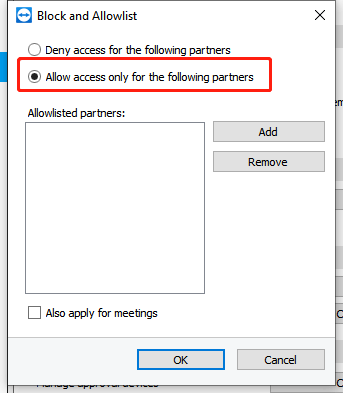
Pour contrôler l'accès à un poste de travail, TeamViewer vous permet de définir des listes blanches et des listes noires. Une liste blanche vous permet de restreindre l'accès à certains utilisateurs de TeamViewer ajoutés à la liste. Vous pouvez éviter les problèmes de sécurité potentiels de TeamViewer en créant une liste noire et en refusant l'accès à certaines entités.
Étape 1. Allez dans Options.

Étape 2. Sous Règles pour les connexions à cet ordinateur, cliquez sur Configurer à côté de Liste noire et liste blanche.
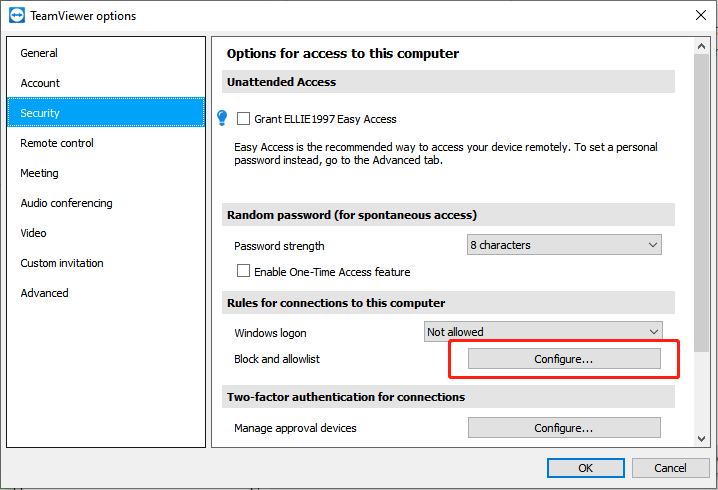
Étape 3. Cochez Refuser l'accès aux partenaires suivants ou cochez Autoriser l'accès uniquement aux partenaires suivants, ajoutez des contacts à la liste, puis cliquez sur Ajouter.
Conseil 2. Maintenez TeamViewer à jour
La nouvelle version peut corriger certains problèmes existants. Veuillez donc toujours maintenir TeamViewer à jour.
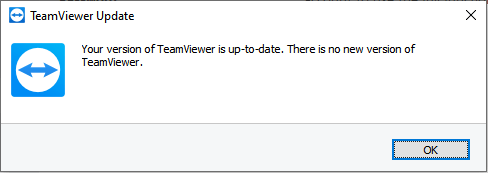
Étape 1. Cliquez sur l'icône de menu > Rechercher une nouvelle version.

Étape 2. Vérifiez si TeamViewer est à jour sur votre ordinateur. Si des mises à jour sont disponibles, installez-les.
Conseil 3. Utilisez un mot de passe fort
Vous devez définir un mot de passe fort pour TeamViewer. Les mots de passe simples, triviaux ou par défaut permettent facilement aux pirates ou aux utilisateurs malveillants de compromettre votre compte TeamViewer.
Conseil bonus : Alternative sécurisée à TeamViewer sans vulnérabilités
AnyViewer est un logiciel d'accès à distance gratuit et sécurisé. C'est l'alternative à TeamViewer la plus sûre. Le chiffrement de bout en bout est assuré par un algorithme robuste ECC (Elliptic Curve Cryptography) 256 bits, qui n'est pas inférieur à la technique AES de TeamViewer et qui est encore plus essentiel.
Étape 1. Installez et exécutez AnyViewer sur vos deux ordinateurs. Accédez à Connexion puis à S'inscrire sur l'ordinateur contrôleur (si vous vous êtes déjà inscrit sur le site officiel, vous pouvez vous connecter directement).

Étape 2. Remplissez le formulaire d'inscription.

Étape 3. Vous devriez maintenant voir que vous êtes connecté avec succès à AnyViewer. Votre appareil sera automatiquement associé au compte sur lequel vous vous êtes connecté.

Étape 4. Connectez-vous au même compte AnyViewer sur les deux appareils ; vous pouvez ensuite cliquer sur Contrôle en un clic pour obtenir un accès à distance sans surveillance, cliquer sur Voir l'écran pour visualiser l'écran d'un autre utilisateur ou cliquer sur Transfert de fichiers pour partager des fichiers entre ordinateurs.

Notes ✎ : AnyViewer vous permet également de vous connecter en mode confidentialité, ce qui signifie que vous pouvez accéder à l'appareil distant tout en masquant son écran physique et en désactivant son clavier physique pour préserver la confidentialité et la sécurité. Cela nécessite toutefois de passer votre compte à un forfait Professionnel ou Entreprise.
Comment sécuriser les connexions à distance AnyViewer
Voici quelques mesures que vous pouvez prendre pour protéger la sécurité de votre ordinateur lors de l'utilisation d'AnyViewer.
Si vous devez vous absenter ou laisser d'autres personnes utiliser votre ordinateur pendant un moment, vous pouvez suivre les étapes ci-dessous pour verrouiller AnyViewer afin d'empêcher toute modification de ses paramètres par des tiers.
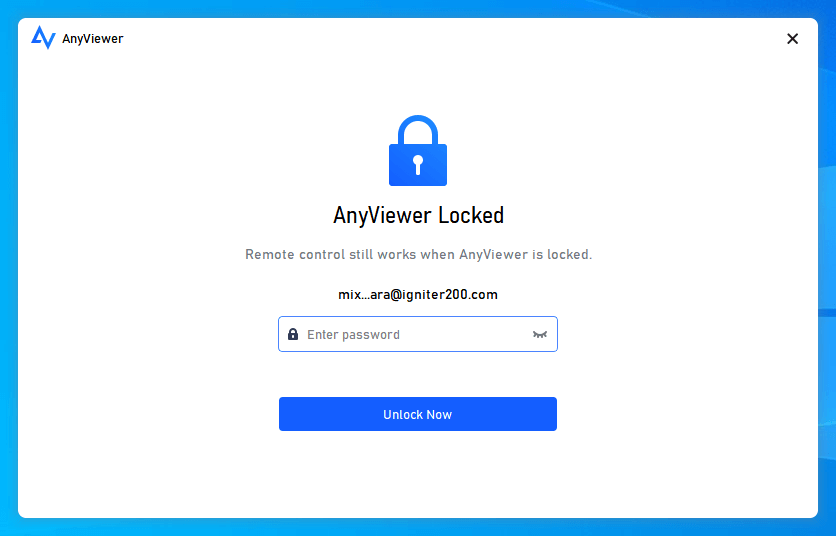
Étape 1. Lancez AnyViewer. Cliquez sur Menu > Verrouiller AnyViewer pour verrouiller l'écran d'AnyViewer.
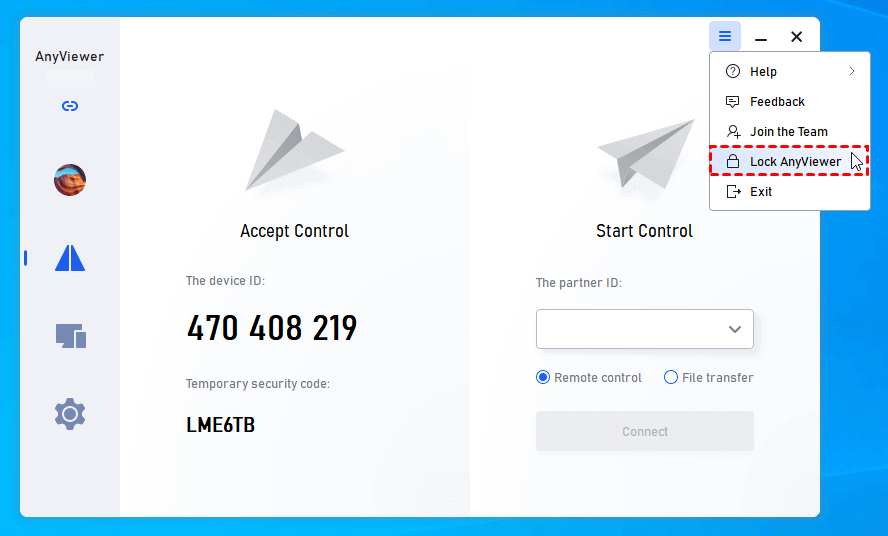
Étape 2. Le programme sera alors verrouillé. Pour l'utiliser à nouveau, vous devrez saisir le mot de passe de votre compte AnyViewer afin de déverrouiller l'interface.
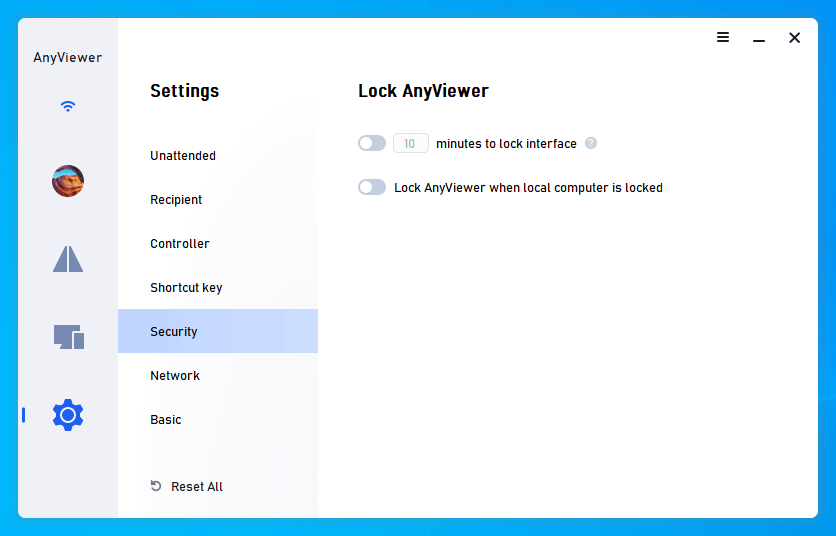
Étape 3. Vous pouvez également accéder à Paramètres > Sécurité pour configurer AnyViewer afin qu'il se verrouille automatiquement dans des scénarios spécifiques. Vous pouvez activer la première option et ajuster l'intervalle de temps, ou activer la deuxième option Verrouiller AnyViewer lorsque l'ordinateur local est verrouillé pour verrouiller AnyViewer dès que vous verrouillez votre ordinateur local.
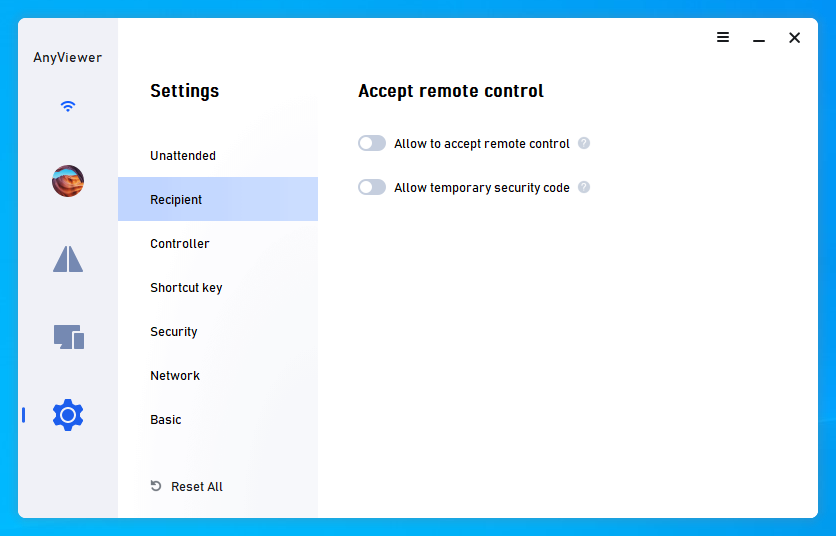
Si vous devez désactiver l'accès à distance sur votre ordinateur lorsque vous ne souhaitez pas l'utiliser, c'est très simple. Il vous suffit d'aller dans Paramètres > Destinataire, puis de décocher les trois options ; votre appareil ne sera alors plus accessible.
En résumé
Cet article traite principalement des vulnérabilités connues de TeamViewer et donne des conseils pour améliorer la sécurité de TeamViewer. Il présente également une alternative sécurisée à TeamViewer. Si vous recherchez un outil de bureau à distance gratuit et sécurisé, essayez AnyViewer dès maintenant.



 en tant que source préférée
sur Google
en tant que source préférée
sur Google