

Tutoriel 2026 : TeamViewer Désactiver la Nouvelle Interface [3 Méthodes]
Vous cherchez comment désactiver la nouvelle interface de TeamViewer ? Consultez ce guide détaillé étape par étape pour y parvenir facilement. Lisez dès maintenant pour en savoir plus.

Par Tyler Publié le 10/10/2026


Comment puis-je revenir à l'ancienne interface TeamViewer ?
La nouvelle interface est assez désagréable. Au début, j'ai accepté la petite fenêtre contextuelle qui suggérait de l'essayer, mais je souhaite maintenant revenir à la version précédente et je ne trouve pas d'option pour le faire.
- Question de la communauté TeamViewer

TeamViewer est un nom de premier plan dans les solutions de bureau à distance qui évolue constamment pour améliorer l'expérience utilisateur. TeamViewer permet non seulement d'accéder à des ordinateurs à distance, mais aussi de partager des écrans Android. Le logiciel est également mis à jour en permanence, mais après la dernière mise à jour, certains utilisateurs peuvent préférer l'interface classique familière à la nouvelle. Dans cet article, nous allons explorer les étapes pour fermer la nouvelle interface de TeamViewer, permettant aux utilisateurs de personnaliser leur expérience selon leurs préférences.
Désactiver la nouvelle interface TeamViewer [3 méthodes]
TeamViewer déploie régulièrement des mises à jour pour améliorer les fonctionnalités et la conception de l'interface utilisateur. La nouvelle interface est conçue pour offrir une expérience moderne et épurée, mais de nombreux utilisateurs ont signalé qu'elle était difficile à utiliser et offrait une expérience négative. Ne vous inquiétez pas, cet article vous propose trois méthodes pour désactiver la nouvelle interface de TeamViewer.
Méthode 1. Cliquer sur Nouvelle version
C'est la méthode la plus simple et la plus directe, et c'est la première solution que vous devriez essayer. Voici les étapes simples.
Étape 1. Lancez TeamViewer sur votre appareil.
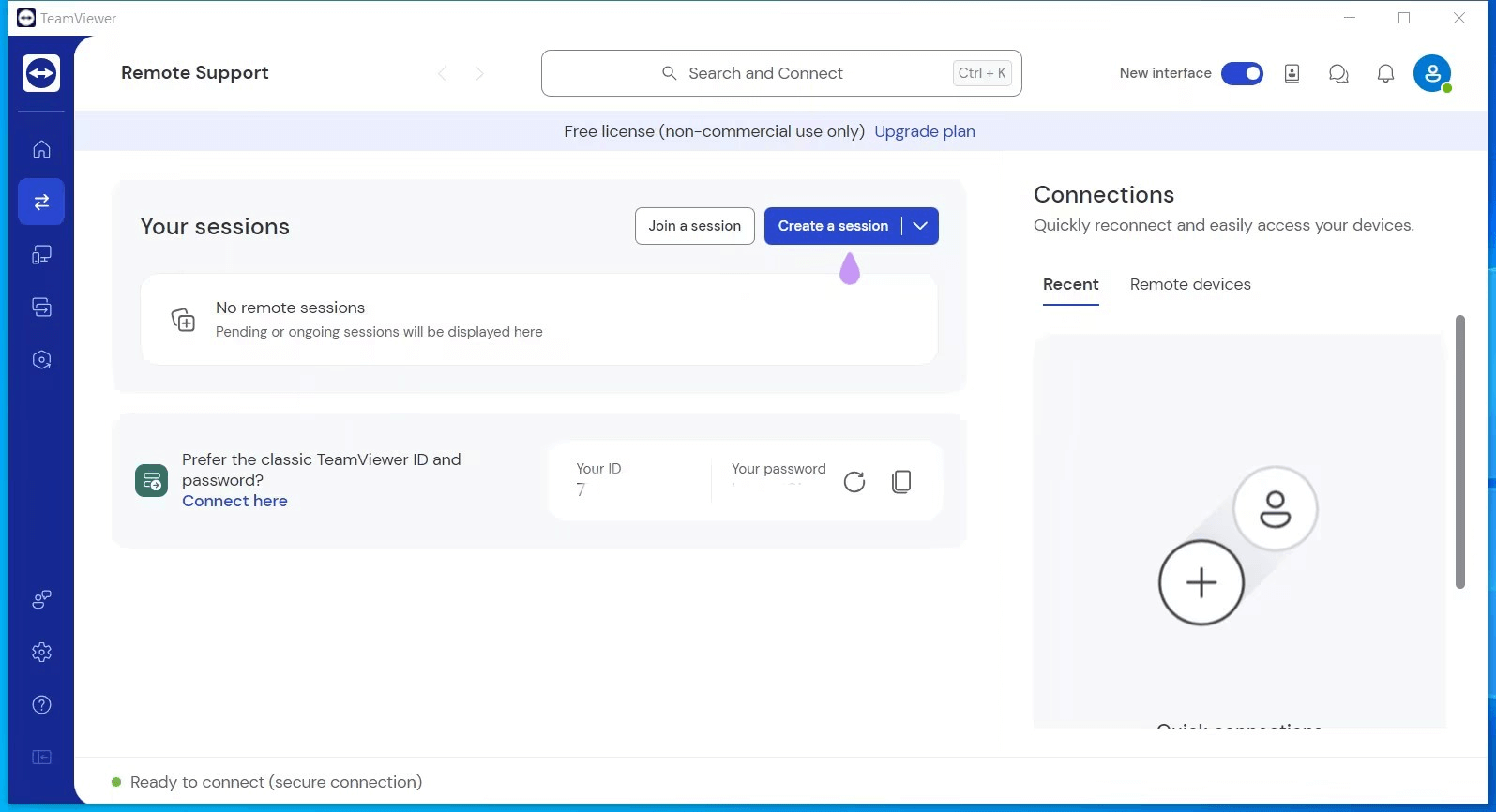
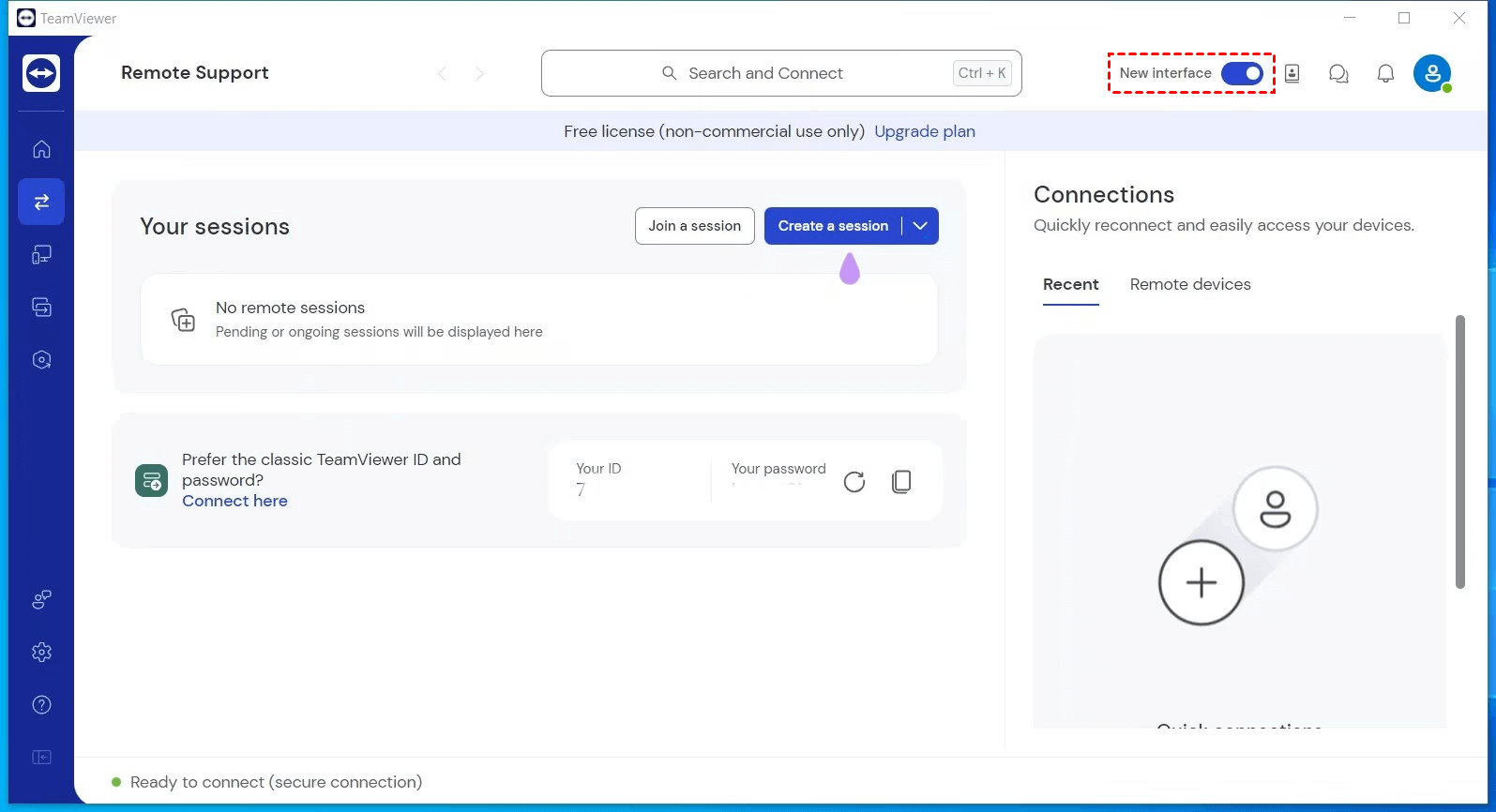
Étape 2. Trouvez le bouton "Nouvelle interface" dans le coin supérieur droit et cliquez dessus pour la fermer.
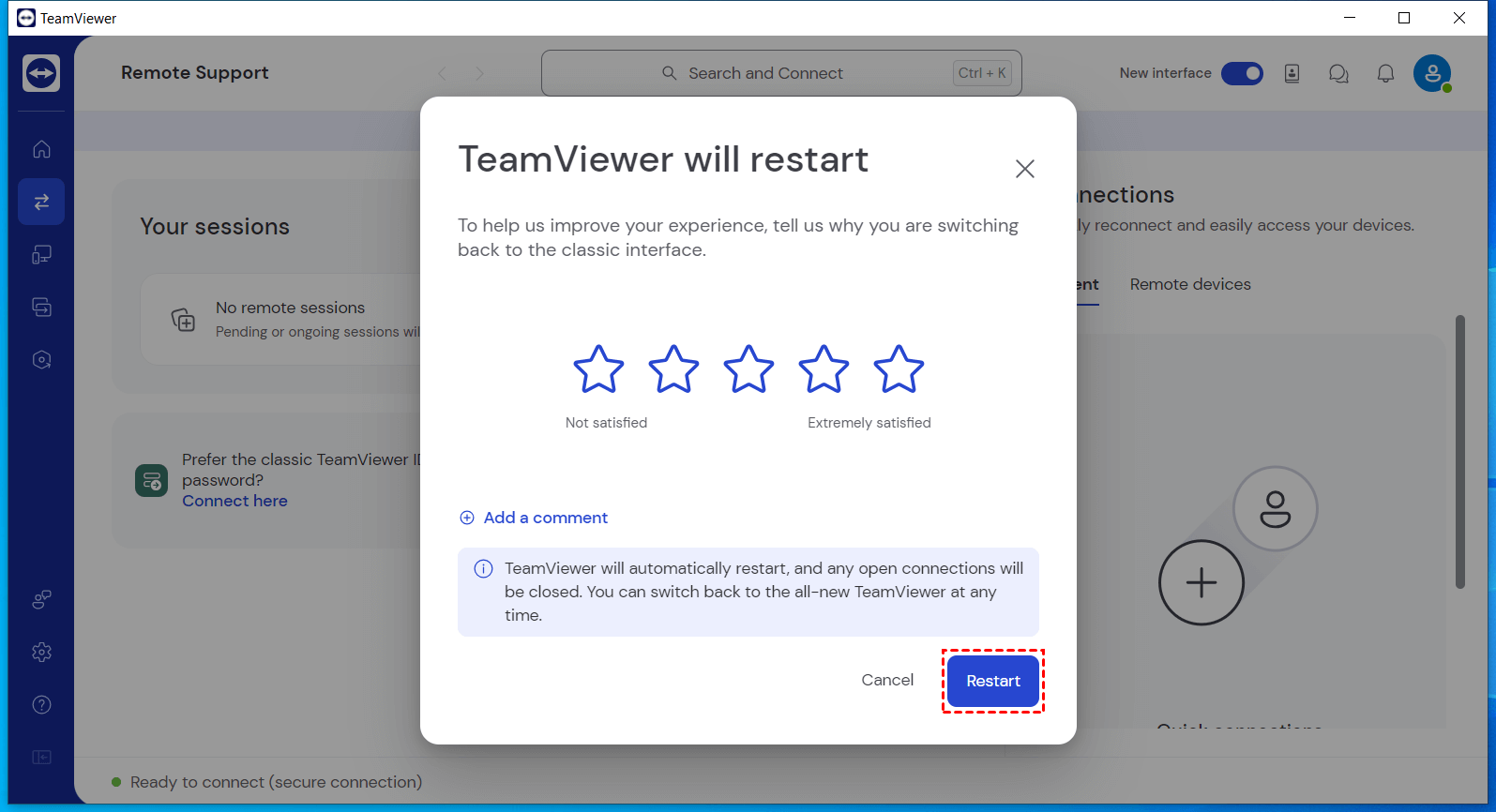
Étape 3. Vous verrez alors apparaître une fenêtre contextuelle. Cliquez sur "Redémarrer" dans la fenêtre contextuelle pour revenir avec succès à l'ancienne version de l'interface.
Méthode 2 : Modifier le paramètre
Si vous ne trouvez pas le bouton Nouvelle interface, vous pouvez utiliser la seconde méthode et modifier les paramètres pour remplacer l'interface TeamViewer. Voici les étapes.
Étape 1. Lancez TeamViewer sur vos appareils.
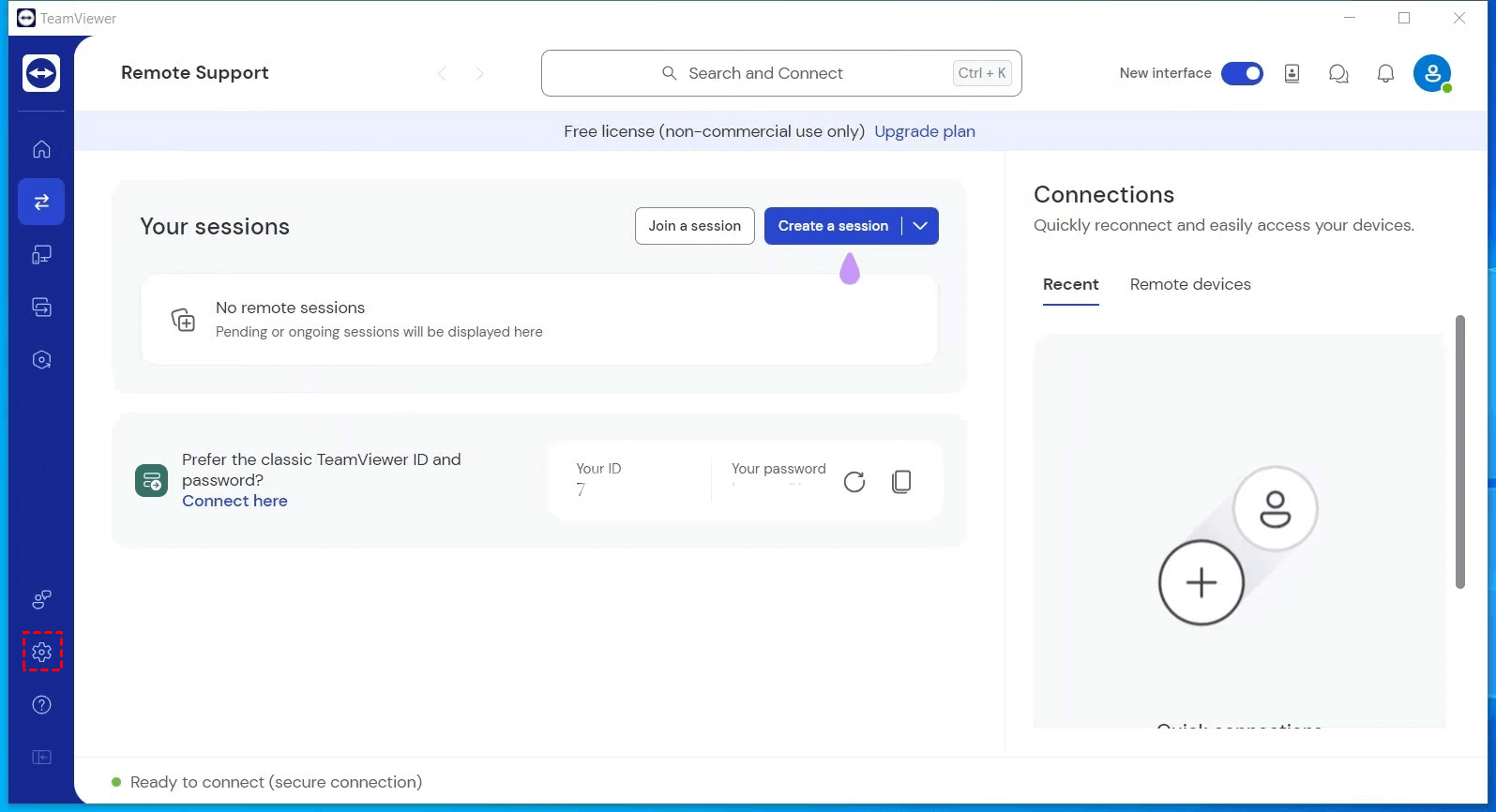
Étape 2. Trouvez l'icône "Paramètres" dans le panneau de gauche et cliquez dessus.
Étape 3. Après l'étape 2, recherchez "Général" sur la gauche et cliquez dessus.
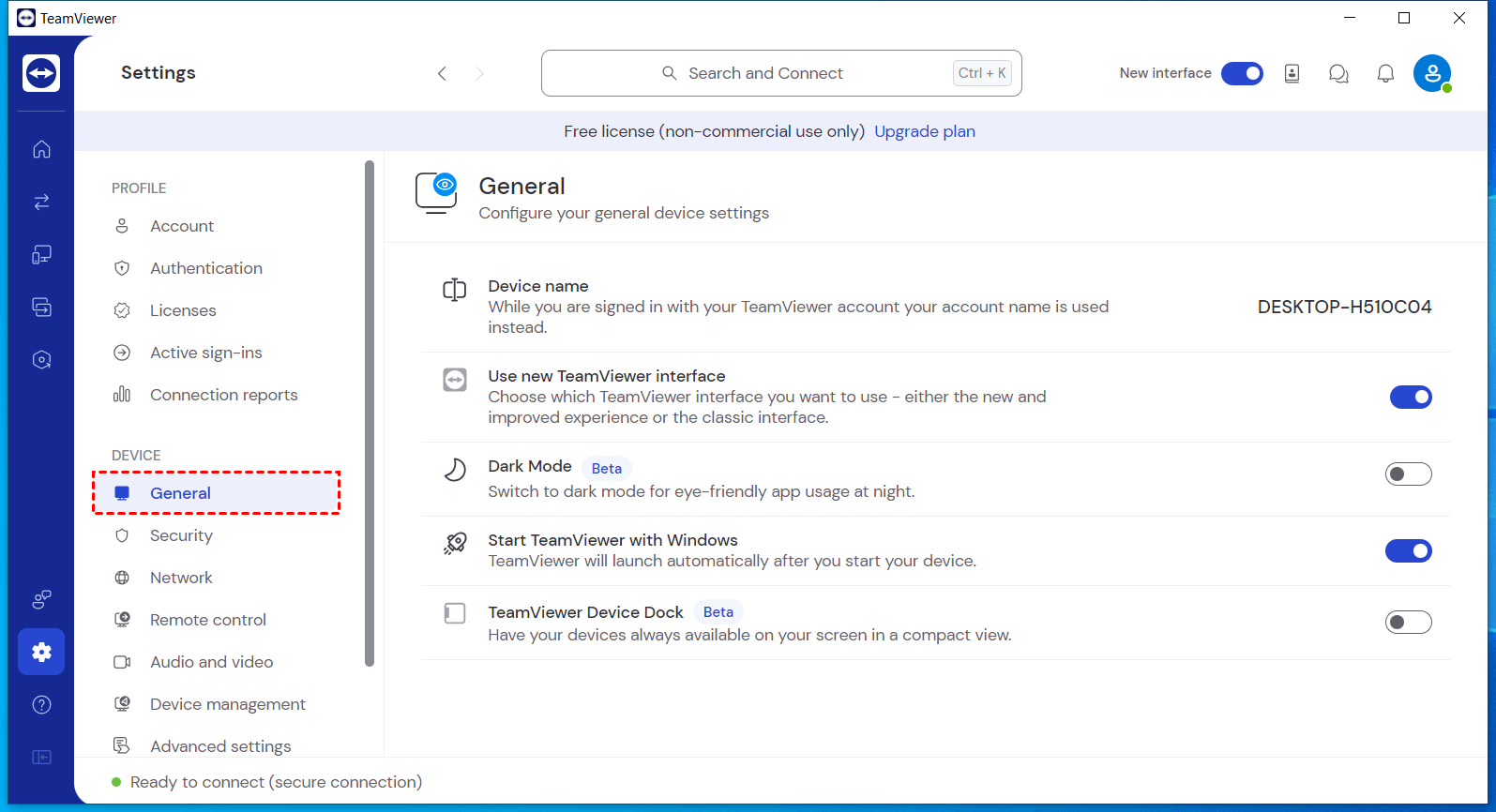
Étape 4. Dans l'onglet Général, vous pouvez trouver "Utiliser la nouvelle interface TeamViewer" et décochez cette option.
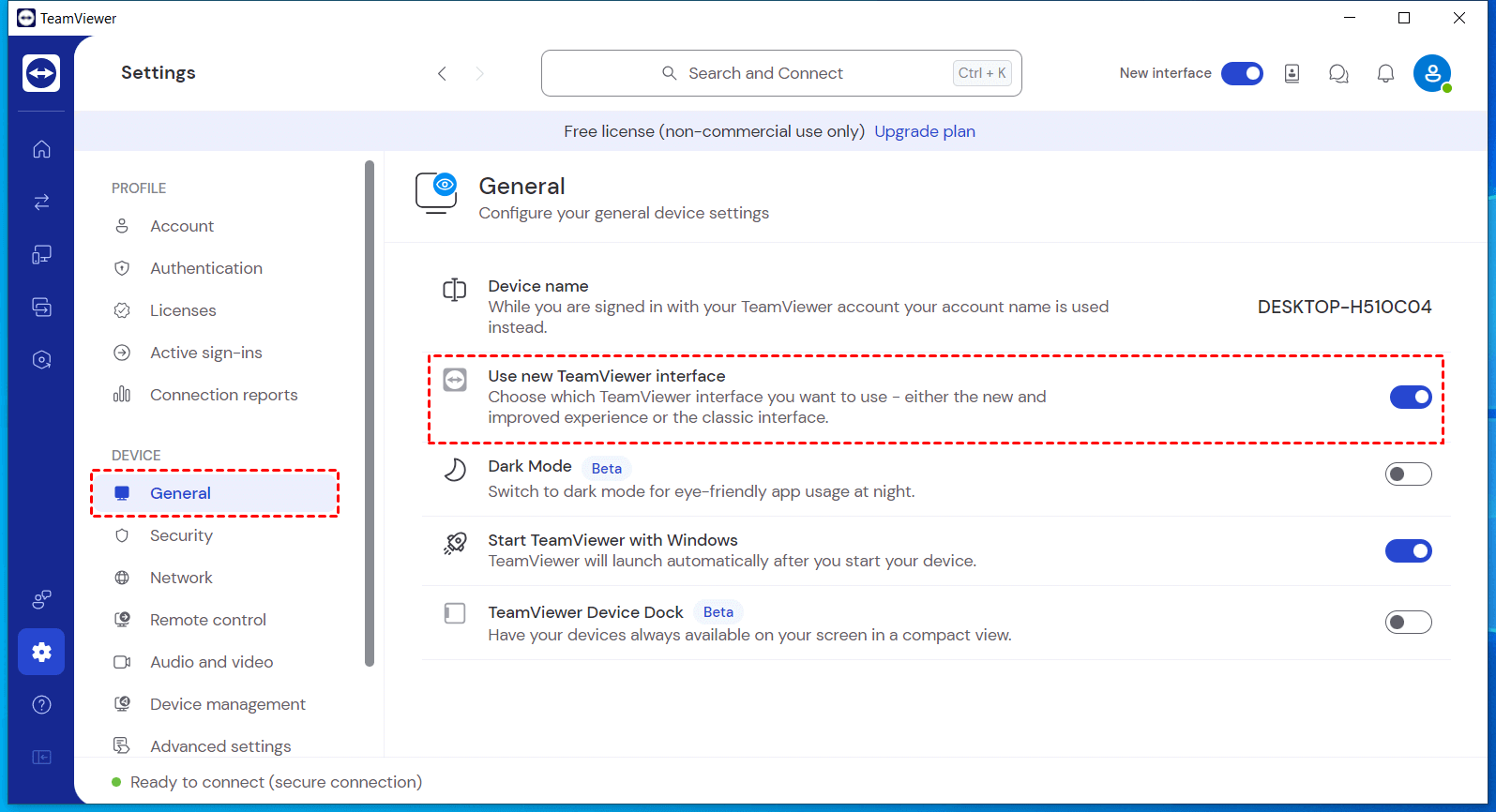
Étape 5. Cliquez sur "Redémarrer" dans la fenêtre pop-up pour revenir avec succès à l'ancienne version de l'interface.
Méthode 3 : Via TeamViewer_Settings.reg
Si aucune des deux méthodes précédentes ne vous aide à résoudre le problème de la désactivation de la nouvelle interface de TeamViewer, vous pouvez essayer la troisième méthode. Modifiez l'interface TeamViewer en modifiant TeamViewer_Settings.reg. Voici les étapes.
Étape 1. Appuyez simultanément sur "Win+R" pour ouvrir la boîte de dialogue Exécuter, tapez "regedit" puis cliquez sur "OK."

Étape 2. Saisissez Computer\HKEY_CURRENT_USER\Software\TeamViewer ci-dessus et appuyez sur Entrée pour confirmer.
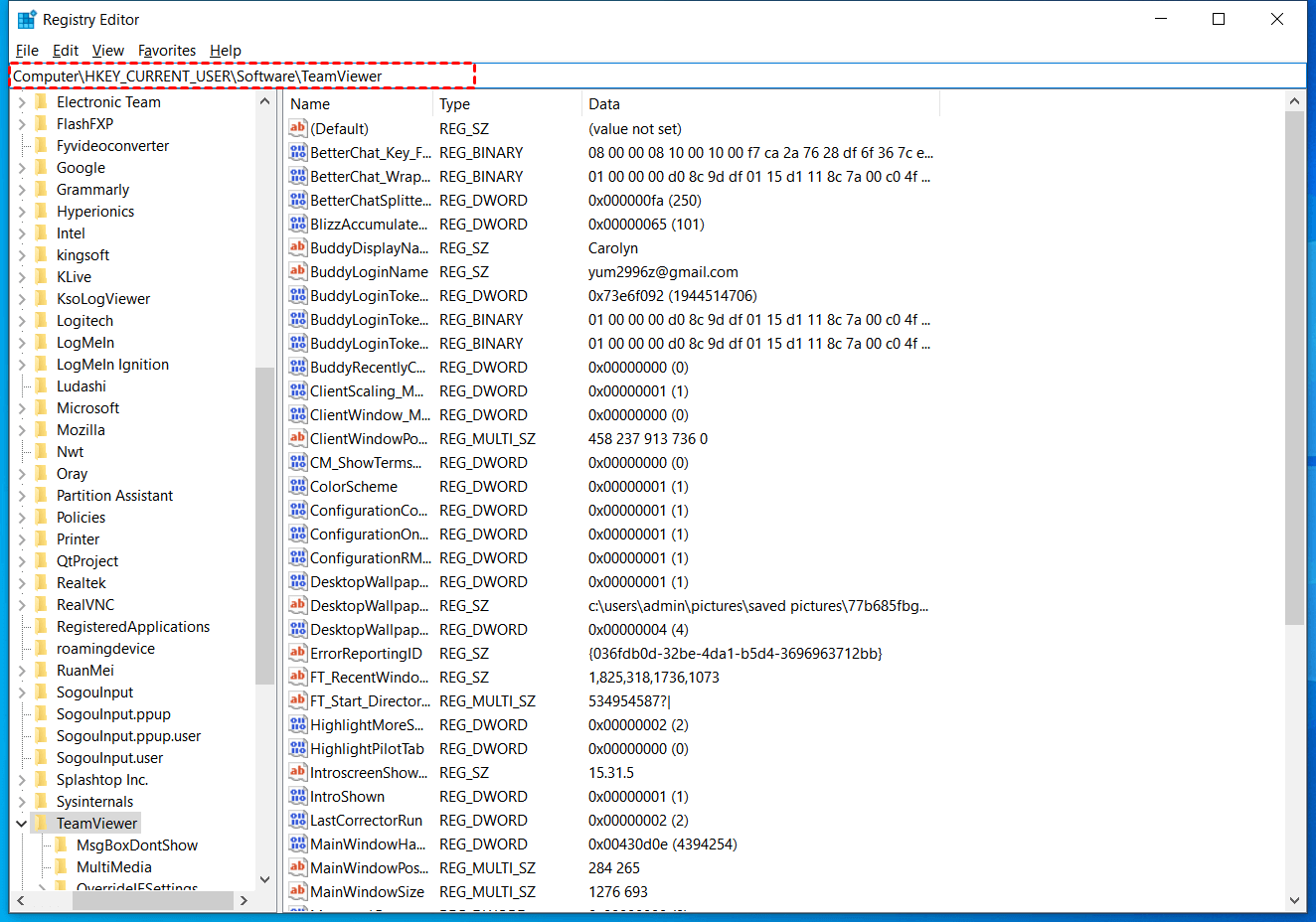
Étape 3. Ensuite, recherchez la clé nommée UIVersion sur la droite et double-cliquez pour l'ouvrir.
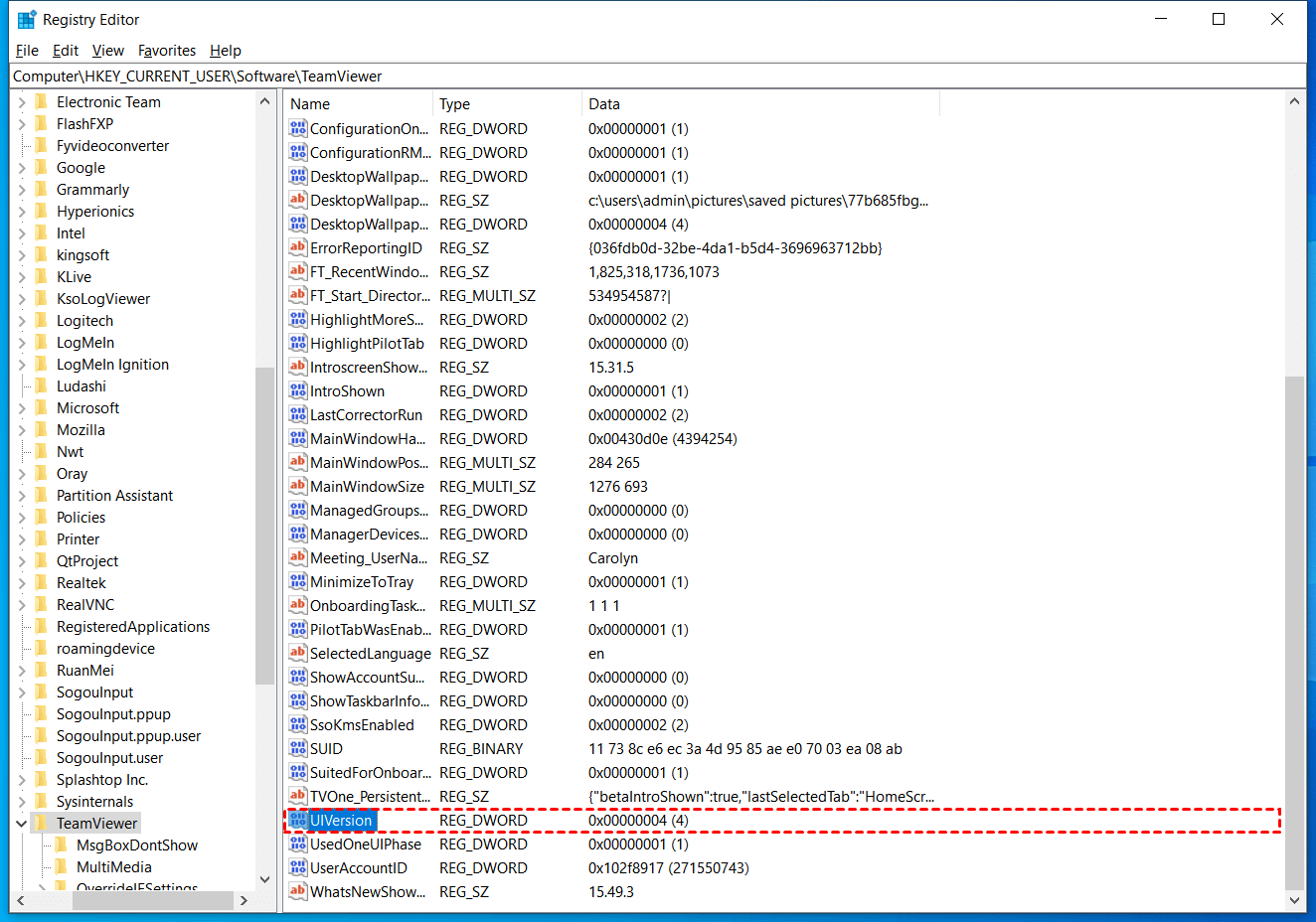
Étape 4. Après avoir double-cliqué, une fenêtre contextuelle s'ouvrira. Modifiez la valeur « 4 » dans Données de la valeur par « 2 » et cliquez sur « OK ».
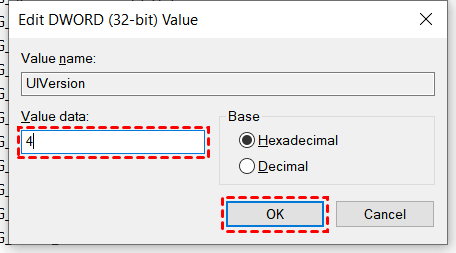
Étape 3. Une fois la modification réussie, redémarrez TeamViewer pour désactiver avec succès la nouvelle interface.
AnyViewer : la meilleure alternative gratuite à TeamViewer dotée d'une interface conviviale
Fatigué des problèmes causés par l'interface de TeamViewer ? Même si la modification via la troisième méthode réussit, elle aura un impact sur l'utilisation quotidienne de TeamViewer. Selon les retours des utilisateurs, après être revenu à l'ancienne interface via la troisième méthode, un problème survient qui empêche de cliquer sur « Accès facile ». Nous vous recommandons donc vivement de choisir une alternative à TeamViewer.
Parmi les nombreuses alternatives à TeamViewer, AnyViewer s'impose comme votre meilleur choix. AnyViewer est un logiciel de bureau à distance gratuit, sécurisé et convivial. AnyViewer possède une interface élégante et conviviale qui aide les utilisateurs à se connecter facilement et rapidement, en évitant les courbes d'apprentissage complexes et en leur permettant de maîtriser facilement son utilisation. L'algorithme de connexion simplifié garantit une expérience de partage d'écran rapide et transparente, minimisant la latence pour des performances optimales.
Plus important encore, AnyViewer propose une version gratuite adaptée à un usage personnel et commercial. Cette version ne comporte aucune limitation fonctionnelle et offre de nombreuses fonctionnalités et autorisations pour répondre aux divers besoins des utilisateurs. Cependant, TeamViewer n'est gratuit que pour un usage privé et comporte des restrictions élevées, ce qui n'est pas pratique pour les utilisateurs.
Étape 1. Commencez par télécharger et lancer AnyViewer sur les deux appareils. Cliquez sur "Connexion", puis sélectionnez "S'inscrire" pour créer un nouveau compte. Connectez-vous avec le même compte sur vos deux appareils.

Étape 2. Une fois connecté avec succès à AnyViewer, vous constaterez que la connexion est établie et que votre appareil est automatiquement lié au compte connecté.

Étape 3. Accédez à "Appareil", choisissez l'appareil auquel vous souhaitez vous connecter, et cliquez sur "Contrôle en un clic" pour établir instantanément un accès à distance sans surveillance.

- ★Conseils : Améliorez votre expérience AnyViewer en passant à un plan Professionnel ou Entreprise pour bénéficier de privilèges supplémentaires :
- Connectez plus d'appareils sans effort grâce au contrôle en un clic.
- Profitez d'un accès en Mode Confidentialité pour une sécurité renforcée.
- Levez les restrictions sur le nombre d'appareils contrôlés simultanément par un seul ordinateur.
- Bénéficiez de vitesses de transfert de fichiers plus rapides.
- Gérez efficacement un grand nombre d'appareils en créant des groupes pour les entreprises.
- Débloquez des fonctionnalités et des avantages supplémentaires avec ces plans.
- Profitez d'une meilleure qualité d'image.
- ...
Conclusion
Cet article vous propose 3 méthodes pour vous aider à résoudre le problème de désactivation de la nouvelle interface de TeamViewer. L'option permettant de désactiver la nouvelle interface permet aux utilisateurs de choisir une interface qui correspond à leurs préférences et à leur flux de travail. Cependant, de nombreux utilisateurs rencontrent de nombreux problèmes lors du changement d'interface. Globalement, la nouvelle interface de TeamViewer n'est pas très populaire. Nous vous recommandons donc vivement d'utiliser AnyViewer comme votre nouvelle meilleure alternative.
AnyViewer offre aux utilisateurs une interface simple et directe, facile à utiliser, leur permettant de l'utiliser en toute sérénité.



 en tant que source préférée
sur Google
en tant que source préférée
sur Google